Come installare CyberLink PowerDirector e PhotoDirector da Dell
Summary: Questo articolo illustra come scaricare e installare CyberLink PowerDirector e PhotoDirector tramite Dell Digital Delivery.
This article applies to
This article does not apply to
This article is not tied to any specific product.
Not all product versions are identified in this article.
Instructions
Prodotti interessati:
- CyberLink PowerDirector
- CyberLink PhotoDirector
- CyberLink PowerDirector 365
- CyberLink PhotoDirector 365
CyberLink PowerDirector/PhotoDirector può essere acquistato presso Dell:
- Quando si acquista un dispositivo Dell:
- Il software è accessibile tramite Dell Optimizer Purchased Apps Module o tramite Dell Purchased Apps sui dispositivi Alienware.
- Acquistato tramite Dell ma separatamente da un dispositivo Dell:
- Il software è memorizzato in My Account. Per ulteriori informazioni, consultare Come accedere alle licenze software e agli abbonamenti digitali Dell .
È possibile accedere a Cyberlink Power Director/Photo Director acquistato da SKU alfanumerico Dell (ad esempio, 634-BYCS) in My Account con l'indirizzo e-mail utilizzato al momento dell'acquisto.
- Il software è memorizzato in My Account. Per ulteriori informazioni, consultare Come accedere alle licenze software e agli abbonamenti digitali Dell .
Questo articolo illustra solo il metodo Dell Optimizer o le app acquistate da Dell.
Nota: prima di installare CyberLink PowerDirector/PhotoDirector:
- Effettuare l'accesso a Windows con un account con privilegi di amministratore.
- Assicurarsi di disporre di una connessione Internet stabile.
- Installare Dell Optimizer o le app acquistate da Dell.
Per installare il software:
- Nel menu Start di Windows, individuare e selezionare Dell Optimizer o App acquistate da Dell (in Dell Optimizer, selezionare il modulo App acquistate.
- Individuare:
- Cyberlink Power Director/Photo Director bundle
- Si tratta di una licenza perpetua (una tantum).

- Si tratta di una licenza perpetua (una tantum).
- CyberLink Director Suite 365
- Si tratta di una licenza perpetua (continua).

- Si tratta di una licenza perpetua (continua).
- Cyberlink PowerDirector e PhotoDirector 365
- Si tratta di una licenza in abbonamento (continua).

- Si tratta di una licenza in abbonamento (continua).
- Cyberlink Power Director/Photo Director bundle
Selezionare il tipo di licenza appropriato per ulteriori passaggi.
Nota: Dell Digital Delivery offre un codice di riscatto per CyberLink PowerDirector/PhotoDirector 365. Un nuovo utente può riscattare il codice per un anno o all'accesso al prodotto CyberLink PowerDirector/PhotoDirector 365. Dopo il riscatto, gli utenti esistenti possono gestire l'accesso al prodotto e l'abbonamento direttamente con CyberLink.
Avvertenza: è possibile riscattare CyberLink PowerDirector/Photo Director 365 solo una volta. Ulteriori tentativi di utilizzare il codice di riscatto generano un errore.
- A destra del pacchetto Cyberlink Power Director/Photo Director, cliccare su Download.
 Nota:
Nota:- Se CyberLink PowerDirector/PhotoDirector non è presente nell'elenco, ciò potrebbe indicare problemi di connettività oppure che il software non è associato all'account Dell Digital Delivery.
- Per assistenza nella risoluzione di questo problema, consultare Come ottenere supporto per i prodotti CyberLink venduti da Dell (in inglese).
- Il codice di licenza è stato omesso dagli screenshot precedenti.
- Se CyberLink PowerDirector/PhotoDirector non è presente nell'elenco, ciò potrebbe indicare problemi di connettività oppure che il software non è associato all'account Dell Digital Delivery.
- App acquistate scarica e installa automaticamente il software. Dopo l'installazione, è possibile accedere a CyberLink PowerDirector o CyberLink PhotoDirector tramite il menu Start di Windows o il collegamento sul desktop.
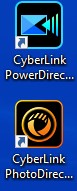
- In alternativa, è possibile accedere all'area
membri di CyberLink.
- Accedere a Riscatta e immettere il codice Product Key ottenuto in Dell Optimizer o nelle app acquistate da Dell.
- Cliccare sul pulsante Submit e riscattare la copia digitale.
- Cliccare su Download Now nella sezione Registered Products per scaricare il prodotto.
- A destra di Cyberlink PowerDirector e PhotoDirector 365, cliccare su Redeem.

- Nel web browser cliccare clic su Register Now.
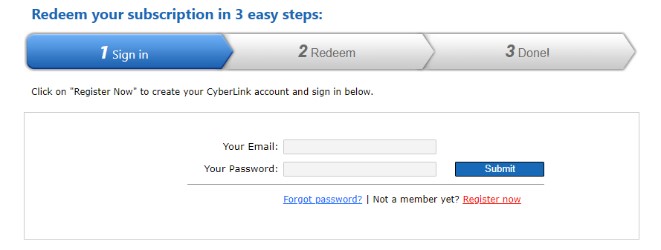
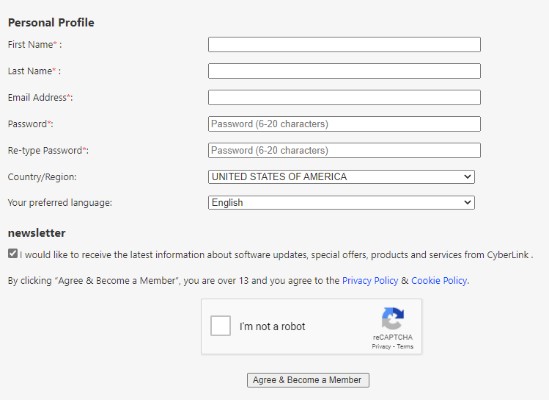
- In Personal Profile:
- Compilare il campo First Name.
- Compilare il campo Last Name.
- Compilare il campo Email Address.
- Inserire e digitare nuovamente un valore nel campo Password.
- Selezionare I’m not a robot.
- Cliccare su Agree & Become a Member.
- Chiudere la scheda del web browser CyberLink Members Zone.
- Accedere alla posta elettronica (passaggio 5c) e quindi aprire l'e-mail di conferma di iscrizione a CyberLink.
- Cliccare su Activate My Account.

- Per attivare, accedere al proprio account CyberLink.
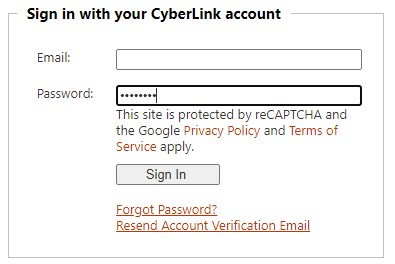
- Tornare alla scheda Redeem del web browser e:
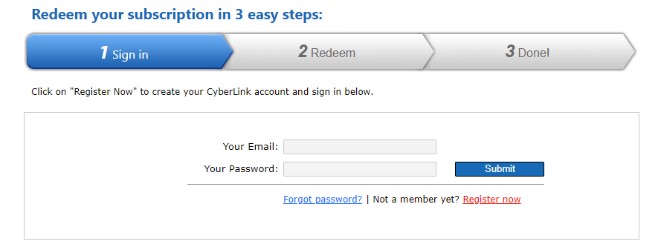
- Compilare il campo Your Email (passaggio 5c).
- Compilare il campo Your Password (passaggio 5d).
- Cliccare su Submit.
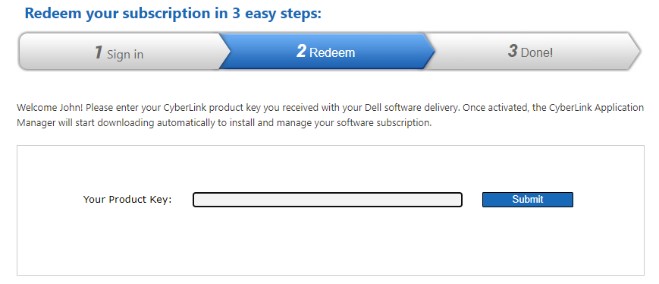
- Compilare il campo Your Product Key elencato nel portale Dell Digital Delivery (passaggio 3), quindi cliccare su Submit.
 Nota:
Nota:- product key è etichettato come license key nel portale Dell Digital Delivery.
- Se si visualizza l'errore: Your Product Key is not recognized, is out of date , or has already been activated, tentare di eseguire l'attivazione dalla sezione Utente esistente elencata in precedenza.
- Se è necessaria ulteriore assistenza, tenere traccia del codice prodotto, quindi fare riferimento a Come ottenere supporto per i prodotti CyberLink venduti da Dell (in inglese).
- CyberLink Application Manager viene scaricato automaticamente. In seguito al download, cliccare su ApplicationManager_[Version].exe per installare automaticamente l'applicazione.
Nota:
- [VERSION] = versione del prodotto del programma di installazione
- CyberLink Application Manager è richiesto per accedere a tutti i prodotti basati su abbonamento.
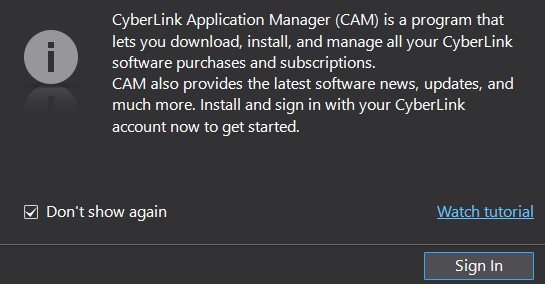
- CyberLink Application Manager si avvia automaticamente al momento dell'installazione. Cliccare su Accept and Continue.

- Cliccare su Accedi.
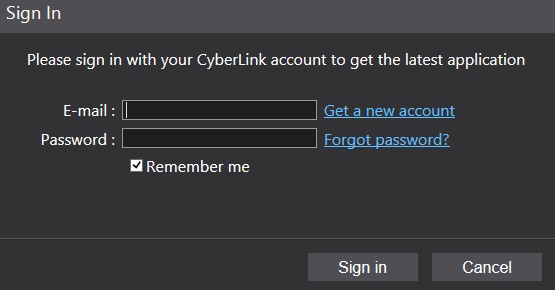
- Compilare i campi E-mail (passaggio 5c) e Password (passaggio 5d), quindi cliccare su Sign in.
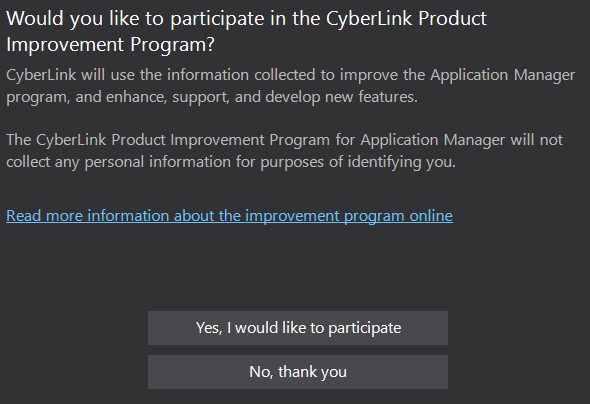
- Decidere se partecipare o meno a CyberLink Product Improvement Program.
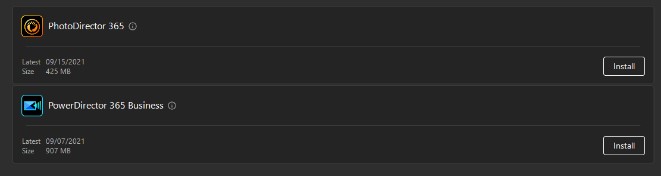
- Installare il prodotto desiderato.
- Accettare il contratto di licenza.

- Il prodotto viene scaricato e installato automaticamente. Al termine dell'installazione, cliccare su Open.

- Ripetere i passaggi da 17 a 19 per ogni prodotto che si desidera installare.
- In un web browser accedere a https://www.cyberlink.com/
- Nell'angolo in alto a destra, cliccare sull'icona User .

- Premere Sign In dopo aver compilato i campi Email e Password.
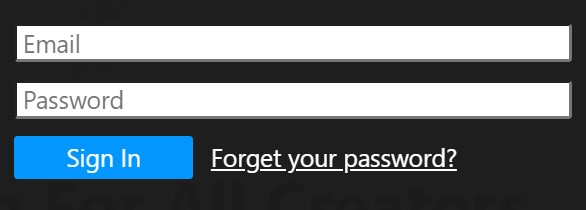 Nota: Dell non fornisce assistenza per problemi relativi a e-mail o password CyberLink. Per assistenza con l'account CyberLink, contattare il supporto CyberLink al https://www.cyberlink.com/support/index.html
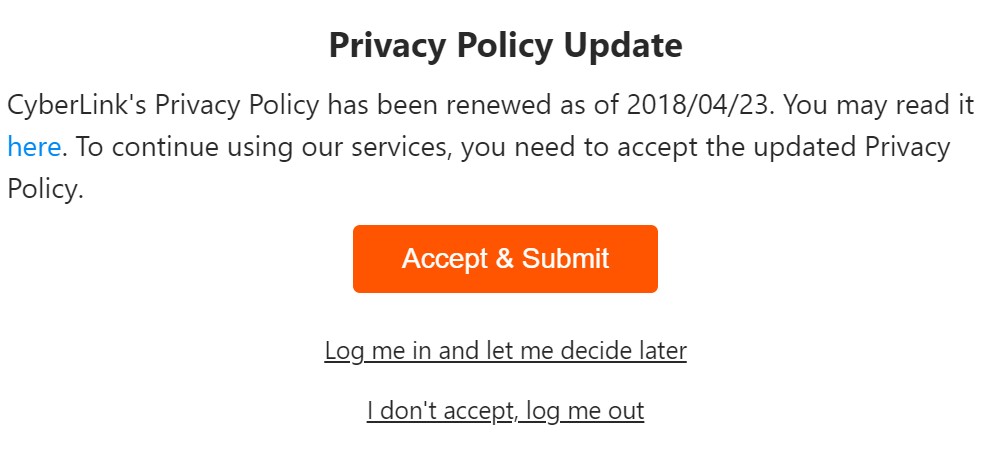
 - Cliccare su Accept & Submit per accettare e inviare l'aggiornamento dell'Informativa sulla privacy.
- Nel menu principale cliccare su Downloads.
- Nel menu a sinistra cliccare su Download CyberLink Application Manager for Your 365 Subscription.
- Cliccare su Download Now.

- Cliccare due volte su ApplicationManager.exe per installare CyberLink Application Manager.
Nota:
- [VERSION] = versione del prodotto del programma di installazione
- CyberLink Application Manager è richiesto per accedere a tutti i prodotti basati su abbonamento.
- Al termine dell'installazione, CyberLink Application Manager si avvia automaticamente. Cliccare su Accept and Continue.
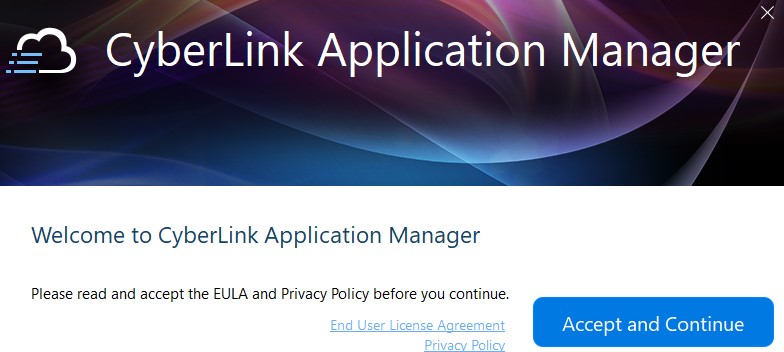
- Cliccare su Accedi.

- Compilare i campi E-mail (passaggio 5c) e Password (passaggio 5d), quindi cliccare su Sign in.
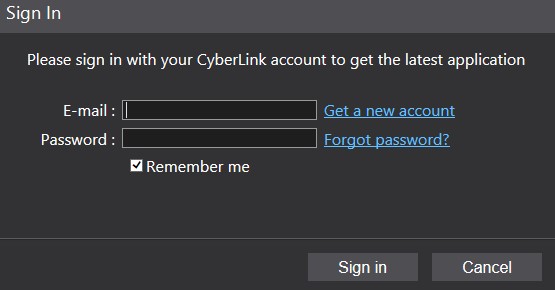
- Decidere se partecipare o meno a CyberLink Product Improvement Program.
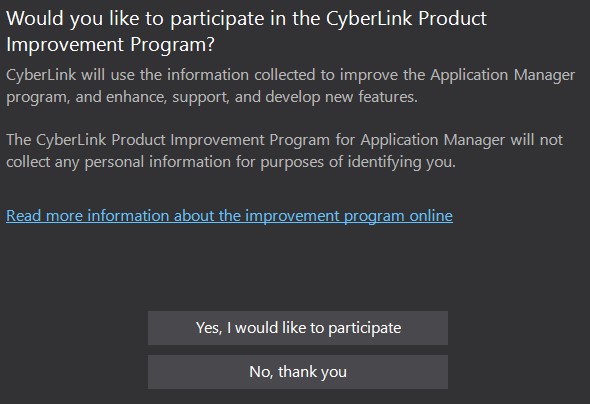
- Installare il prodotto.
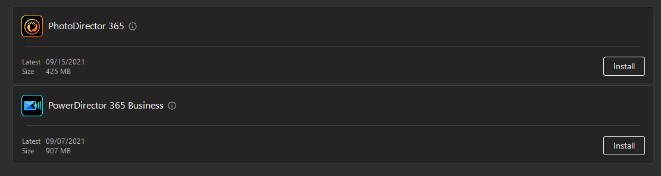
- Accettare il contratto di licenza.
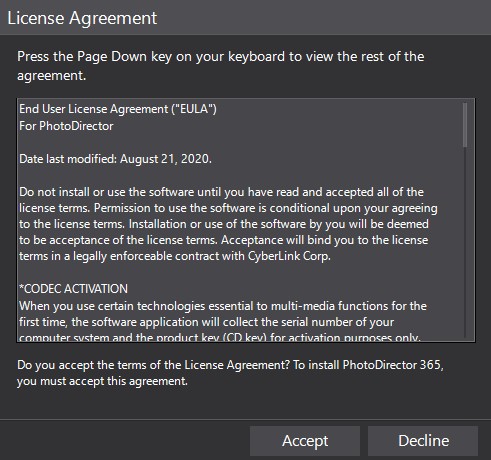
- Il prodotto viene scaricato e installato automaticamente. Al termine dell'installazione, cliccare su Open.

- Ripetere i passaggi da 15 a 17 per ogni prodotto che si desidera installare.
Additional Information
Videos
Affected Products
PC & Tablet AccessoriesArticle Properties
Article Number: 000185038
Article Type: How To
Last Modified: 03 Nov 2025
Version: 16
Find answers to your questions from other Dell users
Support Services
Check if your device is covered by Support Services.