Latitude 9420 intern kamera hittades inte eller fungerar inte
Summary: Använd följande vägledning när Latitude 9420-webbkameran inte identifieras i enhetshanteraren, inte fungerar eller om slutaren inte fungerar som den ska. Webbkameran som inte identifieras eller inte fungerar korrekt kan uppstå efter installation av en Windows 10-avbildning som inte innehåller dessa drivrutiner. ...
Symptoms
Följande drivrutiner måste installeras på datorn för att säkerställa att datorns interna webbkamera identifieras och fungerar korrekt.
- Drivrutin för Intel Integrated Sensor Solution
- Drivrutin för Intel 2D Imaging/MCU/Visual Sensing Controller för kamera
Dessutom har Latitude 9420 ett alternativ för kamerasekretess som styrs med hjälp av F9-tangenten för att aktivera och inaktivera funktionen.
- När ett kameraprogram används för kameraströmning och alternativet för kamerasekretess är inaktiverat öppnas kameraslutaren.
- När ett kameraprogram används för kameraströmning och om sekretessalternativen för kameran är aktiverade öppnas inte kamerans slutare (bild 1).
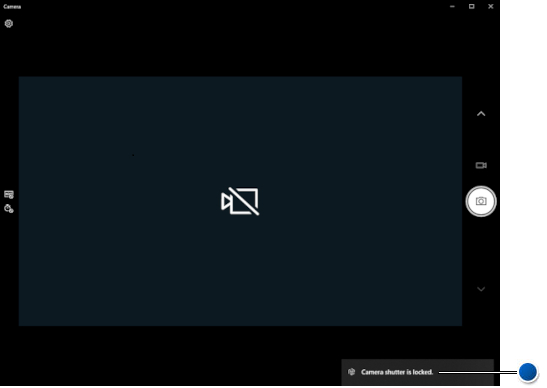
Figur 1: Kameraslutaren är låst – blå punkt (endast på engelska).
Cause
Resolution
Avinstallera alla tidigare installerade kameradrivrutiner och installera sedan den nödvändiga drivrutinen för Intel Integrated Sensor Solution följt av den kombinerade drivrutinen för Intel 2D Imaging/MCU/Visual Sensing Controller för kamera.
Om det uppstår problem efter installationen av dessa drivrutiner installerar du om operativsystemet och använder sedan den avancerade drivrutinsåterställningen med hjälp av Dell Command Update.
Följ dessa steg för att säkerställa att följande två drivrutiner är installerade på datorn.
-
Följande steg finns i drivrutinen till Intel Integrated Sensor Solution.
- Gå till drivrutinssidan för Latitude 9420.
- Välj Hitta drivrutiner.
- Kontrollera att Windows 10, 64-bitars eller Windows 11 har valts i listrutan under Operativsystem.
- Använd rullgardinsmenyn under Kategori och välj Kretsuppsättning.
- Leta upp, ladda ner och installera drivrutinen till Intel Integrated Sensor Solution.
-
Följande steg finns i drivrutinen för Intel 2D Imaging/MCU/Visual Sensing Controller för kamera.
- Medan du fortfarande är på drivrutinssidan för Latitude 9420.
- Använd listrutan under Kategori och välj Kamera.
- Leta upp, ladda ner och installera drivrutinen för Intel 2D Imaging/MCU/Visual Sensing Controller för kamera.
- När du har installerat båda drivrutinerna startar du om datorn.
Mer information finns i de här artiklarna i Dells kunskapsbas:
Additional Information
 Har garantin upphört att gälla? Inga problem. Gå till Dell.com/support och ange ditt Dell Service Tag-nummer för att se våra erbjudanden.