Disponibilidad de adaptadores de red 5G en laptops Dell
Summary: Las primeras laptops que se vendieron con adaptadores de red 5G se vendieron a principios de 2021.
This article applies to
This article does not apply to
This article is not tied to any specific product.
Not all product versions are identified in this article.
Symptoms
Las primeras laptops que se vendieron con adaptadores de red 5G se vendieron en laptops Latitude, que se vendieron por primera vez a principios de 2021.
Cause
Solo las computadoras diseñadas para soportar las bandas de frecuencia 5G reciben la señal 5G.
Esto significa que si actualiza un adaptador de 5G en una computadora que no está diseñada para 5G, no podrá conectarse a velocidades de 5G.
Resolution
- Para ver si la computadora que está considerando comprar o que compró recientemente (y aún se vende en nuestro sitio) se vende con un adaptador 5G, realice los siguientes pasos.
- Diríjase al sitio web de ventas de Dell.
- Seleccione Laptops y, a continuación, For Home o For Business.
NOTA: Dependiendo del sitio de ventas en el que se encuentre, es posible que no tenga esas opciones.
- Navegue hasta el sitio de ventas del modelo de laptop que está considerando comprar o que ha comprado recientemente.
- Busque en la sección Mobile Broadband para ver si ese modelo ofrece un adaptador 5G.
- Para ver si una computadora adquirida después de enero del 2021 soporta 5G, realice los siguientes pasos.
- Visite el sitio web de soporte de Dell.
- Se le brindan tres opciones para identificar la computadora.
O:
- Toque o haga clic en la lista que corresponda a la computadora en THIS PC.
NOTA: Cuando no haya ninguna lista de la computadora en ESTA PC, toque o haga clic en Descargar e instalar SupportAssist, el cual identifica automáticamente la computadora por usted. Siga las indicaciones para descargar e instalar SupportAssist.
- Ingrese la etiqueta de servicio, el ID del producto Dell EMC o el modelo y, luego, toque o haga clic en el botón Search y seleccione la computadora en la lista.
- Toque o haga clic en Browse all products: Seleccione el tipo de dispositivo que tiene, el nombre de la marca y, luego, el modelo del producto.
NOTA: Para obtener más información, consulte el artículo de la base de conocimientos de Dell Cómo encontrar el modelo del producto de la computadora Dell o el video que se encuentra a continuación.
- Toque o haga clic en la lista que corresponda a la computadora en THIS PC.
- Vaya a la pestaña Documentation.
- Abra la guía de configuración y especificaciones de la computadora.
- Vaya al módulo inalámbrico o a una sección similar para ver si aparece un módem 5G.
NOTA: Si un módem 5G o 5G no aparece en la lista, significa que la computadora no soporta 5G.
Busque la etiqueta de servicio de su computadora de escritorio, laptop o todo en uno.
Duración: 01:20
Subtítulos: Este video está disponible en varios idiomas. Utilice el icono CC para cambiar el idioma de los subtítulos.
Additional Information
Para activar o desactivar la comunicación celular (banda ancha móvil) en Windows 11 o Windows 10, consulte los pasos en las secciones de Windows 11 o Windows 10:
En Windows 11, realice los siguientes pasos:
- Haga clic con el botón secundario en el icono Inicio .
- Seleccione Configuración.
- Seleccione Red e Internet.
- En la sección Celular, seleccione el switch de red celular para apagar o encender (Figura 1).
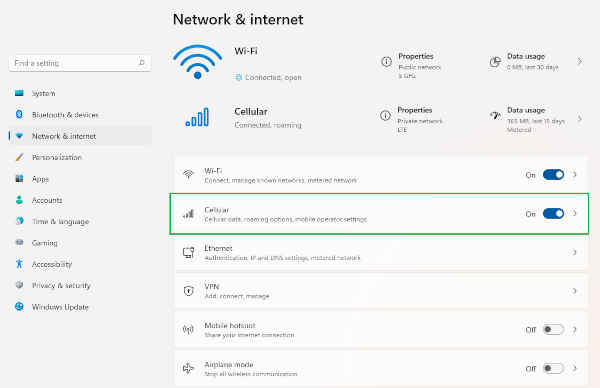
Figura 1: Configuración celular en Windows 11
Para Windows 10, realice los siguientes pasos en una de las dos opciones:
Opción uno:
- Seleccione el ícono Network system, ubicado en la esquina inferior derecha de la pantalla.
- Busque el título del celular (Figura 2)
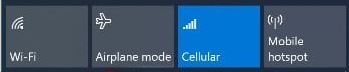
Figura 2: Mosaico de red celular en Windows 10 - Seleccione el mosaico Red de telefonía móvil de gris a azul para encenderlo y de azul a gris para desactivarlo.
Opción dos:
- Haga clic con el botón secundario en el icono Inicio .
- Seleccione Configuración.
- Seleccione Red e Internet.
- Seleccione Modo avión.
- En la sección Modo avión, seleccione el switch Cellular para apagar o encender (Figura 3).
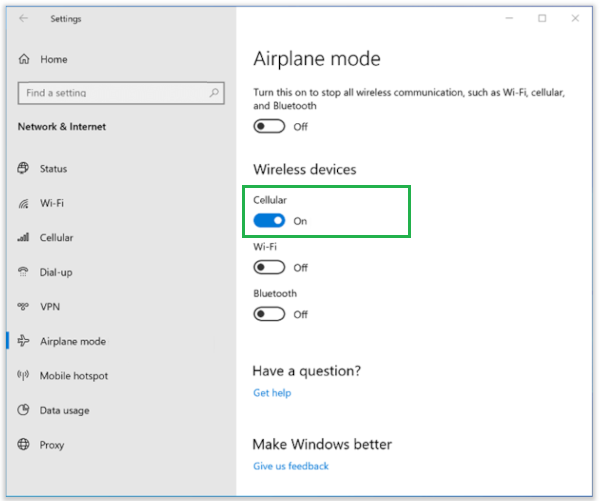
Figura 3: Comunicación celular en Windows 10
Affected Products
Latitude 9520Article Properties
Article Number: 000190532
Article Type: Solution
Last Modified: 27 Jan 2025
Version: 4
Find answers to your questions from other Dell users
Support Services
Check if your device is covered by Support Services.