5G-verkkosovittimien saatavuus Dell-kannettavissa
Summary: Ensimmäiset kannettavat, joiden mukana myydään 5G-verkkosovitin, myytiin vuoden 2021 alussa.
This article applies to
This article does not apply to
This article is not tied to any specific product.
Not all product versions are identified in this article.
Symptoms
Ensimmäiset kannettavien mukana toimitetut 5G-verkkosovittimet myytiin Latitude-kannettavien mukana alkuvuodesta 2021.
Cause
Vain tietokoneet, jotka on suunniteltu tukemaan 5G-taajuuskaistoja, vastaanottavat 5G-signaalia.
Se tarkoittaa, että jos 5G-sovitin jälkiasennetaan tietokoneeseen, jota ei ole suunniteltu 5G:lle, yhteyttä ei voi muodostaa 5G-nopeuksilla.
Resolution
- Voit tarkistaa seuraavasti, myydäänkö 5G-sovitin sellaisen tietokoneen mukana, jonka ostamista harkitset tai jonka olet ostanut hiljattain (ja joka on edelleen myynnissä sivustossamme).
- Siirry Dellin myyntisivustoon.
- Valitse Laptops ja For Home tai For Business.
HUOMAUTUS: Riippuen siitä, millä myyntisivustolla olet, sinulla ei ehkä ole niitä vaihtoehtoina.
- Siirry sen kannettavan tietokoneen mallin myyntisivustoon, jonka ostamista harkitset tai jonka olet ostanut äskettäin.
- Katso mobiililaajakaistaa koskevasta osasta, onko kyseisessä mallissa 5G-sovitin.
- Voit tarkistaa seuraavasti, tukeeko tammikuun 2021 jälkeen ostamasi tietokone 5G-tekniikkaa.
- Siirry Dellin tukisivustoon.
- Voit tunnistaa tietokoneen kolmella tavalla.
Tee jompikumpi:
- Valitse tietokoneesi TÄMÄ TIETOKONE -kohdassa.
HUOMAUTUS: Jos TÄMÄ tietokone ei ole luettelossa, valitse Lataa ja asenna SupportAssist, joka tunnistaa tietokoneen automaattisesti. Lataa ja asenna SupportAssist ohjeiden mukaisesti.
- Kirjoita palvelutunniste, Dell EMC -tuotetunnus tai malli, valitse Hae ja valitse tietokone luettelosta.
- Valitse Selaa kaikkia tuotteita: Valitse laitetyyppi, tuotenimi ja sitten tuotemalli.
HUOMAUTUS: lisätietoja on Dellin tietämyskannan artikkelissa Dell-tietokoneen tuotemallin selvittäminen tai alla olevassa videossa.
- Valitse tietokoneesi TÄMÄ TIETOKONE -kohdassa.
- Siirry Dokumentaatio-välilehteen.
- Avaa tietokoneen määritysopas ja tekniset tiedot.
- Tarkista langatonta moduulia koskevasta osasta tai vastaavasta, mainitaanko 5G-modeemi.
HUOMAUTUS: Jos 5G- tai 5G-modeemia ei näy luettelossa, tietokoneesi ei tue 5G:tä.
Etsi pöytätietokoneen, kannettavan tai AIO-laitteen palvelutunniste.
Kesto: 1.20
Tekstitys: Tämä video on saatavilla useilla kielillä. Vaihda tekstityksen kieltä napsauttamalla CC-kuvaketta.
Additional Information
Jos haluat ottaa matkapuhelinverkon (mobiililaajakaista) käyttöön tai poistaa sen käytöstä Windows 11:ssä tai Windows 10:ssä, katso Windows 11- tai Windows 10 -osien ohjeet:
Jos käyttöjärjestelmä on Windows 11, toimi seuraavasti:
- Napsauta Käynnistä-kuvaketta hiiren kakkospainikkeella.
- Valitse Settings.
- Valitse Verkko ja internet.
- Valitse Matkapuhelin-osassa Matkapuhelinverkko-kytkin , jonka haluat sammuttaa tai käynnistää (kuva 1).
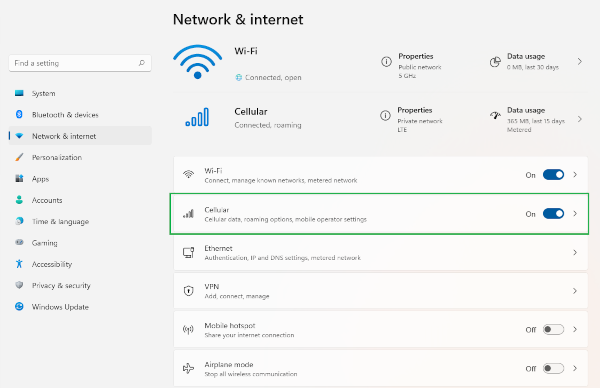
Kuva 1: Windows 11:n matkapuhelinverkkoasetukset
Jos käyttöjärjestelmä on Windows 10, toimi seuraavasti:
Vaihtoehto yksi:
- Valitse näytön oikeassa alakulmassa oleva Verkkojärjestelmä-kuvake.
- Etsi Matkapuhelinverkon nimi (kuva 2)
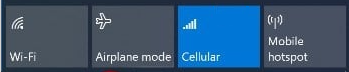
Kuva 2: Matkapuhelinverkko-ruutu Windows 10:ssä - Ota käyttöön valitsemalla Matkapuhelinverkko-ruutu harmaasta siniseen ja poista käytöstä sininen harmaaseen.
Toinen vaihtoehto:
- Napsauta Käynnistä-kuvaketta hiiren kakkospainikkeella.
- Valitse Settings.
- Valitse Verkko ja internet.
- Valitse Lentokonetila.
- Valitse Lentokonetila-osassa Matkapuhelinverkon kytkin, jonka haluat sammuttaa tai käynnistää (kuva 3).
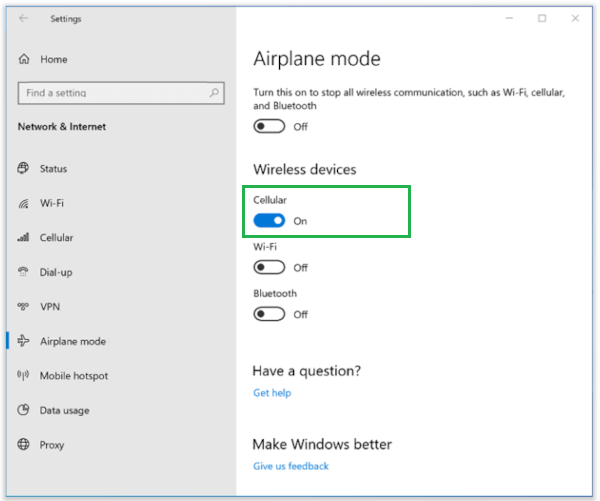
Kuva 3: Matkapuhelinverkon tietoliikenne Windows 10:ssä
Affected Products
Latitude 9520Article Properties
Article Number: 000190532
Article Type: Solution
Last Modified: 27 Jan 2025
Version: 4
Find answers to your questions from other Dell users
Support Services
Check if your device is covered by Support Services.