Disponibilité des adaptateurs 5G sur les ordinateurs portables Dell
Summary: Les premiers ordinateurs portables vendus avec des adaptateurs réseau 5G ont été commercialisés début 2021.
This article applies to
This article does not apply to
This article is not tied to any specific product.
Not all product versions are identified in this article.
Symptoms
Les premiers ordinateurs portables vendus avec des adaptateurs réseau 5G ont été vendus sur les ordinateurs portables Latitude, commercialisés pour la première fois début 2021.
Cause
Seuls les ordinateurs conçus pour prendre en charge les bandes de fréquences 5G reçoivent le signal 5G.
Cela signifie que si vous installez un adaptateur 5G dans un ordinateur non conçu pour la 5G, vous ne pouvez pas vous connecter à des vitesses de 5G.
Resolution
- Pour voir si l’ordinateur que vous envisagez d’acheter ou que vous avez récemment acheté (et toujours en vente sur notre site) est vendu avec un adaptateur 5G, effectuez les opérations suivantes :
- Accédez au site Web de vente Dell.
- Sélectionnez Ordinateurs portables, puis Particuliers ou Professionnels.
Remarque : Selon le site de vente sur lequel vous vous trouvez, il se peut que vous ne disposiez pas de ces options.
- Accédez au site de vente du modèle d’ordinateur portable que vous envisagez d’acheter ou que vous avez acheté récemment.
- Regardez dans la section Haut débit mobile pour voir si ce modèle propose un adaptateur 5G.
- Pour voir si votre ordinateur acheté après janvier 2021 prend en charge la 5G, procédez comme suit :
- Accédez au site Web de support Dell.
- Vous disposez de trois options pour identifier votre ordinateur.
Vous devez soit :
- Touchez ou cliquez sur la liste correspondant à votre ordinateur sous CE PC.
Remarque : Lorsqu’il n’y a pas de liste pour votre ordinateur sous CE PC, appuyez ou cliquez sur Télécharger et installer SupportAssist, qui identifie automatiquement votre ordinateur pour vous. Suivez les invites à l’écran pour télécharger et installer SupportAssist.
- Saisissez le numéro de série, l’ID de produit Dell EMC ou le modèle, puis touchez ou cliquez sur le bouton Rechercher et sélectionnez votre ordinateur dans la liste.
- Touchez ou cliquez sur Parcourir tous les produits : Sélectionnez le type d’appareil dont vous disposez, le nom de marque et le modèle de produit.
Remarque : pour plus d’informations, consultez l’article de la base de connaissances Dell : Identifier le modèle de votre ordinateur Dell ou visionnez la vidéo ci-dessous (en anglais).
- Touchez ou cliquez sur la liste correspondant à votre ordinateur sous CE PC.
- Accédez à l’onglet Documentation.
- Ouvrez le guide de configuration et des caractéristiques de votre ordinateur.
- Accédez à la section Module sans fil ou à une section similaire pour voir si un modem 5G est répertorié.
Remarque : Si un modem 5G ou 5G n’est pas répertorié, cela signifie que votre ordinateur ne prend pas en charge la 5G.
Trouvez le numéro de série de votre ordinateur de bureau, ordinateur portable ou tout-en-un.
Durée : 01:20
Sous-titres : Cette vidéo est disponible dans plusieurs langues. Utilisez l’icône CC pour modifier la langue des sous-titres.
Additional Information
Pour activer ou désactiver la communication cellulaire (haut débit mobile) sous Windows 11 ou Windows 10, suivez les étapes décrites dans les sections Windows 11 ou Windows 10 :
Sous Windows 11, procédez comme suit :
- Cliquez avec le bouton droit de la souris sur l’icône Démarrer .
- Sélectionnez Paramètres.
- Sélectionnez Réseau et Internet.
- Dans la section Cellated, sélectionnez le commutateur Cellular à mettre sous tension (Figure 1).
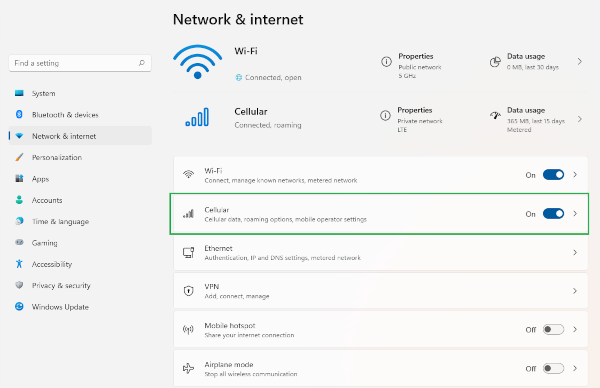
Figure 1 : Paramètres cellulaires sous Windows 11
Pour Windows 10, effectuez les étapes suivantes dans l’une des deux options suivantes :
Option 1 :
- Sélectionnez l’icône Système réseau, située dans le coin inférieur droit de l’écran.
- Recherchez le titre cellulaire (Figure 2)
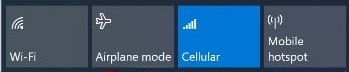
Figure 2 : Mosaïque cellulaire dans Windows 10 - Sélectionnez la vignette Réseau cellulaire de gris à bleu pour l’activer et du bleu au gris pour la désactiver.
Option 2 :
- Cliquez avec le bouton droit de la souris sur l’icône Démarrer .
- Sélectionnez Paramètres.
- Sélectionnez Réseau et Internet.
- Sélectionnez le mode Avion.
- Dans la section Mode Avion, sélectionnez le commutateur cellulaire à mettre sous tension ou hors tension (Figure 3).
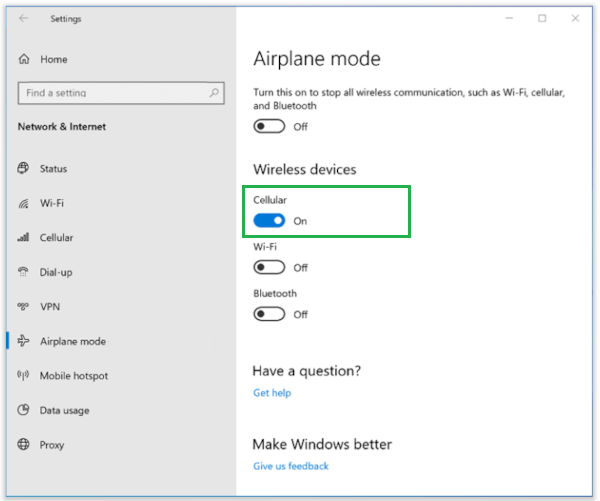
Figure 3 : Communication cellulaire dans Windows 10
Affected Products
Latitude 9520Article Properties
Article Number: 000190532
Article Type: Solution
Last Modified: 27 Jan 2025
Version: 4
Find answers to your questions from other Dell users
Support Services
Check if your device is covered by Support Services.