Disponibilità di adattatori di rete 5G sui notebook Dell
Summary: I primi laptop venduti con schede di rete 5G sono stati venduti all'inizio del 2021.
This article applies to
This article does not apply to
This article is not tied to any specific product.
Not all product versions are identified in this article.
Symptoms
I primi notebook venduti con schede di rete 5G sono stati venduti sui notebook Latitude, venduti per la prima volta all'inizio del 2021.
Cause
Solo i computer progettati per supportare le bande di frequenza 5G ricevono il segnale 5G.
Ciò significa che se si installa un adattatore 5G in un computer non progettato per il 5G, non è possibile connettersi alla velocità del 5G.
Resolution
- Per vedere se il computer che stai pensando di acquistare o che hai acquistato di recente (e che è ancora venduto sul nostro sito) è venduto con un adattatore 5G, procedi nel seguente modo.
- Accedere al sito web di vendita Dell.
- Selezionare Laptops, quindi For Home o For Business.
NOTA: A seconda del sito di vendita in cui ti trovi, potresti non averle come opzioni.
- Accedere al sito di vendita del modello di notebook che si intende acquistare o che è stato acquistato di recente.
- Controllare nella sezione Banda larga mobile per vedere se questo modello offre una scheda 5G.
- Per verificare se il computer acquistato dopo il mese di gennaio 2021 supporta il 5G, attenersi alla seguente procedura.
- Accedere al sito web di supporto Dell.
- Sono disponibili tre opzioni per identificare il computer.
Effettuare una delle seguenti operazioni:
- Toccare o cliccare sull'elenco degli elementi del computer in QUESTO PC.
NOTA: Se non è presente alcun elenco per il computer in QUESTO PC, toccare o cliccare su Scarica e installa SupportAssist, che identifica automaticamente il computer. Seguire i prompt per scaricare e installarle SupportAssist.
- Inserire codice di matricola, ID prodotto Dell EMC o modello, quindi toccare o cliccare sul pulsante Cerca e selezionare il computer dall'elenco.
- Toccare o cliccare su Visualizza tutti i prodotti: Selezionare il tipo di dispositivo in uso, il nome del marchio e quindi il modello del prodotto.
NOTA: Per ulteriori informazioni, consultare l'articolo della Knowledge Base di Dell Come trovare il modello di prodotto del computer Dell o il video qui sotto.
- Toccare o cliccare sull'elenco degli elementi del computer in QUESTO PC.
- Accedere alla scheda Documentazione.
- Aprire la Guida all'installazione e specifiche del computer in uso.
- Accedere alla sezione Modulo wireless o simile per verificare se è presente nell'elenco un modem 5G.
NOTA: Se nell'elenco non è presente un modem 5G o 5G, il computer non supporta il 5G.
Trova il codice di matricola del desktop, del notebook o dell'AIO.
Durata: 01:20
Sottotitoli: Questo video è disponibile in più lingue. Cliccare sull'icona CC per modificare la lingua dei sottotitoli.
Additional Information
Per attivare o disattivare la comunicazione cellulare (banda larga mobile) in Windows 11 o Windows 10, consultare la procedura descritta nelle sezioni relative a Windows 11 o Windows 10:
Per Windows 11 attenersi alla seguente procedura:
- Cliccare con il pulsante destro del mouse sull'icona Start .
- Selezionare Impostazioni.
- Selezionare Rete e Internet.
- Nella sezione Cellulare, selezionare l'interruttore Cellulare da spegnere o accendere (Figura 1).
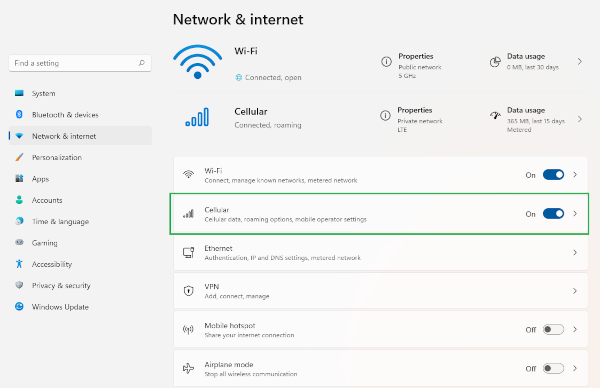
Figura 1. Impostazioni cellulari in Windows 11
Per Windows 10, eseguire i seguenti passaggi in una delle due opzioni:
Opzione uno:
- Selezionare l'icona Sistema di rete, che si trova nell'angolo in basso a destra dello schermo.
- Cercare il titolo cellulare (Figura 2)
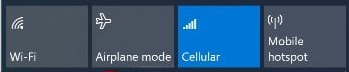
Figura 2: Riquadro Cellulare in Windows 10 - Seleziona il riquadro Rete cellulare da grigio a blu per attivarla e da blu a grigio per disattivarla.
Opzione due:
- Cliccare con il pulsante destro del mouse sull'icona Start .
- Selezionare Impostazioni.
- Selezionare Rete e Internet.
- Selezionare Modalità aereo.
- Nella sezione Modalità aereo, selezionare l'interruttore Cellulare per disattivare o attivare (Figura 3).
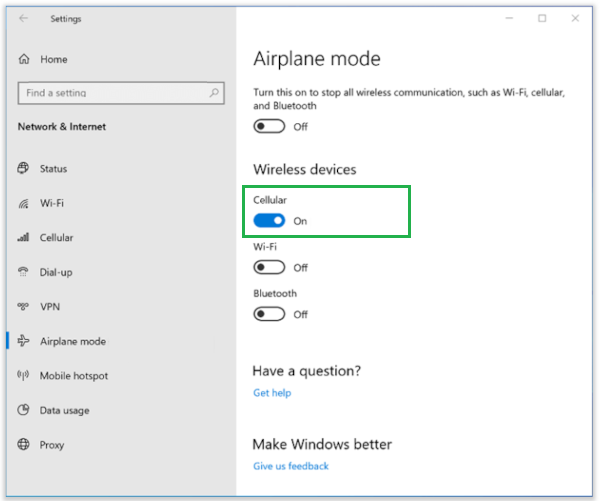
Figura 3. Comunicazione cellulare in Windows 10
Affected Products
Dell Pro All-in-One, Alienware, Dell Laptops, Dell Plus, Dell Pro, Dell Pro Max, Dell Pro Plus, Dell Pro Premium, Dell Pro Rugged, Legacy Laptop ModelsProducts
G Series, Inspiron, Latitude, XPS, XPS Tablets, Mobile WorkstationsArticle Properties
Article Number: 000190532
Article Type: Solution
Last Modified: 28 Apr 2026
Version: 5
Find answers to your questions from other Dell users
Support Services
Check if your device is covered by Support Services.