Dellノートパソコンでの5Gネットワーク アダプターの可用性
Summary: 5Gネットワーク アダプターを搭載して販売された最初のノートパソコンは、2021年の初めに発売されました。
This article applies to
This article does not apply to
This article is not tied to any specific product.
Not all product versions are identified in this article.
Symptoms
5Gネットワーク アダプターを搭載して販売された最初のノートパソコンは、2021年初頭に新発売されたLatitudeノートパソコンでした。
Cause
5G周波数帯をサポートするように設計されたコンピューターのみが5G信号を受信します。
つまり、5Gアダプターを5G用に設計されていないPCに組み込んでも、5Gの速度で接続することはできません。
Resolution
- 購入を検討しているPCや、最近購入した(および現在もDellのサイトで販売中の)PCに5Gアダプターが搭載されているかどうかを確認するには、次の手順を実行します。
- DellサポートWebサイトにアクセスします。
- [ノートパソコン]を選択し、[個人向け]または[法人向け]を選択します。
メモ: ご利用の販売サイトによっては、オプションとして表示されない場合があります。
- 購入を検討している、または最近購入したノートパソコン モデルの販売サイトを参照します。
- 「モバイル ブロードバンド」のセクションを参照して、そのモデルが5Gアダプターを提供しているかどうかを確認します。
- 2021年1月以降に購入したPCが5Gをサポートしているかどうかを確認するには、次の手順を実行します。
- DellサポートWebサイトにアクセスします。
- 使用中のPCを特定する方法は3つあります。
次のいずれかを実行します。
- [このPC]の下にリストされる使用中のPCをタッチまたはクリックします。
メモ: [このPC]の下にお使いのPCがリストされない場合は、[ SupportAssistのダウンロードとインストール]をタッチまたはクリックすると、お使いのPCが自動的に識別されます。プロンプトに従って、SupportAssistをダウンロードしてインストールします。
- サービス タグ、Dell EMC製品ID、またはモデルを入力し、[検索]ボタンをタッチまたはクリックし、リストからお使いのPCを選択します。
- [すべての製品を参照]をタッチまたはクリックします。使用しているデバイスのタイプ、ブランド名、および製品モデルを選択します。
メモ: 詳細については、Dellのナレッジベース記事「お使いのデルコンピュータの製品モデルを検索する方法」、または次のビデオを参照してください。
- [このPC]の下にリストされる使用中のPCをタッチまたはクリックします。
- [マニュアル]タブに移動します。
- お使いのPCのセットアップと仕様ガイドを開きます。
- ワイヤレス モジュールまたは同様のセクションを参照して、5Gモデムが記載されているかどうかを確認します。
メモ: 5Gまたは5Gモデムが記載されていない場合、お使いのコンピューターは5Gをサポートしていません。
『Find your Desktop, Laptop, or AIO Service Tag.』
再生時間:1:20
字幕:このビデオは複数の言語でご覧いただけます。字幕の言語を変更するには、CCアイコンを使用します。
Additional Information
Windows 11またはWindows 10でセルラー通信(モバイル ブロードバンド)をオンまたはオフにするには、「Windows 11またはWindows 10」セクションの手順を参照してください。
Windows 11の場合は、次の手順に従います。
- スタートアイコンを右クリックします。
- [Settings]を選択します。
- [ネットワークとインターネット] を選択します。
- [セルラー]セクションで、[ セルラー ]スイッチを選択してオンまたはオフにします(図1)。
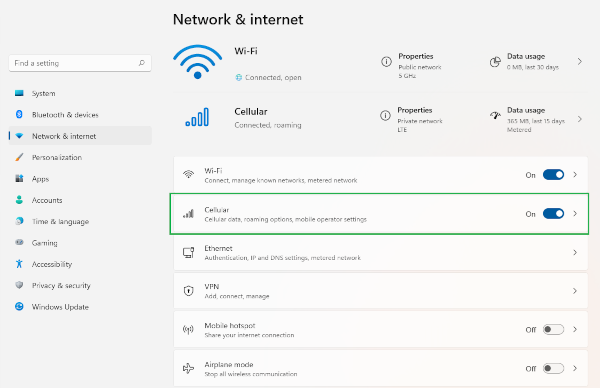
図1: Windows 11のセルラー設定
Windows 10の場合は、2つのオプションのいずれかで次の手順を実行します。
オプション1:
- 画面の右下隅にあるネットワーク システム アイコンを選択します。
- セルラー タイトルを探します(図2)
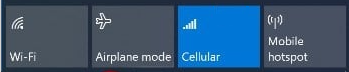
図2: Windows 10のセルラー タイル - [携帯ネットワーク ]タイルを灰色から青色に選択してオンにし、青色から灰色を選択してオフにします。
オプション2:
- スタートアイコンを右クリックします。
- [Settings]を選択します。
- [ネットワークとインターネット] を選択します。
- 「Airplane mode(フライトモード)」を選択します。
- [機内モード]セクションで、[ 携帯ネットワーク ]スイッチを選択してオフまたはオンにします(図3)。
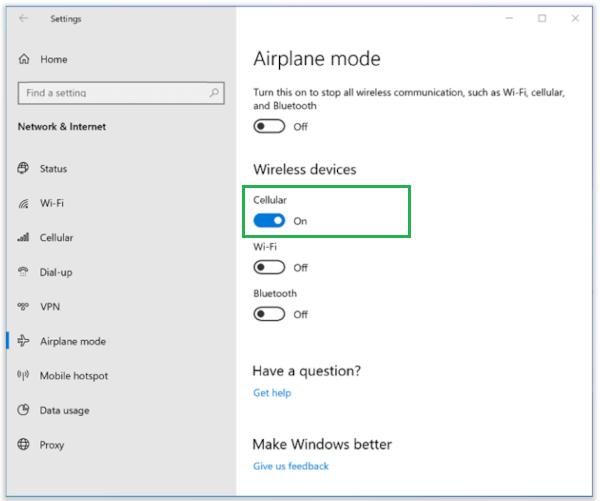
図3:Windows 10でのセルラー通信
Affected Products
Latitude 9520Article Properties
Article Number: 000190532
Article Type: Solution
Last Modified: 27 Jan 2025
Version: 4
Find answers to your questions from other Dell users
Support Services
Check if your device is covered by Support Services.