Beschikbaarheid van 5G-netwerkadapters op Dell laptops
Summary: De eerste laptops die werden verkocht met 5G-netwerkadapters werden begin 2021 verkocht.
This article applies to
This article does not apply to
This article is not tied to any specific product.
Not all product versions are identified in this article.
Symptoms
De eerste laptops die werden verkocht met 5G-netwerkadapters werden verkocht op Latitude laptops, die begin 2021 voor het eerst werden verkocht.
Cause
Alleen computers die zijn ontworpen om de 5G-frequentiebanden te ondersteunen, ontvangen het 5G-signaal.
Dit betekent dat als u achteraf een 5G-adapter inbouwt in een computer die niet is ontworpen voor 5G, u geen verbinding kunt maken met 5G-snelheden.
Resolution
- Voer de volgende stappen uit om te zien of de computer die u overweegt te kopen of onlangs hebt gekocht (en nog steeds wordt verkocht op onze site) wordt verkocht met een 5G-adapter.
- Ga naar de website van Dell Sales.
- Selecteer Laptops en vervolgens Voor thuis of Voor bedrijven.
OPMERKING: Afhankelijk van de verkoopsite waarop u zich bevindt, heeft u deze mogelijk niet als opties.
- Ga naar de verkoopsite van het laptopmodel dat u overweegt te kopen of onlangs hebt gekocht.
- Kijk in het gedeelte Mobiel breedband om te zien of dat model een 5G-adapter biedt.
- Voer de volgende stappen uit om te controleren of uw computer die na januari 2021 is aangeschaft 5G ondersteunt.
- Ga naar de Dell Support website.
- U krijgt drie opties om uw computer te identificeren.
Hetzij:
- Tik of klik op de vermelding van uw computer onder DEZE PC.
OPMERKING: Als uw computer niet wordt vermeld onder DEZE pc, tikt of klikt u op SupportAssist downloaden en installeren, waarmee uw computer automatisch voor u wordt geïdentificeerd. Volg de aanwijzingen om SupportAssist te downloaden en te installeren.
- Voer de servicetag, Dell EMC product-id of het model in en tik dan op de knop Zoeken en selecteer uw computer in de lijst.
- Tik of klik op Alle producten bekijken: Selecteer het type apparaat dat u hebt, de merknaam en vervolgens het productmodel.
OPMERKING: Raadpleeg voor meer informatie het Dell Knowledge Base-artikel Het productmodel van uw Dell computer vinden of de onderstaande video.
- Tik of klik op de vermelding van uw computer onder DEZE PC.
- Blader naar het tabblad Documentatie.
- Open de installatie- en specificatiegids voor uw computer.
- Blader naar de sectie Draadloze module of iets dergelijks om te zien of een 5G-modem wordt vermeld.
OPMERKING: Als een 5G- of 5G-modem niet wordt vermeld, ondersteunt uw computer geen 5G.
Zoek uw desktop-, laptop- of AIO-servicetag.
Duur: 1:20
Closed captions: Deze video is beschikbaar in meerdere talen. Gebruik het CC-pictogram om de taal voor ondertiteling te wijzigen.
Additional Information
Voor het in- of uitschakelen van mobiele communicatie (mobiel breedband) in Windows 11 of Windows 10, raadpleegt u de stappen in de secties Windows 11 of Windows 10:
Voor Windows 11 voert u de volgende stappen uit:
- Klik met de rechtermuisknop op het Start-pictogram.
- Selecteer Instellingen.
- Selecteer Netwerk en internet.
- Selecteer in het gedeelte Mobiel de schakelaar Mobiel om in of uit te schakelen (Afbeelding 1).
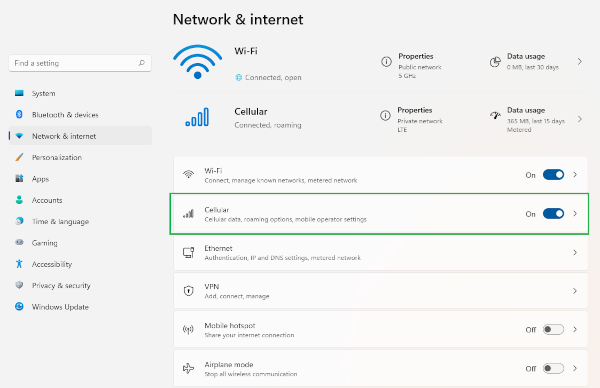
Afbeelding 1: Mobiele instellingen in Windows 11
Voor Windows 10 voert u de volgende stappen uit in een van de twee opties:
Optie één:
- Selecteer het pictogram Netwerksysteem in de rechterbenedenhoek van het scherm.
- Zoek naar de mobiele titel (Afbeelding 2)
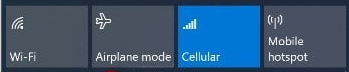
Afbeelding 2: Mobiele tegel in Windows 10 - Selecteer de tegel Mobiel netwerk : grijs naar blauw om in te schakelen en blauw naar grijs om uit te schakelen.
Optie twee:
- Klik met de rechtermuisknop op het Start-pictogram.
- Selecteer Instellingen.
- Selecteer Netwerk en internet.
- Selecteer Vliegtuigstand.
- Selecteer in het gedeelte Vliegtuigmodus de schakelaar Mobiel om in of uit te schakelen (Afbeelding 3).
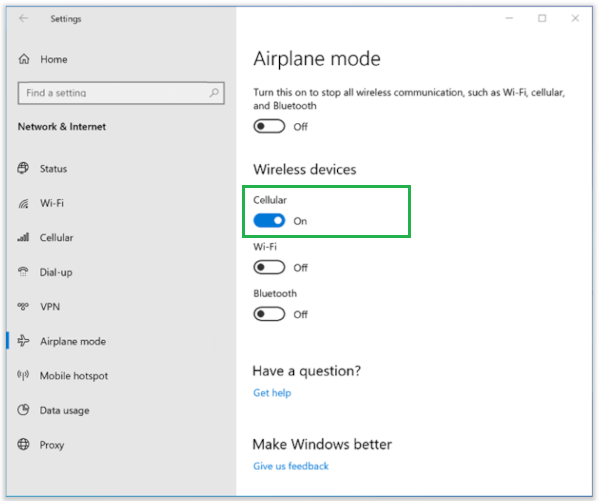
Afbeelding 3: Mobiele communicatie in Windows 10
Affected Products
Latitude 9520Article Properties
Article Number: 000190532
Article Type: Solution
Last Modified: 27 Jan 2025
Version: 4
Find answers to your questions from other Dell users
Support Services
Check if your device is covered by Support Services.