Tilgjengelighet av 5G-nettverksadaptere på bærbare Dell-PC-er
Summary: De første bærbare datamaskinene som ble solgt med 5G-nettverksadaptere ble solgt i begynnelsen av 2021.
This article applies to
This article does not apply to
This article is not tied to any specific product.
Not all product versions are identified in this article.
Symptoms
De første bærbare PC-ene som ble solgt med 5G-nettverksadaptere, ble solgt på bærbare Latitude-PC-er, som først ble solgt tidlig i 2021.
Cause
Bare datamaskiner designet for å støtte 5G-frekvensbåndene mottar 5G-signalet.
Dette betyr at hvis du ettermonterer en 5G-adapter i en datamaskin som ikke er designet for 5G, kan du ikke koble til med 5G-hastigheter.
Resolution
- For å se om datamaskinen du vurderer å kjøpe eller nylig har kjøpt (og fortsatt selges på nettstedet vårt) selges med en 5G-adapter, utfør følgende trinn.
- Gå til Dells webområde for salg.
- Velg Bærbare PC-er og deretter For hjem eller For bedrifter.
MERK: Avhengig av salgsstedet du er på, har du kanskje ikke dem som alternativer.
- Bla til salgsstedet for den bærbare modellen du vurderer å kjøpe eller nylig har kjøpt.
- Se i delen Mobilt bredbånd for å se om den modellen tilbyr en 5G-adapter.
- Hvis du vil se om datamaskinen din som er kjøpt etter januar 2021, støtter 5G, utfører du følgende trinn.
- Gå til Dells webområde for kundestøtte.
- Du får tre alternativer for å identifisere datamaskinen.
Gjør ett av følgende:
- Klikk på oppføringen for datamaskinen din under DENNE PC-EN.
MERK: Når det ikke er noen oppføring for datamaskinen din under DENNE PC-en, trykker eller klikker du på Last ned & installer SupportAssist, som automatisk identifiserer datamaskinen for deg. Følg instruksjonene for å laste ned og installere SupportAssist.
- Angi service-ID, Dell EMC-produkt-ID eller modell. Klikk deretter på Søk-knappen, og velg datamaskinen din fra listen.
- Klikk på Bla gjennom alle produkter: Velg enhetstypen du har, merkenavnet og deretter produktmodellen.
MERK: Hvis du vil ha mer informasjon, kan du se følgende artikkel i Dells kunnskapsbase Slik finner du produktmodellen til Dell-datamaskinen din eller videoen nedenfor.
- Klikk på oppføringen for datamaskinen din under DENNE PC-EN.
- Bla til kategorien Dokumentasjon.
- Åpne Konfigurasjons- og spesifikasjonsveiledning for datamaskinen.
- Gå til delen Trådløsmodul eller lignende for å se om et 5G-modem er oppført.
MERK: Når et 5G- eller 5G-modem ikke er oppført, støtter ikke datamaskinen 5G.
Finn service-ID-en for stasjonær datamaskin, bærbar PC eller AIO.
Varighet: 01:20
Teksting for hørselshemmede: Denne videoen er tilgjengelig på flere språk. Bruk CC-ikonet til å endre språket for teksting for hørselshemmede.
Additional Information
Hvis du vil aktivere eller deaktivere mobilkommunikasjon (mobilt bredbånd) i Windows 11 eller Windows 10, kan du se fremgangsmåten i delene Windows 11 eller Windows 10:
Utfør følgende trinn for Windows 11:
- Høyreklikk på Start-ikonet .
- Velg Innstillinger.
- Velg Nettverk og internett.
- I delen Mobil velger du mobilbryteren som skal slås av eller på (figur 1).
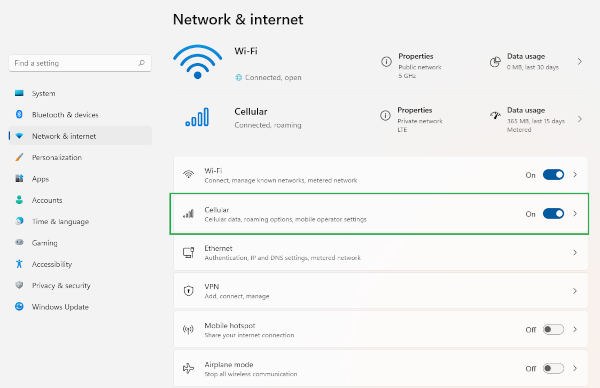
Figur 1: Mobilinnstillinger i Windows 11
For Windows 10 utfører du følgende trinn i ett av de to alternativene:
Alternativ én:
- Velg nettverkssystemikonet nederst til høyre på skjermen.
- Se etter mobiltittelen (figur 2)
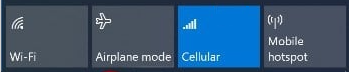
Figur 2: Mobilflis i Windows 10 - Velg Mobilnettverk-flisen fra grå til blå for å slå på, og blå til grå for å slå av.
Alternativ to:
- Høyreklikk på Start-ikonet .
- Velg Innstillinger.
- Velg Nettverk og internett.
- Velg Flymodus.
- I delen Flymodus velger du mobilbryteren du vil slå av eller på (figur 3).
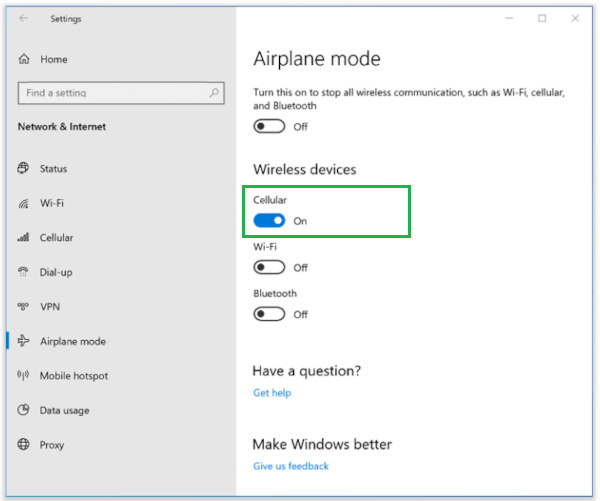
Figur 3: Mobilkommunikasjon i Windows 10
Affected Products
Latitude 9520Article Properties
Article Number: 000190532
Article Type: Solution
Last Modified: 27 Jan 2025
Version: 4
Find answers to your questions from other Dell users
Support Services
Check if your device is covered by Support Services.