Dostępność kart sieciowych 5G w notebookach firmy Dell
Summary: Pierwsze notebooki sprzedawane z kartami sieciowymi 5G były sprzedawane na początku 2021 roku.
This article applies to
This article does not apply to
This article is not tied to any specific product.
Not all product versions are identified in this article.
Symptoms
Pierwsze notebooki sprzedawane z kartami sieciowymi 5G były z serii Latitude, których sprzedaż rozpoczęła się na początku 2021 roku.
Cause
Sygnał 5G odbierają tylko komputery zaprojektowane do obsługi pasm częstotliwości 5G.
Oznacza to, że w przypadku montażu karty sieciowej 5G w komputerze, który nie jest przeznaczony do pracy w trybie 5G, nie będzie można wykorzystać go do połączenia z prędkością 5G.
Resolution
- Aby sprawdzić, czy komputer, który kupiłeś, lub którego zakup rozważasz (i który nadal jest sprzedawany w naszej witrynie), jest sprzedawany z kartą sieciową 5G, wykonaj następujące czynności.
- Przejdź do witryny Sprzedaż Dell.
- Wybierz Notebooki, a następnie Dla domu lub Dla firm.
UWAGA: W zależności od witryny sprzedażowej, na której się znajdujesz, możesz nie mieć tych opcji.
- Przejdź do witryny sprzedaży danego modelu notebooka, którego zakup zamierzasz lub który został ostatnio kupiony.
- Przejrzyj sekcję Mobile Broadband (Mobilne połączenie szerokopasmowe), aby sprawdzić, czy dany model jest wyposażony w kartę sieciową 5G.
- Aby sprawdzić, czy komputer zakupiony po styczniu 2021 r. obsługuje standard 5G, wykonaj następujące czynności.
- Przejdź do witryny pomocy technicznej firmy Dell.
- Dostępne są trzy sposoby identyfikacji komputera.
Wykonaj jedną z następujących czynności:
- Dotknij lub kliknij pozycję komputera w obszarze TEN KOMPUTER.
UWAGA: Jeśli w sekcji TEN KOMPUTER nie ma pozycji dla danego komputera, możesz dotknąć przycisku lub kliknąć przycisk Pobierz i zainstaluj aplikację SupportAssist, która automatycznie zidentyfikuje komputer. Postępuj zgodnie z monitami, aby pobrać i zainstalować aplikację SupportAssist.
- Wprowadź kod Service Tag, identyfikator produktu Dell EMC lub model, a następnie dotknij lub kliknij przycisk Wyszukaj i wybierz komputer z listy.
- Dotknij lub kliknij pozycję Przeglądaj wszystkie produkty: Wybierz typ posiadanego urządzenia, nazwę marki, a następnie model produktu.
UWAGA: Więcej informacji można znaleźć w artykule z bazy wiedzy firmy Dell: Jak znaleźć model produktu komputera Dell lub w poniższym filmie.
- Dotknij lub kliknij pozycję komputera w obszarze TEN KOMPUTER.
- Przejdź do karty Dokumentacja.
- Otwórz podręcznik konfiguracji i danych technicznych komputera.
- Przejdź do modułu sieci bezprzewodowej lub podobnej sekcji, aby sprawdzić, czy modem 5G znajduje się na liście.
UWAGA: Jeśli modem 5G lub 5G nie znajduje się na liście, oznacza to, że komputer nie obsługuje 5G.
Znajdź kod Service Tag komputera stacjonarnego, notebooka lub urządzenia AIO.
Czas trwania: 01:20
Napisy: Ten film jest dostępny w wielu językach. Kliknij ikonę CC, aby zmienić język napisów kodowanych.
Additional Information
Aby włączyć lub wyłączyć komunikację komórkową (mobilną łączność szerokopasmową) w systemie Windows 11 lub Windows 10, zapoznaj się z instrukcjami w sekcjach Windows 11 lub Windows 10:
W systemie Windows 11 należy wykonać następujące czynności:
- Kliknij prawym przyciskiem myszy ikonę Start .
- Wybierz opcję Ustawienia.
- Wybierz Sieć i internet.
- W sekcji Sieć komórkowa wybierz przełącznik Sieć komórkowa , aby ją wyłączyć lub włączyć (Rysunek 1).
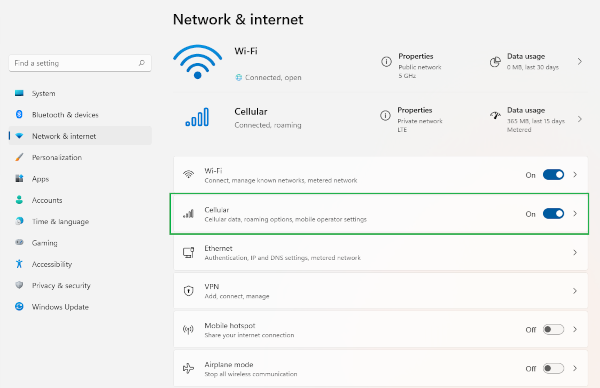
Rysunek 1. Ustawienia sieci komórkowej w systemie Windows 11
W systemie Windows 10 wykonaj następujące czynności w jednej z dwóch opcji:
Opcja 1:
- Wybierz ikonę System sieciowy, znajdującą się w prawym dolnym rogu ekranu.
- Poszukaj tytułu Sieć komórkowa (Rysunek 2)
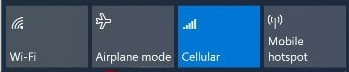
Rysunek 2: Kafelek sieci komórkowej w systemie Windows 10 - Wybierz kafelek Sieć komórkowa w kolorze od szarego do niebieskiego, aby go włączyć, lub od niebieskiego do szarego, aby go wyłączyć.
Opcja 2:
- Kliknij prawym przyciskiem myszy ikonę Start .
- Wybierz opcję Ustawienia.
- Wybierz Sieć i internet.
- Wybierz Tryb samolotowy.
- W sekcji Tryb samolotowy wybierz przełącznik Sieć komórkowa , aby wyłączyć lub włączyć (Rysunek 3).
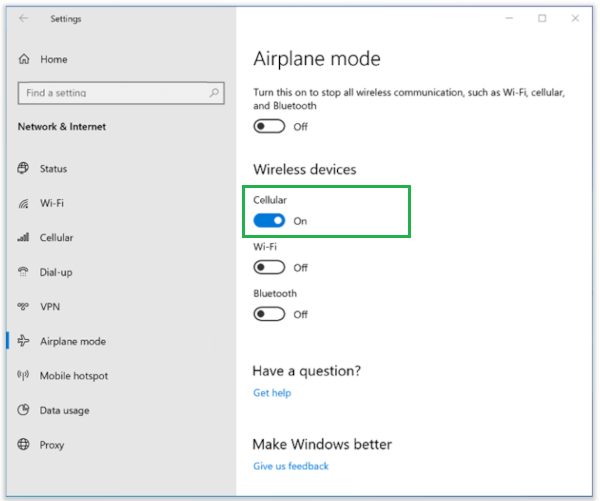
Rysunek 3. Komunikacja komórkowa w systemie Windows 10
Affected Products
Latitude 9520Article Properties
Article Number: 000190532
Article Type: Solution
Last Modified: 27 Jan 2025
Version: 4
Find answers to your questions from other Dell users
Support Services
Check if your device is covered by Support Services.