Доступность сетевых адаптеров 5G на ноутбуках Dell
Summary: Первые ноутбуки с сетевыми адаптерами 5G были проданы в начале 2021 года.
This article applies to
This article does not apply to
This article is not tied to any specific product.
Not all product versions are identified in this article.
Symptoms
Первые ноутбуки с сетевыми адаптерами 5G, а именно ноутбуки Latitude, были проданы в начале 2021 года.
Cause
Только компьютеры, предназначенные для поддержки частотных диапазонов 5G, принимают сигнал 5G.
Это означает, что при установке адаптера 5G в компьютер, не предназначенный для 5G, подключение на скоростях 5G невозможно.
Resolution
- Чтобы узнать, поставляется ли компьютер, который вы рассматриваете в качестве покупки или недавно купили (и который все еще продается на нашем сайте), с адаптером 5G, выполните следующие действия.
- Перейдите на сайт продаж Dell.
- Выберите «Laptops», а затем «For Home» или «For Business».
ПРИМЕЧАНИЕ. В зависимости от сайта продаж, на котором вы находитесь, у вас может не быть таких вариантов.
- Перейдите на сайт продаж вашей модели ноутбука, которую вы планируете приобрести или недавно купили.
- В разделе «Mobile Broadband» можно узнать, поддерживает ли эта модель адаптер 5G.
- Чтобы узнать, поддерживает ли ваш компьютер, приобретенный после января 2021 года технологию 5G, выполните следующие действия.
- Перейдите на веб-сайт онлайн-поддержки Dell.
- Для идентификации компьютера доступны три варианта.
Выполните одно из следующих действий:
- Нажмите свою модель компьютера в списке ЭТОТ КОМПЬЮТЕР.
ПРИМЕЧАНИЕ. Если вашего компьютера нет в списке «ЭТОТ КОМПЬЮТЕР», нажмите Скачать и установить SupportAssist, чтобы с его помощью автоматически идентифицировать компьютер. Скачайте и установите SupportAssist, следуя отображаемым инструкциям.
- Введите сервисный код, идентификатор продукта Dell EMC или модель, затем нажмите кнопку Поиск и выберите компьютер из списка.
- Нажмите Обзор всех продуктов. Выберите тип вашего устройства, марку и модель продукта.
ПРИМЕЧАНИЕ. Дополнительные сведения см. в статье базы знаний Dell Как определить модель компьютера Dell или в видео, представленном ниже.
- Нажмите свою модель компьютера в списке ЭТОТ КОМПЬЮТЕР.
- Перейдите на вкладку «Documentation».
- Откройте руководство по настройке и техническим характеристикам для вашего компьютера.
- Перейдите в раздел «Модуль беспроводной связи» или аналогичный раздел, чтобы узнать, указан ли там модем 5G.
ПРИМЕЧАНИЕ. Если модем 5G или 5G отсутствует в списке, это означает, что компьютер не поддерживает 5G.
Найдите сервисный код настольного компьютера, ноутбука или моноблока.
Продолжительность: 01:20
Субтитры: Это видео доступно на нескольких языках. Нажмите на значок «CC», чтобы изменить язык субтитров.
Additional Information
Чтобы включить или отключить сотовую связь (Mobile Broadband) в Windows 11 или Windows 10, см. инструкции в разделах Windows 11 или Windows 10:
Для Windows 11 выполните указанные ниже действия.
- Щелкните правой кнопкой мыши значок Пуск .
- Выберите Настройки.
- Выберите Сеть и Интернет.
- В разделе Сотовая связь выберите переключатель Сотовая связь , чтобы выключить или включить (рис. 1).
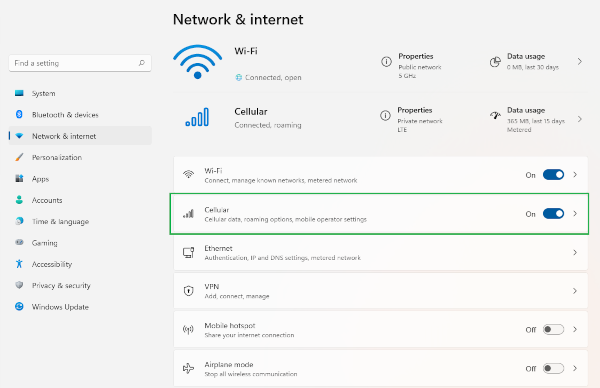
Рис. 1. Параметры сотовой связи в Windows 11
Для Windows 10 выполните следующие действия одним из двух способов.
Способ 1.
- Выберите значок Сетевая система в правом нижнем углу экрана.
- Найдите заголовок ячейки (рис. 2)
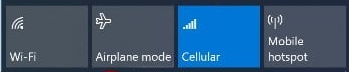
Рис. 2. Плитка «Сотовая связь» в Windows 10 - Выберите плитку Сотовая сеть из серого в синий, чтобы включить, или из синего в серый, чтобы выключить.
Способ 2.
- Щелкните правой кнопкой мыши значок Пуск .
- Выберите Настройки.
- Выберите Сеть и Интернет.
- Выберите Автономный режим.
- В разделе Режим «в самолете» выберите переключатель сотовой связи , чтобы выключить или включить (рис. 3).
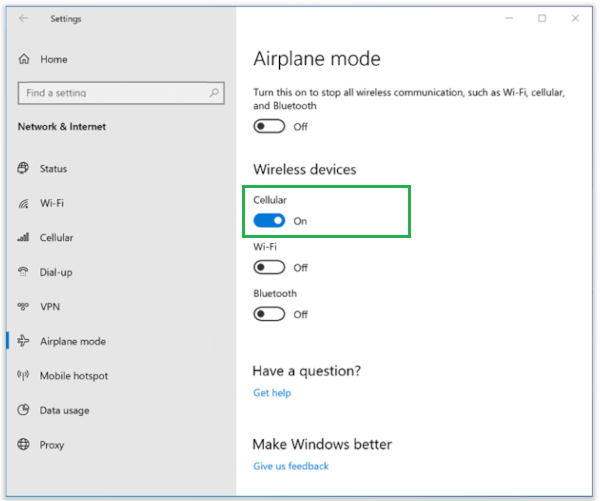
Рис. 3. Сотовая связь в Windows 10
Affected Products
Latitude 9520Article Properties
Article Number: 000190532
Article Type: Solution
Last Modified: 27 Jan 2025
Version: 4
Find answers to your questions from other Dell users
Support Services
Check if your device is covered by Support Services.