Доступність мережевих адаптерів 5G на ноутбуках Dell
Summary: Перші ноутбуки, які продавалися з мережевими адаптерами 5G, були продані на початку 2021 року.
This article applies to
This article does not apply to
This article is not tied to any specific product.
Not all product versions are identified in this article.
Symptoms
Перші ноутбуки, які продавалися з мережевими адаптерами 5G, були продані на ноутбуках Latitude, які вперше були продані на початку 2021 року.
Cause
Сигнал 5G приймають лише комп'ютери, призначені для підтримки діапазонів частот 5G.
Це означає, що якщо ви дооснастите адаптер 5G у комп'ютер, не призначений для 5G, ви не зможете підключатися зі швидкістю 5G.
Resolution
- Щоб перевірити, чи продається комп'ютер, який ви розглядаєте покупку або недавно куплений (і ще буде продаватися на нашому сайті) з адаптером 5G, виконайте наступні дії.
- Перейдіть на веб-сайт Dell Sales.
- Виберіть «Ноутбуки», а потім «Для дому» або «Для бізнесу».
ПРИМІТКА. Залежно від сайту продажів, на якому ви перебуваєте, у вас може не бути таких варіантів.
- Перейдіть на сайт продажу моделі ноутбука, яку ви розглядаєте покупку або купували нещодавно.
- У розділі Мобільний широкосмуговий зв'язок можна дізнатися, чи підтримує ця модель адаптер 5G.
- Щоб перевірити, чи підтримує ваш комп'ютер, придбаний після січня 2021 року, 5G, виконайте наведені нижче дії.
- Перейдіть на веб-сайт служби підтримки Dell.
- Вам буде запропоновано три варіанти ідентифікації вашого комп'ютера.
Або:
- Торкніться або клацніть список свого комп'ютера в розділі ЦЕЙ ПК.
ПРИМІТКА. Якщо в розділі ЦЕЙ ПК немає списку для вашого комп'ютера, торкніться або клацніть Download & Install SupportAssist, який автоматично визначить ваш комп'ютер. Дотримуйтесь підказок, щоб завантажити та встановити SupportAssist.
- Введіть сервісний тег, ідентифікатор продукту Dell EMC або модель, а потім натисніть кнопку «Пошук » і виберіть свій комп'ютер зі списку.
- Натисніть Переглянути всі продукти: Виберіть тип пристрою, назву бренду, а потім модель продукту.
ПРИМІТКА. Для отримання додаткової інформації перегляньте статтю бази знань Dell Як знайти модель продукту вашого комп'ютера Dell або відео нижче.
- Торкніться або клацніть список свого комп'ютера в розділі ЦЕЙ ПК.
- Перейдіть на вкладку Документація.
- Відкрийте посібник із налаштування та технічних характеристик комп'ютера.
- Перейдіть до модуля бездротового зв'язку або подібного розділу, щоб побачити, чи є модем 5G у списку.
ПРИМІТКА. Якщо 5G або 5G модем відсутній у списку, це означає, що ваш комп'ютер не підтримує 5G.
Знайдіть свій тег «Настільний комп'ютер», «Ноутбук» або «Сервіс AIO».
Тривалість: 1:20
Приховані субтитри: Це відео доступне кількома мовами. Використовуйте значок CC, щоб змінити мову прихованих субтитрів.
Additional Information
Щоб увімкнути або вимкнути стільниковий зв'язок (мобільний широкосмуговий зв'язок) у Windows 11 або Windows 10, виконайте дії в розділах Windows 11 або Windows 10:
Для Windows 11 виконайте такі дії:
- Клацніть правою кнопкою миші піктограму Пуск.
- Виберіть Налаштування.
- Виберіть Мережа та Інтернет.
- У розділі «Стільниковий зв'язок» виберіть перемикач «Стільниковий зв'язок », щоб вимкнути або ввімкнути (Малюнок 1).
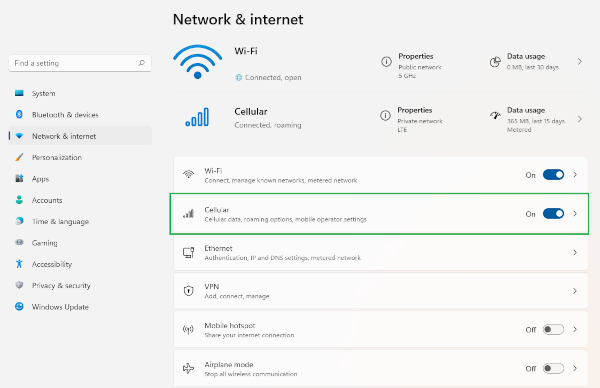
Малюнок 1: Налаштування стільникового зв'язку в Windows 11
Для Windows 10 виконайте наступні дії в одному з двох варіантів:
Варіант перший:
- Виберіть значок Мережева система, розташований в правому нижньому кутку екрана.
- Шукайте заголовок стільникового зв'язку (Малюнок 2)
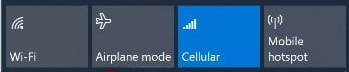
Малюнок 2: Стільникова плитка в Windows 10 - Виберіть плитку «Стільникова мережа » з сірого на синій, щоб увімкнути, і синього на сірий, щоб вимкнути.
Варіант другий:
- Клацніть правою кнопкою миші піктограму Пуск.
- Виберіть Налаштування.
- Виберіть Мережа та Інтернет.
- Виберіть Режим польоту.
- У розділі «Режим польоту» виберіть перемикач «Стільниковий зв'язок », щоб вимкнути або увімкнути (Малюнок 3).
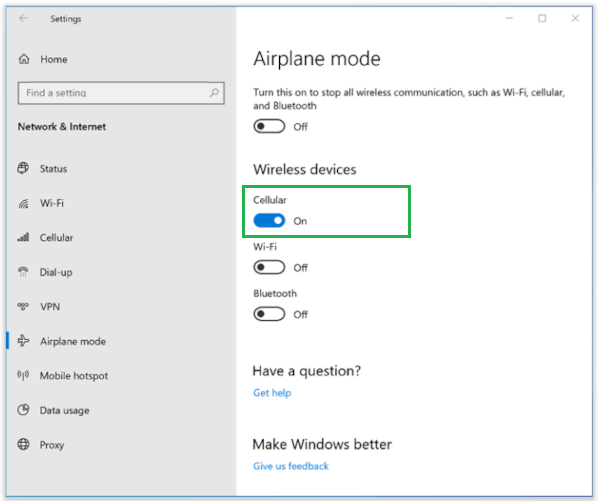
Малюнок 3: Стільниковий зв'язок у Windows 10
Affected Products
Latitude 9520Article Properties
Article Number: 000190532
Article Type: Solution
Last Modified: 27 Jan 2025
Version: 4
Find answers to your questions from other Dell users
Support Services
Check if your device is covered by Support Services.