PowerProtect-Backupservice: Einrichten eines NAS-Proxy-Backups für Phoenix Cloud
Summary: Schritte zum Einrichten des Phoenix-Agent zum Sichern von NAS-Freigaben
This article applies to
This article does not apply to
This article is not tied to any specific product.
Not all product versions are identified in this article.
Instructions
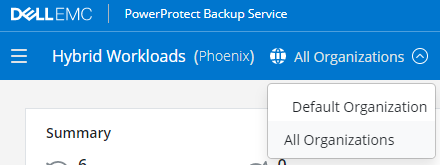
- Klicken Sie im Dashboard "Hybrid Workloads" auf die Dropdownliste für Organisationen und wählen Sie die Organisation für den NAS-Proxy aus.
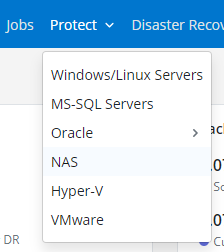
- Klicken Sie auf die Drop-down-Liste für Protect und wählen Sie NAS aus.
-
- Klicken Sie auf der linken Seite auf All Proxies.
- Klicken Sie in der oberen rechten Ecke auf Proxy hinzufügen.
- Laden Sie den entsprechenden Agent für das Betriebssystem des Proxyhosts herunter und installieren Sie ihn.
- Wählen Sie ein gültiges Aktivierungstoken aus oder erzeugen Sie ein neues Token über die Phoenix Management Console.
- Kopieren Sie den vorab generierten Aktivierungsbefehl für Windows oder Linux und führen Sie ihn vom Proxyhost aus aus.
Durch die Aktivierung wird der NAS-Proxy autorisiert, mit der Phoenix Cloud zu kommunizieren und Backup- und Wiederherstellungsjobs von der NAS-Freigabe zu verarbeiten.
- Klicken Sie auf der linken Seite der Phoenix-Konsole auf Alle Geräte.
- Klicken Sie in der oberen rechten Ecke auf Add NAS Device.
- Geben Sie die Gerätedetails ein und wählen Sie den NAS-Proxy aus, um die Backups auszuführen.
- Wenn noch keine Anmeldeinformationen eingegeben wurden, wählen Sie in dieser Dropdown-Liste + Neue Anmeldeinformationen aus.
- Klicken Sie auf Speichern.
Affected Products
PowerProtect Backup ServicesArticle Properties
Article Number: 000190871
Article Type: How To
Last Modified: 24 Aug 2021
Version: 1
Find answers to your questions from other Dell users
Support Services
Check if your device is covered by Support Services.