PowerProtect Backup Service : Configuration de la sauvegarde de proxy NAS pour Phoenix Cloud
Summary: Procédure de configuration de l’agent Phoenix pour sauvegarder les partages NAS
This article applies to
This article does not apply to
This article is not tied to any specific product.
Not all product versions are identified in this article.
Instructions
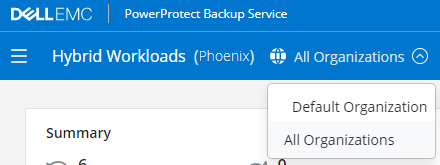
- Dans le tableau de bord Hybrid Workloads, cliquez sur la liste déroulante Organizations et sélectionnez l’organisation du proxy NAS.
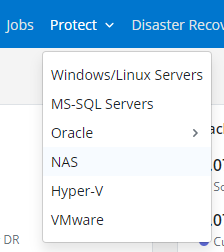
- Cliquez sur la liste déroulante Protect et sélectionnez NAS.
-
- Sur le côté gauche, cliquez sur All Proxies.
- Dans l’angle supérieur droit, cliquez sur Ajouter un proxy.
- Téléchargez et installez l’agent approprié pour le système d’exploitation de l’hôte proxy.
- Sélectionnez un jeton d’activation valide ou générez un nouveau jeton à partir de la console de gestion Phoenix.
- Copiez la commande d’activation prégénérée pour Windows ou Linux et exécutez-la à partir de l’hôte proxy.
L’activation autorise le proxy NAS à communiquer avec le Cloud Phoenix et à gérer les tâches de sauvegarde et de restauration à partir du partage NAS.
- Sur le côté gauche de la console Phoenix, cliquez sur Tous les appareils.
- Dans le coin supérieur droit, cliquez sur Add NAS Device.
- Saisissez les détails du périphérique et sélectionnez le proxy NAS pour exécuter les sauvegardes.
- Si aucune information d’identification n’a encore été saisie, dans cette liste déroulante, sélectionnez + Nouvelles informations d’identification.
- Cliquez sur Save
Affected Products
PowerProtect Backup ServicesArticle Properties
Article Number: 000190871
Article Type: How To
Last Modified: 24 Aug 2021
Version: 1
Find answers to your questions from other Dell users
Support Services
Check if your device is covered by Support Services.