Servizio di backup PowerProtect: Configurazione del backup del proxy NAS per Phoenix Cloud
Summary: Procedura per configurare l'agent Phoenix per il backup delle condivisioni NAS
This article applies to
This article does not apply to
This article is not tied to any specific product.
Not all product versions are identified in this article.
Instructions
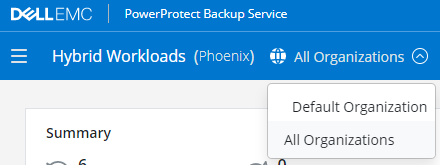
- Dal dashboard Hybrid Workloads cliccare sull'elenco a discesa per Organizations e selezionare l'organizzazione per il proxy NAS.
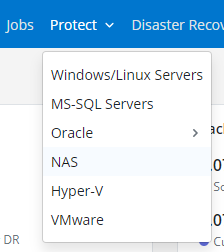
- Cliccare sul menu a discesa Protect e selezionare NAS.
-
- Sul lato sinistro, cliccare su All Proxy.
- Nell'angolo in alto a destra, cliccare su Add Proxy.
- Scaricare e installare l'agent appropriato per il sistema operativo dell'host proxy.
- Selezionare un token di attivazione valido o generare un nuovo token dalla console di gestione Phoenix.
- Copiare il comando di attivazione pregenerato per Windows o Linux ed eseguirlo dall host proxy.
L'attivazione autorizza il proxy NAS a comunicare con Phoenix Cloud e a gestire i processi di backup e ripristino dalla condivisione NAS.
- Sul lato sinistro della console Phoenix, cliccare su All Devices.
- Nell'angolo in alto a destra, cliccare su Add NAS Device.
- Immettere i dettagli del dispositivo e selezionare il proxy NAS per eseguire i backup.
- Se non è stata ancora immessa alcuna credenziale, nell'elenco a discesa selezionare + New Credentials.
- Fai clic su Salva.
Affected Products
PowerProtect Backup ServicesArticle Properties
Article Number: 000190871
Article Type: How To
Last Modified: 24 Aug 2021
Version: 1
Find answers to your questions from other Dell users
Support Services
Check if your device is covered by Support Services.