PowerProtect Backup Service: Sette opp NAS-proxy-sikkerhetskopiering for Phoenix Cloud
Summary: Fremgangsmåte for å konfigurere Phoenix-agent for å sikkerhetskopiere NAS-delinger
This article applies to
This article does not apply to
This article is not tied to any specific product.
Not all product versions are identified in this article.
Instructions
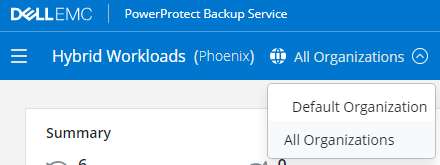
- Klikk på rullegardinmenyen for Organisasjoner på instrumentbordet for hybride workloader, og velg organisasjonen for NAS-proxyen.
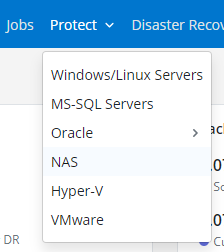
- Klikk på rullegardinmenyen for Protect, og velg NAS.
-
- På venstre side klikker du på Alle proxyer.
- Klikk på Legg til proxy øverst til høyre.
- Last ned og installer riktig agent for operativsystemet til proxy-verten.
- Velg et gyldig aktiveringstoken eller generer et nytt token fra Phoenix Management Console.
- Kopier den forhåndsgenererte aktiveringskommandoen for Windows eller Linux og kjør fra proxy-verten.
Aktivering autoriserer NAS-proxyen til å kommunisere med Phoenix Cloud og håndtere sikkerhetskopierings- og gjenopprettingsjobber fra NAS-delingen.
- På venstre side av Phoenix Console klikker du på Alle enheter.
- Klikk på Legg til NAS-enhet øverst til høyre.
- Skriv inn enhetsdetaljene, og velg NAS-proxy for å kjøre sikkerhetskopieringene.
- Hvis ingen legitimasjon er angitt ennå, velger du + Ny legitimasjon i rullegardinlisten.
- Klikk på "Lagre"
Affected Products
PowerProtect Backup ServicesArticle Properties
Article Number: 000190871
Article Type: How To
Last Modified: 24 Aug 2021
Version: 1
Find answers to your questions from other Dell users
Support Services
Check if your device is covered by Support Services.