PowerProtect Yedekleme Hizmeti: Phoenix Cloud için NAS Proxy yedeklemesi ayarlama
Summary: NAS paylaşımlarını yedeklemek için Phoenix aracısını ayarlama adımları
This article applies to
This article does not apply to
This article is not tied to any specific product.
Not all product versions are identified in this article.
Instructions
- Karma İş Yükleri panosundan Kuruluşlar açılır menüsüne tıklayın ve NAS Proxy'sinin kuruluşunu seçin.
- Protect açılır menüsüne tıklayın ve NAS öğesini seçin.
-
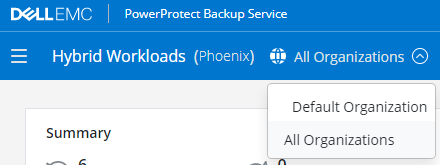
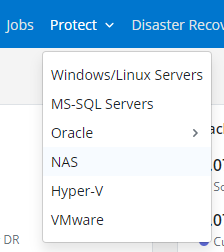
- Sol taraftaki All Proxies öğesine tıklayın.
- Sağ üst köşede, Add Proxy öğesine tıklayın.
- Proxy ana bilgisayarının işletim sistemi için uygun aracıyı indirin ve kurun.
- Geçerli bir aktivasyon belirteci seçin veya Phoenix Yönetim Konsolundan yeni bir belirteç oluşturun.
- Windows veya Linux için önceden oluşturulan etkinleştirme komutunu kopyalayın ve proxy ana bilgisayarından çalıştırın.
Etkinleştirme, NAS proxy'sinin Phoenix Cloud ile iletişim kurmasına ve NAS paylaşımından yedekleme ve geri yükleme işlerini yönetmesine olanak verir.
- Phoenix Konsolunun sol tarafında Tüm Cihazlar'a tıklayın.
- Sağ üst köşede Add NAS Device öğesine tıklayın.
- Cihaz Ayrıntıları'nı girin ve yedeklemeleri çalıştırmak için NAS Proxy'yi seçin.
- Henüz hiçbir Kimlik Bilgisi girilmediyse bu açılır menüden + Yeni Kimlik Bilgileri öğesini seçin.
- Kaydet'e tıklayın
Affected Products
PowerProtect Backup ServicesArticle Properties
Article Number: 000190871
Article Type: How To
Last Modified: 24 Aug 2021
Version: 1
Find answers to your questions from other Dell users
Support Services
Check if your device is covered by Support Services.