Cómo abrir el Administrador de tareas de Windows 11
Summary: Obtenga información paso a paso sobre las instrucciones para abrir el Administrador de tareas en Windows 11. Obtenga información sobre los accesos directos y las teclas de acceso rápido del Administrador de tareas y cómo abrirlo con el teclado. ...
This article applies to
This article does not apply to
This article is not tied to any specific product.
Not all product versions are identified in this article.
Instructions
El Administrador de tareas de Windows se utiliza para ver los procesos en ejecución, las tareas finales, analizar el rendimiento de la computadora, entre otras cosas. Con el lanzamiento de Windows 11, es posible que algunos accesos directos para acceder al Administrador de tareas hayan cambiado.
Sistema operativo afectado:
- Windows 11
Inicie el Administrador de tareas en Windows 11 con CTRL + ALT + Supr, haga clic con el botón secundario en el botón Inicio, CTRL + Mayús + ESC, tecla Windows + X o el comando Ejecutar. Haga clic en el método correspondiente para obtener más información sobre cómo abrir el administrador de tareas con o sin teclado.
CTRL + ALT + Supr
- Mantenga presionadas las teclas CTRL, ALT y Supr simultáneamente en el teclado. Una vez que se abra el menú, suelte las tres teclas.
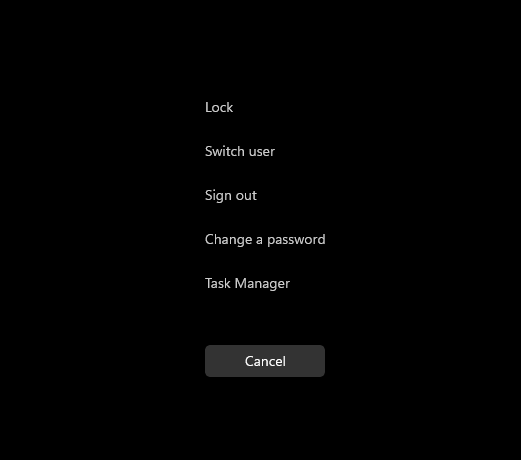
- Haga clic en Administrador de tareas.

- Se inicia el Administrador de tareas .
Haga clic con el botón secundario en Inicio
- En la barra de tareas, haga clic con el botón secundario en Inicio.

- En el menú contextual, haga clic en Administrador de tareas.
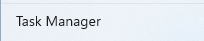
- Se inicia el Administrador de tareas .
CTRL + Mayús + ESC
- Mantenga presionadas las teclas CTRL, Mayús y ESC simultáneamente en el teclado. Luego, suelte las tres teclas.
- Se inicia el Administrador de tareas .
Tecla de Windows + X
- Mantenga presionadas las teclasWindows y X simultáneamente en el teclado. Una vez que se abra el menú Usuario avanzado, suelte ambas teclas.

- Haga clic en Administrador de tareas.
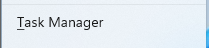
- Se inicia el Administrador de tareas .
Comando Ejecutar
- Haga clic en el botón de Inicio.
 Nota: Como alternativa, con el teclado, mantenga presionadas las teclas de Windows y R simultáneamente para abrir el comando Ejecutar. Una vez que se abra el comando Ejecutar, suelte las teclas.
 - Cuando aparezca el menú Inicio, escriba
Run.
- Haga clic en Ejecutar en Mejor coincidencia.
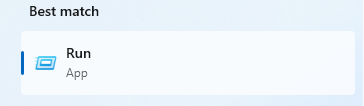
- Poblar
taskmgren el cuadro de diálogo abierto y, a continuación, haga clic en Aceptar.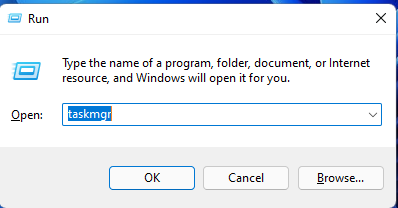
- Se inicia el Administrador de tareas .
Additional Information
Enlaces relacionados:

Affected Products
Alienware, Dell All-in-One, Dell Pro All-in-One, Dell Pro Max Micro, Dell Pro Max Slim, Dell Pro Max Tower, Dell Pro Micro, Dell Pro Slim, Dell Pro Tower, Dell Slim, Dell Tower, Inspiron, OptiPlex, Vostro, XPS, G Series, G Series, Alienware
, Dell Plus, Dell Pro, Dell Pro Max, Dell Pro Plus, Dell Pro Premium, Inspiron, Latitude, Dell Pro Rugged, Vostro, XPS, Fixed Workstations, Mobile Workstations, Dell Pro Max Micro XE FCM2250, Dell Pro Max Slim XE FCS1250, Dell Pro Max Tower T2 XE FCT2250, Dell Pro Max 16 XE MC16250, Dell Pro Micro Plus XE QBM1250, Dell Pro Slim Plus XE5 QBS1250, Dell Pro Tower Plus XE5 QBT1250
...
Article Properties
Article Number: 000192107
Article Type: How To
Last Modified: 21 Jul 2025
Version: 7
Find answers to your questions from other Dell users
Support Services
Check if your device is covered by Support Services.