PowerStore: Sistem Denetimi özelliğini kullanma
Summary: Bu makalede, Sistem Denetimi özelliğinin nasıl kullanılır? Sistem Denetimlerini güncelleştirme özelliği PowerStoreOS 2.1.x.x ve üzeri sürümlerde mevcuttur. Sistem Durumu Kontrolü, bakım işlemlerine, yazılım yükseltmelerden önce ve sistemin genel durumunu düzenli aralıklarla izlemeden önce uygulanmalı. ...
This article applies to
This article does not apply to
This article is not tied to any specific product.
Not all product versions are identified in this article.
Instructions
Arka plan
PowerStoreOS paketi, sistem durumunun izlemesi için gerçeklenmesi gereken çeşitli doğrulamalar için Bir Sistem Denetimi içerir. PowerStoreOS sürüm 2.1.x.x'den başlayarak bağımsız Health Check ince paketleri desteklenir. Sağlık Kontrolü ince paketi, PowerStoreOS yükseltme paketinden ayrı olarak güncelleştirilir ve PowerStoreOS'de bulunan Sistem Denetimi doğrulamalarını tamamlar.Health Check ince paketi, PowerStore kümesinin durumunu İzlemek için Sistem Durumu özelliği tarafından gerçekleştirilir gerekli doğrulamaları ekler.
Bu paketin istem kurulumu optimum sistem durumunu sağlar. Bu Sağlık Kontrolü, aşağıdaki kullanım durumlerinde uygulanabilir:
- Sistem yükseltmesi yapılmadan önce: Bu, 2.1.x.x için zorunlu bir Sağlık Denetimidir. Yazılım yükseltmeleri, Health Check ince paketinde Upgrade Extensions profili için doğrulamalar yapılana kadar engellenmiş olacaktır. Yükseltmeden önce uygulanacak tüm sağlık denetimleri hakkında bilgi için PowerStore'da yer alan 192601 makalesine bakın: Yükseltme Öncesi Sağlık Kontrolü ve Sistem Denetimi Kullanarak Yazılım Yükseltmeden Önce Kümenin Durumunu Kontrol Etme.
- Bakım işlemlerine başlamadan önce: Bakım işlemi gerçekleştirilden önce Sağlık Kontrolü gerçekleştirmek, bakım işleminin başarısız olmasına veya istenmeyen yan etkilere neden olacak gizli bir durum olmadığından emin olmak için önemlidir.
- Sistemin genel durumunu düzenli aralıklarla izleyin.
PowerStore 3.0'dan başlayarak Sağlık Kontrolü paketi, PowerStore sürüm 3.0'da çalıştırlandıktan sonra yükseltmeler için kullanılan ek Yükseltme Öncesi Sağlık Denetimleri (PUHC) da içerir.
| PowerStoreOS sürümü çalışıyor | NDU'den önce kullanmak için araçlar (araç denetimlerinin kaynağı) | Sistem durumunu değerlendirmek için araçlar |
| PowerStoreOS 1.x |
|
|
| PowerStoreOS 2.0.x |
|
|
| PowerStoreOS 2.1.x |
|
|
| PowerStoreOS 3.x |
|
|
ÖNEMLİ NOT:
- Her zaman Sağlık Kontrolü ince paketinin en son sürümünü yükleyin. PowerStore, Dell Destek'in Drivers & Downloads (Sürücüler ve İndirmeler) bölümünde yeni bir bağımsız Sağlık Kontrolü paketinin mevcut olup olmadığını otomatik olarak algılamaz.
- İşletim sistemi paketinin yükseltildiğinde Sağlık Kontrolü paketinin üzerine yazılır ve yeniden yüklenmesi gerekir.
- Herhangi bir Sağlık Denetiminde olduğu gibi, yazılım yükseltmesi gerçekleştirilden önce bulunan tüm sorunlar çözülecektir.
Sağlık Kontrolü paketini yükleme
Sağlık Kontrolü paketi, bu bölümde açıklandığı gibi PowerStore'a yük olmalıdır.
Sürüm uyumluluğu
| Mevcut PowerStore Sürümü | Sağlık Kontrolü Paketi (yayında olduğunda) | Sağlık Kontrolü Paketi İçeriği |
| PowerStoreOS 1.x ve 2.0.x | Geçerli değil | Geçerli değil |
| PowerStoreOS 2.1.x | PowerStore-health_check-2.1.x.x- | Sistem Denetimi ve Yükseltme Uzantıları |
| PowerStoreOS 3.x | PowerStore-health_check-3.0- | Sistem Kontrolü ve PUHC |
Sağlık Kontrolü Paketi, Dell Support'un Drivers & Downloads (Sürücüler ve İndirmeler) sayfasından indirilebilir. Drivers & Downloads (Sürücüler ve İndirmeler) sitesinde yer alan açıklama, uyumlu PowerStoreOS sürümlerinin ayrıntılarını içerir.
Sistem Durumu Denetimi ince paketini yükleme
Dell Support'un Drivers & Downloads (Sürücüler ve İndirmeler) sayfasından bağımsız Health Check paketini indirin ve ardından PowerStore Manager'a yükleyin. Kullanmak üzere paketi seçmeyle ilgili önceki bölüme bakın.
NOT: Sağlık Kontrolü paketi birden çok sürüm için geçerli olabilir. Paketin PowerStoreOS sürümünüzle uyumlu olduğundan emin olmak için Paket Açıklamasını Drivers &Downloads (Sürücüler ve İndirmeler) sitesinde dikkatlice okuyun.
- Dell Destek'de destek hesabınızla oturum açın. Oturum açmamışsanız sonuçlar doğru değildir.
- Sisteminizin ürün sayfasına gidin, ardından Drivers &Downloads (Sürücüler ve İndirmeler) bölümüne gidin. Keyword (Anahtar Sözcük) arama kutusunu kullanarak Health Checks (Sağlık Denetimleri) öğesini girin.
- İlgili paketi (varsa) yerel bilgisayarınıza indirme.
- PowerStore Manager Upload (PowerStore Manager Yükleme) penceresinde Ayarlar simgesini ve ardından Cluster (Küme) bölümünde Upgrades (Yükseltmeler) öğesini seçin. UPLOAD PACKAGE (PAKET YÜKLE) düğmesini kullanarak Health Check paketini yükleyin.
- UPGRADE (YÜKSELT) öğesini seçin. Bu, sisteminize en son Sağlık Kontrolü paketini yüklür. Sistem Kontrolü paketi dışındaki tüm yükseltmelerde, Sistem Denetimi son 60 dakika içinde çalıştırılamadığında Yükseltme düğmesi kullanılamaz.

Şekil 1: PowerStore Manager Yükseltme Penceresi Kullanılamıyor (Sistem Durumu Denetimi Çalışmıyor)
Sistem Durumu Denetimi'nin Çalıştırma
PowerStore Manager'ı kullanma:
- PowerStore Manager kullanıcı arabiriminin (UI) Monitoring (İzleme) sayfasında SYSTEM CHECKS (SISTEM DENETIMLERI) sekmesine gidin.
- Bakım işlemleri gerçekleştirmeden önce veya periyodik Sağlık Kontrolü gerçekleştirmek için RUN SYSTEM CHECK (SİSM KONTROLÜ) düğmesini kullanın.
- Yazılım yükseltmesi öncesi Sistem Durumu Kontrolü için UPGRADE EXTENSIONS düğmesini kullanın (Bu yalnızca 2.1.x.x için geçerlidir.)
- Sistem Denetimi gerçekleştirmeyle ilgili ek prosedürsel ayrıntılar için PowerStore'da yer alan Dell PowerStore Monitoring Your System 192601 başvurun: Yükseltme Öncesi Sağlık Kontrolü ve Sistem Denetimi Kullanarak Yazılım Yükseltmeden Önce Kümenin Durumunu Kontrol Etme.

Şekil 2: Referans > Dell > 192601 İzleme
- Sistem Denetimi sırasında Başarısız durum mesajını bildiren tüm öğeleri inceleyin ve her birini uygun şekilde ele alın.
- Görüntülenen herhangi bir Başarısız mesajıyla ilgili yardıma ihtiyacınız varsa destek için Dell Technologies Destek Hizmetleri ile iletişime geçin.
svc_health_check run
Additional Information
Yüklü Sistem Durumu Kontrolü ince paketinin sürümünü belirleme
Isı Kontrolü paketinin kurulum tarihlerini görüntüleme
Kullanıcı arayüzünden, yüklü sağlık kontrolü paketinin sürümünü belirlemek mümkün değildir. Ancak kullanıcı, Health Check paketinin Dell Support Drivers &Downloads (Dell Destek Sürücüleri ve İndirmeleri) sitesinden piyasaya sürülme tarihi ile Recent Activity (Son Etkinlikler) bölmesindeki Health Check (Sağlık Kontrolü) indirme etkinliğinin tarihiyle karşılaştırabilirsiniz.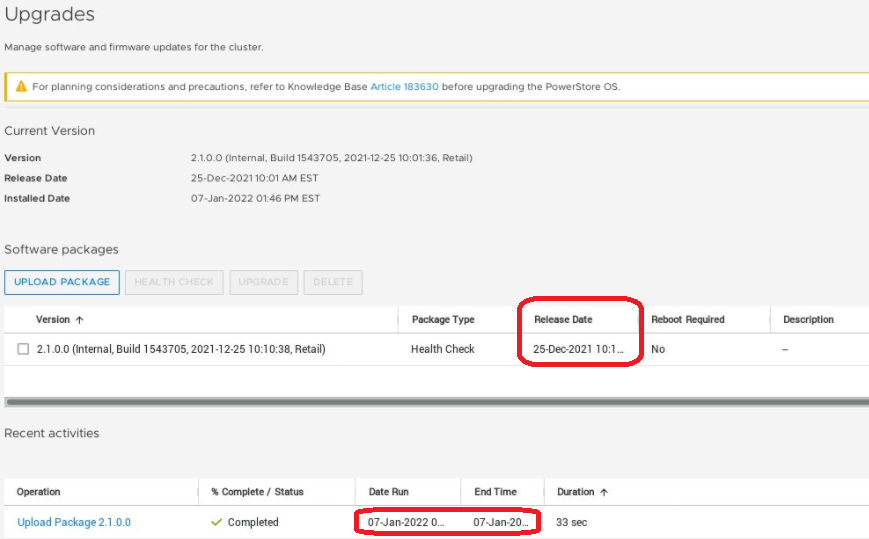
Şekil 3: Etkinlik Bölmesindeki İndirme Tarihi ile Sürüm Tarihi Karşılaştırması
Sağlık Kontrolü paketi sürüm bilgilerini almak için PSTCLI kullanma
Yüklü yazılım ve sürücü bellenim sürümünü sisteminize görüntülemek için aşağıdaki PSTCLI komutlarını kullanın. Bu, en son Sağlık Kontrolü paketinin zaten yüklü olup olmadığını kontrol etmek için kullanılabilir.
$ pstcli -d 55.555.5.55 -u   -p  software_package show -output nvp |egrep "name|software_package_type|release_version"
      name                  = Health_Check-2.1.1.1-1736451-retail
      software_package_type = Health_Check
      release_version       = 2.1.1.1

$ pstcli -d 55.555.5.55 -u   -p  software_package show -select software_package_state -output nvp
1:    software_package_state = Installed
Sağlık Kontrolü paketi sürüm bilgilerini almak için REST API'yi kullanma
Sisteminize yüklü yazılım ve sürücü bellenim sürümlerini görüntülemek için aşağıdaki REST API çağrısını kullanın. Bu, en son Sağlık Kontrolü paketinin zaten yüklü olup olmadığını kontrol etmek için kullanılabilir.Kümenize yüklü paketlerin listesini almak için aşağıdaki REST API çağrısını çalıştırın:
curl -kv --user admin:xxxxx -X GET https://:443/api/rest/software_package?select=* | python -mjson.tool
Örnek bir API çağrısı dönüş çıktısı kod parçacığı:
----------------------------
....
Mar 11 2021 11:02:57 INFO: Filename : Disk_Firmware-2.0.0.0-1311683-retail
Mar 11 2021 11:02:57 INFO: State : Downloaded
Mar 11 2021 11:02:57 INFO: Size : 287 MB
Mar 11 2021 11:02:57 INFO: Type : Disk_Firmware
Mar 11 2021 11:02:57 INFO: -----------
Mar 11 2021 11:02:57 INFO: -----------
Mar 11 2021 11:02:57 INFO: ID : XXXXX-8aac-466d-9473-7d239bda31f5
Mar 11 2021 11:02:57 INFO: Release Version : 2.1.0.0-00001-retail (Build: 00001-
retail)
Mar 11 2021 11:02:57 INFO: Release Timestamp :
2021-03-11T01:56:23+00:00(1615427783)
Mar 11 2021 11:02:57 INFO: Filename : Health_Check-2.1.0.0-00001-retail

Yüklü Sağlık Kontrolü paketini API çıktısı içinde görüntüleyin ve bunu Dell destek sitesinde bulunan en son Sağlık Kontrolü paketiyle karşılaştırın.
Affected Products
PowerStoreArticle Properties
Article Number: 000198084
Article Type: How To
Last Modified: 13 Jun 2025
Version: 14
Find answers to your questions from other Dell users
Support Services
Check if your device is covered by Support Services.