コンピュータに搭載されているプロセッサを確認する方法
Summary: 「お使いのDell製コンピューターに搭載されているプロセッサーを確認する方法」を参照してください。WindowsおよびLinuxの簡単な手順に従って、プロセッサーの世代とモデルを確認します。
This article applies to
This article does not apply to
This article is not tied to any specific product.
Not all product versions are identified in this article.
Instructions
プロセッサー(CPUとも呼ばれる)がインテル、AMD、Qualcommのいずれのものであっても、以下の手順はプロセッサーを識別するプロセスをガイドします。
プロセッサーの識別は、次のようなさまざまな理由から重要です。
- 既知の問題の特定
- ワークフローの変更について
- 互換性のある解像度の確認
WindowsまたはLinuxでお使いのプロセッサー(インテル、AMD、またはQualcomm)を識別する方法について説明します。お使いのPCに搭載されているプロセッサーを確認する方法については、該当するオプションをクリックしてください。
Windows
- [スタート]ボタンをクリックします。

- 「
aboutをクリックし、[ PC について] をクリックします。![[PC情報]の選択](https://supportkb.dell.com/img/ka0Do000000luZ7IAI/ka0Do000000luZ7IAI_ja_2.jpeg)
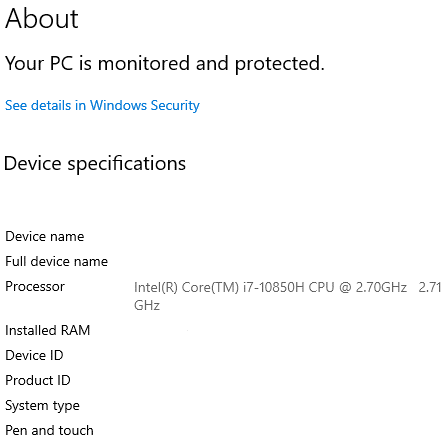
- [プロセッサーの仕様]を見つけて、お使いのコンピューターで使用されているプロセッサーを識別します。
 注:
注:- この例の画像では、 プロセッサー の値は
Intel(R) Core(TM) i7-10850H CPU @ 2.70GHz 2.71 GHzの詳細を確認してください。「10その直後のi7-プロセッサが第 10 世代プロセッサであることを示します。 - インテル プロセッサーの詳細については、 インテル製品仕様
を参照してください。ページの右上隅にある検索フィールドを見つけ、インテル プロセッサーのモデルを入力して、検索結果からそれを選択します。プロセッサー コード名は 、[Essentials]の下の情報に記載されています。
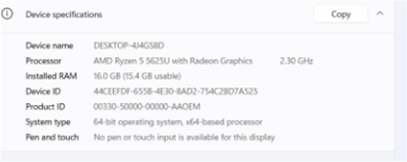 注:この例の画像では、 プロセッサー の値は
AMD Ryzen 5 5625U with Radeon Graphics 2.30 GHzの詳細を確認してください。最初の数字 (5)は、5625Uプロセッサが第 5 世代プロセッサであることを示します。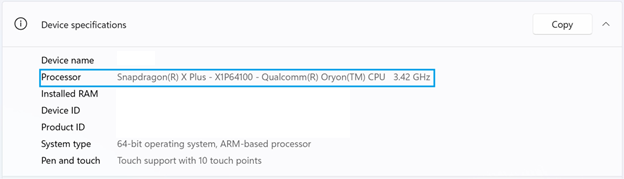 注:この例の画像では、 プロセッサー の値は
Snapdragon(R) X Plus - X1P64100 - Qualcomm(R) Oryon(TM) CPU 3.42GHzの詳細を確認してください。 - この例の画像では、 プロセッサー の値は
Linux
- Ctrl+Alt+Tを押してターミナルを開きます。
- 「
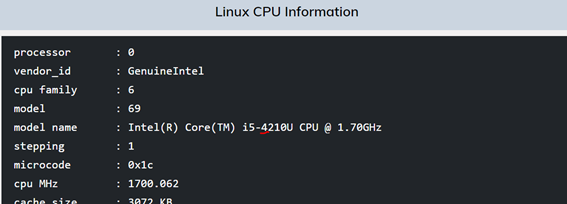
/proc/cpuinfoと入力して、Enterを押します。 - モデル名の値を見つけて、コンピューターで使用されているプロセッサーを識別します。
 注:
注:- この例の画像では、 モデル名の 値は
Intel(R) Core(TM) i5-4210U CPU @ 1.70GHzの詳細を確認してください。「4その直後のi5-プロセッサが第 4 世代プロセッサであることを示します。 - インテル プロセッサーの詳細については、 インテル製品仕様
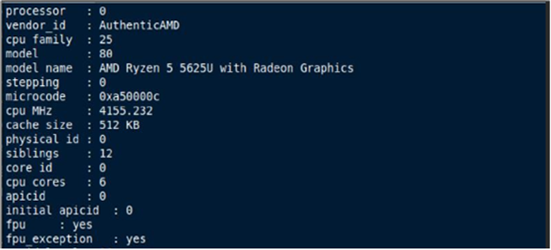 注:この例の画像では、 モデル名の 値は
AMD Ryzen 5 5625U with Radeon Graphicsの詳細を確認してください。最初の数字 (5)は、5625Uプロセッサが第 5 世代プロセッサであることを示します。 - この例の画像では、 モデル名の 値は
Affected Products
Chromebox, Alienware, Dell All-in-One, Dell Pro All-in-One, Dell Pro Max Micro, Dell Pro Max Slim, Dell Pro Max Tower, Dell Pro Micro, Dell Pro Slim, Dell Pro Tower, Dell Slim, Dell Tower, Inspiron, Legacy Inspiron Models, Legacy Desktop Models
, OptiPlex, Vostro, XPS, Legacy XPS Models, G Series, Chromebook, G Series, Alienware, Dell Plus, Dell Pro, Dell Pro Max, Dell Pro Plus, Dell Pro Premium, Inspiron, Latitude, Dell Pro Rugged, Vostro, XPS, Legacy Laptop Models, Fixed Workstations, Mobile Workstations, Dell Pro Max Micro XE FCM2250
...
Article Properties
Article Number: 000204117
Article Type: How To
Last Modified: 16 Jul 2025
Version: 9
Find answers to your questions from other Dell users
Support Services
Check if your device is covered by Support Services.