PowerEdge: Instalowanie oprogramowania VMware ESXi i zarządzanie nim na serwerach PowerEdge
Summary: W tym przewodniku opisano podstawowe czynności instalacji i konfiguracji oprogramowania VMware ESXi na serwerach firmy Dell. Ten artykuł dotyczy również uaktualniania, obniżania i łączenia licencji VMware, a także instalowania sterowników VMware, narzędzi Dell i generowania pakietów pomocy technicznej VMware. ...
Instructions
Instalowanie oprogramowania VMware ESXi i zarządzanie nim na serwerach PowerEdge.
Spis treści:
- Instalowanie systemu ESXi przy użyciu obrazu ISO dostosowanego do potrzeb firmy Dell
- Instalowanie i przypisywanie licencji
- Lista HCL sterowników i oprogramowania wewnętrznego VMware
- Instalowanie i podłączanie do narzędzia OMSA
- Instalacja oprogramowania RACADM
- Korzystanie z konsoli DCUI
- Generowanie pakietów pomocy technicznej VMware
- Odinstalowywanie/usuwanie pakietów VIB
Instalowanie oprogramowania ESXiI przy użyciu obrazu ISO dostosowanego do potrzeb firmy Dell
Wykonaj następujące czynności, aby zainstalować oprogramowanie ESXi przy użyciu niestandardowego obrazu ISO firmy Dell:
-
Pobieranie niestandardowego obrazu ISO firmy Dell
- Pobierz najnowszą wersję niestandardowego obrazu ISO firmy Dell ze strony pobierania VMware firmy Broadcom
- Zapoznaj się z krokami, aby znaleźć wymagany obraz ISO z tego artykułu: VMware vSphere: Pobieranie i używanie obrazów VMware ESXi dostosowanych przez firmę Dell dla serwerów PowerEdge
Uwaga: Zaloguj się przy użyciu nazwy użytkownika Broadcom, a hasło jest wymagane do pobrania plików.- Jeśli wymagana jest starsza wersja, pobierz ją z witryny pomocy technicznej firmy Dell. PowerEdge: Znajdowanie starszych wersji dostosowanych przez firmę Dell obrazów ISO dla VMware
- Pobierz najnowszą wersję niestandardowego obrazu ISO firmy Dell ze strony pobierania VMware firmy Broadcom
Uruchamianie obrazu ISO
Wykonaj następujące kroki, by uruchomić obraz ISO:
-
Montowanie obrazu ISO
- Jeśli kontroler iDRAC Enterprise jest dostępny, zamontuj obraz ISO na hoście za pomocą kontrolera iDRAC Enterprise. Więcej informacji na temat tego procesu można znaleźć tutaj: PowerEdge: Korzystanie z funkcji nośnika wirtualnego w kontrolerach iDRAC6, iDRAC7, iDRAC8 i iDRAC9
- Opcjonalnie utwórz rozruchowy nośnik USB przy użyciu obrazu ISO, wykonując następujące czynności: PowerEdge: Tworzenie rozruchowego dysku USB do instalacji systemu operacyjnego
-
Uruchamianie nośnika
- W przypadku rozruchu ISO bezpośrednio z konsoli wirtualnej iDRAC należy uruchomić nośnik, naciskając F11 podczas rozruchu, a następnie wybierając wirtualny dysk CD/DVD z menu jednorazowego rozruchu lub korzystając z opcji następnego rozruchu kontrolera iDRAC.
- W przypadku rozruchu z USB, gdy dysk USB jest podłączony do jednego z portów USB, wybierz dysk USB z menu jednorazowego rozruchu.
- Po załadowaniu nośnika na ekranie startowym ESXI pojawią się opcje uruchamiania instalatora lub rozruchu z dysku lokalnego. Instalator uruchomi się automatycznie, jeśli nie dokonano wyboru.

Instalowanie ESXi
Wykonaj następujące kroki, aby zainstalować oprogramowanie ESXi:
-
Ładowanie elementów instalatora
- Ekran Bumblebee ładuje elementy instalatora.
- Po zakończeniu uruchamiania pojawia się główny ekran powitalny.
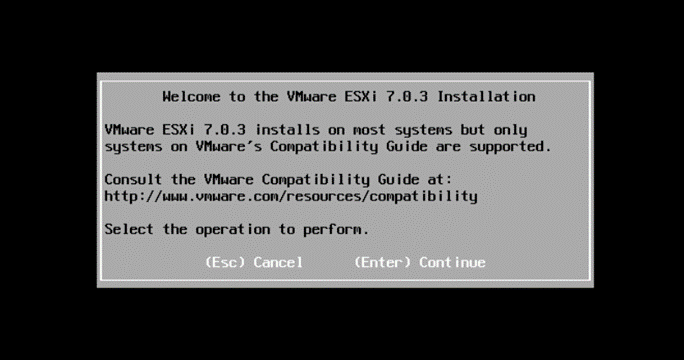
-
- Naciśnij F11 , aby zaakceptować licencję użytkownika.
- Wybierz dysk , na którym chcesz zainstalować system operacyjny.
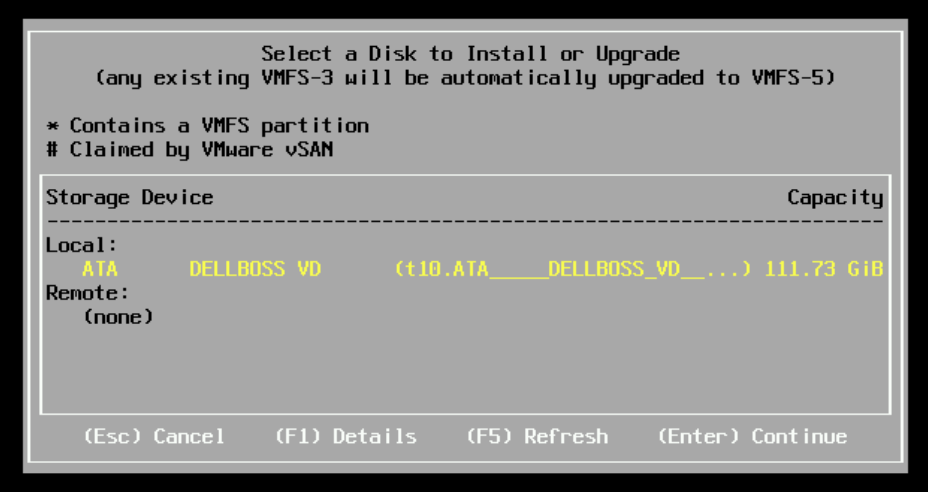
-
- Wybierz, czy chcesz zainstalować lub uaktualnić istniejącą instalację.

-
- Wybierz układ klawiatury .

-
- Ustawianie hasła głównego

-
- Sprawdź, czy dysk instalacyjny jest prawidłowy i wybierz opcję Zainstaluj (F11) albo wróć, aby wprowadzić zmiany (F9)

-
- Po zakończeniu procesu instalacji zostanie wyświetlony monit o ponowne uruchomienie serwera, który następnie przechodzi do pierwszego uruchomienia systemu operacyjnego w celu rozpoczęcia konfiguracji, takiej jak przypisanie adresu IP zarządzania.
Instalowanie i przypisywanie licencji
Zainstaluj licencję za pomocą klienta WWW hosta lub, jeśli jest on zarządzany przez vCenter, licencję można zastosować za pomocą sekcji licencji vCenter.
-
Instalowanie licencji przy użyciu klienta sieci WWW hostów:
- Aby dodać licencję do pojedynczego hosta, zaloguj się do klienta sieci Web hosta, przechodząc do adresu IP zarządzania hostami w przeglądarce internetowej i zaloguj się.
- Logowanie się do hosta będzie wykorzystywać użytkownika root hosta i hasło ustawione podczas instalacji:
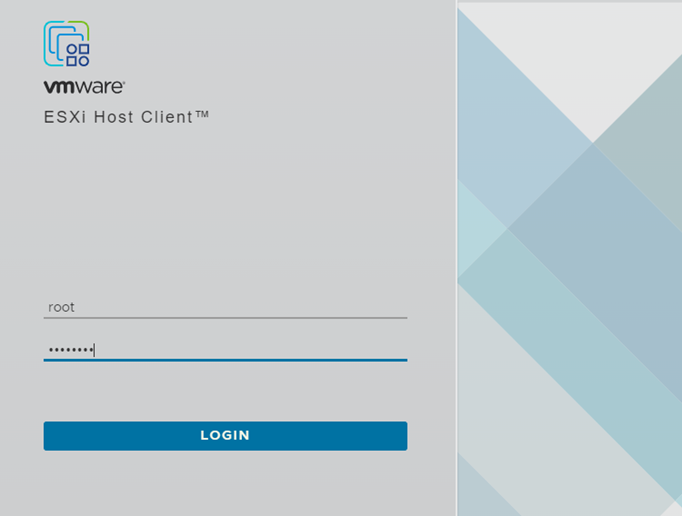
-
- Wybierz opcję Manage w panelu nawigacyjnym po lewej stronie, a następnie wybierz kartę Licensing
- Na stronie licencjonowania kliknij przycisk Przypisz licencję i wprowadź klucz licencyjny, aby przypisać go do hosta.

-
Instalacja licencji za pomocą vCenter:
- Zaloguj się do vCenter za pomocą logowania SSO vCenter

-
- Wybierz przycisk Menu i wybierz pozycję Administracja.

-
- Wybierz opcję Licencje w sekcji Licencjonowanie.

-
- Kliknij opcję ADD w lewym górnym rogu, aby uruchomić kreatora nowej licencji .

-
- Wprowadź klucz licencyjny w oknie dialogowym nowej licencji, a następnie kliknij przycisk Next.

-
- Przypisz nazwę do licencji (na przykład Licencja ESXi).
- Po powrocie na stronę Licencje kliknij kartę Assets i przejdź do produktu wymaganego do przypisania licencji, w tym przypadku będzie to karta HOSTS .
- Wybierz hosta z listy, do którego chcesz przypisać licencję.
- Kliknij przycisk ASSIGN LICENSE i wybierz licencję, która ma zostać przypisana, używając nazwy przypisanej podczas dodawania licencji.


Podstawowe informacje o licencji
-
Aktualizowanie lub obniżanie wersji licencji:
- Licencje VMware nie są zablokowane dla każdej wersji, w razie potrzeby można je uaktualnić lub obniżyć wersję.
- Poniższe łącze zawiera dodatkowe informacje na temat obniżania lub uaktualniania licencji z portalu konta Broadcom.
-
Łączenie licencji:
- Licencje VMware można również łączyć, aby były łatwiejsze w zarządzaniu. Na przykład zamiast wielu licencji hosta ESXi połącz je w jedną licencję, którą można zastosować do wielu hostów.
- Licencje hosta są przypisywane przez procesory, więc jeśli licencja ESXi jest przeznaczona dla hosta z dwoma procesorami, wymagana jest licencja z co najmniej 2 procesorami. Jeśli istnieją trzy licencje, z których każda zawiera dwa procesory, połącz je w jedną licencję, która obejmuje sześć procesorów. Za każdym razem, gdy licencja jest przypisana do hosta, odejmowane są zużyte procesory od całkowitej liczby w licencji.
- Niektóre licencje są sprzedawane tylko jako licencja na jeden procesor, serwer z zainstalowanymi dwoma procesorami wymaga jednej licencji, która może obsługiwać dwa procesory. Nie jest możliwe przypisanie jednej licencji procesora do hosta z więcej niż jednym procesorem, ponieważ nie może ona samodzielnie objąć hosta. Licencje muszą być połączone w jedną licencję, która obsługuje co najmniej 2 procesory.
- Poniższe łącze może pomóc w procesie łączenia licencji z internetowego portalu konta Broadcom:
Lista HCL sterowników i oprogramowania wewnętrznego VMware
Sterowniki Dell VMware są zintegrowane z niestandardowymi obrazami ISO firmy Dell. Czasami wymagane jest uaktualnienie określonego sterownika, a nie chcesz wykonywać pełnego uaktualnienia systemu operacyjnego i wszystkich sterowników. W takim przypadku należy ręcznie pobrać sterowniki, wyszukując wymaganą wersję w narzędziu VMware HCL. Następnie pobierz sterownik ze wspomnianej wcześniej nowej strony pobierania Broadcom.
-
Znajdź informacje o urządzeniach we/wy:
- Użyj kolekcji Dell SupportAssist (TSR) pobranej z kontrolera iDRAC, aby zweryfikować informacje, takie jak zainstalowane oprogramowanie wewnętrzne i identyfikatory urządzeń, dla którego chcesz znaleźć sterowniki.
- Aby uzyskać pomoc dotyczącą eksportowania TSR, zapoznaj się z przewodnikiem Eksportowanie kolekcji SupportAssist za pomocą kontrolera iDRAC9.
- W tym przykładzie wymagany jest zaktualizowany sterownik karty sieciowej X710 zainstalowanej na serwerze.
- Po wybraniu karty sieciowej w TSR wyświetl sekcję Informacje o części , która zawiera identyfikatory PCI i wersję oprogramowania wewnętrznego wymaganą do znalezienia sterownika.

-
- Na powyższym obrazku zobacz zainstalowaną wersję oprogramowania wewnętrznego.
22.5.7,oraz identyfikatory urządzeń8086:1572:8086:0006 - Następnie przejdź do VMware HCL
i wybierz opcję I/O Devices z listy w obszarze Platform and Compute , a następnie po lewej stronie przewiń w dół, aby za pomocą menu rozwijanych wybrać potrzebne identyfikatory urządzeń , a następnie przewiń z powrotem do góry, aby kliknąć opcję View Results.
- Na powyższym obrazku zobacz zainstalowaną wersję oprogramowania wewnętrznego.


-
- Po ustawieniu identyfikatorów przewiń z powrotem do góry, aby kliknąć przycisk Wyświetl wyniki .

-
- Poniżej przedstawiono wyniki wskazujące, że znaleziono jeden wpis odpowiadający żądanym identyfikatorom karty.
- Wybierz wersję ESXi, do której potrzebne są sterowniki, w tym przykładzie jest to ESXi 7.0U3. Możliwe jest również filtrowanie wersji wydania w opcjach wyszukiwania

-
- Następnie zapoznaj się z listą wersji sterowników i minimalną wersją oprogramowania wewnętrznego wymaganą dla każdej z nich.

-
Uwaga: jeśli minimalna wymagana wersja wskazuje na nowsze oprogramowanie wewnętrzne niż zainstalowane, przed zainstalowaniem sterownika należy uaktualnić oprogramowanie wewnętrzne urządzenia.
- W naszym bieżącym przykładzie wersja oprogramowania układowego
22.5.7jest zainstalowany, co pozwala na zainstalowanie dowolnego sterownika, który zawiera co najmniej22.5.7lub starszy w stosunku do wymagań. - Biorąc pod uwagę wersję oprogramowania wewnętrznego i wymagania sterowników, zainstaluj najnowszy sterownik wymieniony na liście:
i40enversion2.5.11.0-10EM. - Następnie przejdź do portalu sterowników Broadcom VMware ESXi, wybierz
- W naszym bieżącym przykładzie wersja oprogramowania układowego

-
- W polu wyszukiwania filtruj według nazwy sterownika, która w tym przykładzie będzie następująca:
i40en.
- W polu wyszukiwania filtruj według nazwy sterownika, która w tym przykładzie będzie następująca:
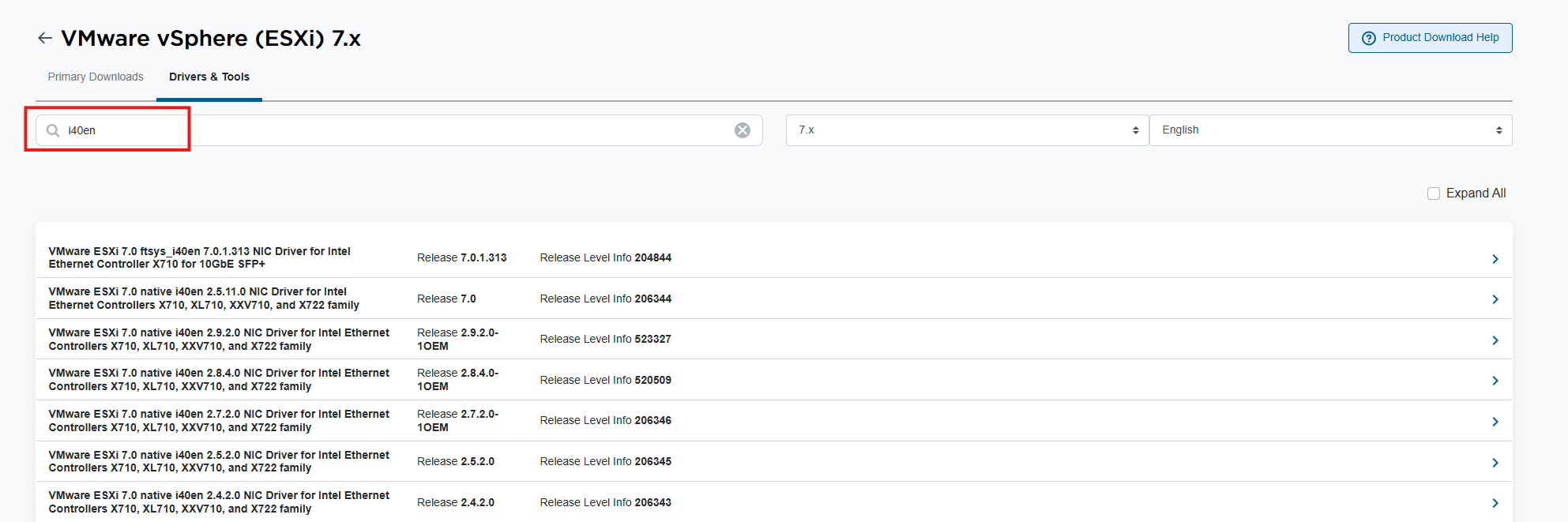
-
- Po znalezieniu wymaganej wersji sterownika kliknij ją, aby otworzyć opcję pobierania , a następnie kliknij przycisk pobierania :

-
- Po pobraniu plik .zip zawiera kolejny plik .zip. Ten wewnętrzny plik .zip musi zostać wyodrębniony, a następnie skopiowany na hosta. Polecenie nie może zainstalować podwójnie spakowanego pliku.
- Sterownik można zainstalować ręcznie przez powłokę SSH za pomocą poniższego polecenia:
esxcli software vib install -d /tmp/bundlefilename.zip
Instalowanie i podłączanie do narzędzia OMSA
-
Aby zainstalować narzędzie OMSA w oprogramowaniu ESXi:
- Użyj interfejsu sieci WWW hostów lub wiersza poleceń (CLI), aby zainstalować pakiet OMSA VIB. (Podobnie jak w przypadku instalacji sterownika)
- Zainstaluj narzędzie OMSA w systemie klienckim lub uzyskaj dostęp do innego systemu z już zainstalowanym oprogramowaniem OMSA.
- Połącz się z adresem IP zarządzania hostem ESXi z narzędzia OMSA w systemie klienckim.
- Aby uzyskać bardziej szczegółowe instrukcje, postępuj zgodnie z informacjami podanymi tutaj: Instalowanie oprogramowania OpenManage Server Administrator dla środowiska VMware, aby pobrać dzienniki
Instalacja oprogramowania RACADM
-
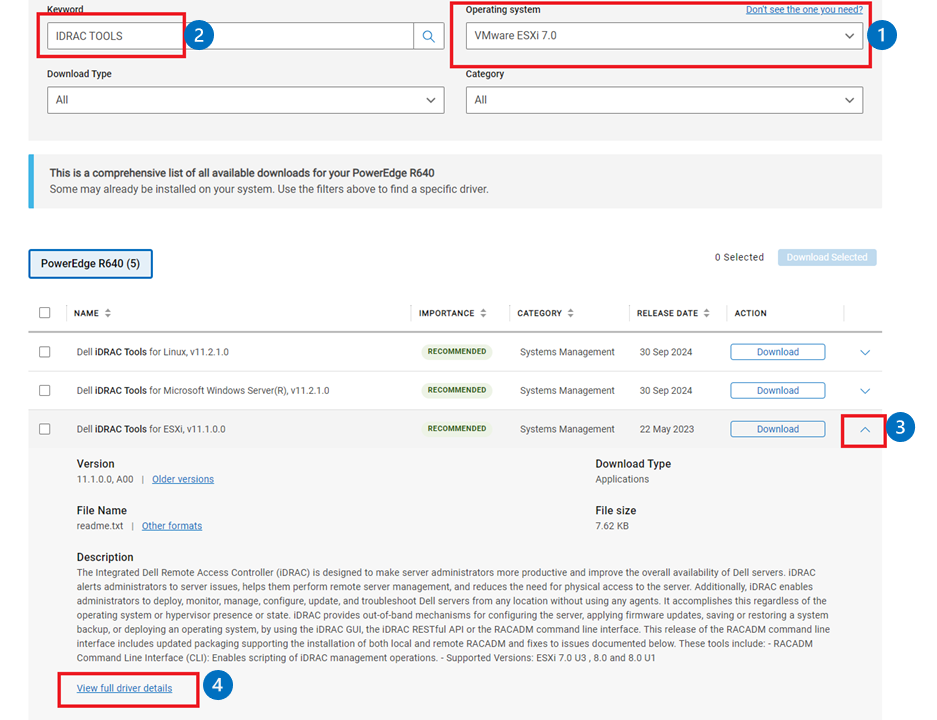
Pobierz pakiet VIB narzędzi RACADM iDRAC:
- W witrynie pomocy technicznej podaj kod Service Tag lub model serwera, a następnie wybierz zainstalowaną wersję oprogramowania ESXi.
- Na liście pobierania wyszukaj narzędzia iDRAC, a następnie rozwiń żądaną wersję i kliknij opcję View full driver details.

-
Zainstaluj racadm na hoście:
- Skopiuj plik .zip do folderu na hoście, np.
/tmp - Połącz się z hostem za pomocą protokołu SSH i uruchom polecenie instalacji:
esxcli software vib install -d /tmp/DellEMC-iDRACTools-Web-ESX70i.VIB-10.2.0.0-4631_A00.zip
Uwaga: Polecenie-djest używane do określenia, że jest to.zipplik, gdyby plik był plikiem,.vibOkreśl plik-v.- Po zainstalowaniu uruchom polecenia racadm. Pliki racadm znajdują się w folderze
/opt/dell/racadm.
- Skopiuj plik .zip do folderu na hoście, np.
Korzystanie z konsoli DCUI
Bezpośredni interfejs konsoli (DCUI) to główny ekran konsoli widoczny podczas łączenia się z monitorem systemu lub konsolą wirtualną iDRAC. Umożliwia korzystanie z podstawowych opcji konfiguracyjnych, takich jak konfiguracja adresu IP zarządzania lub zmiana hasła głównego. Z tego miejsca możliwe jest również wyzwolenie ponownego uruchomienia lub zamknięcia.

-
Sekcja konfiguracji DCUI:
- Naciśnij klawisz F2 , aby wyświetlić monit o zalogowanie się do DCUI. Po zalogowaniu się zapoznaj się z opcjami konfiguracji systemu przedstawionymi na ilustracji poniżej.

-
- W opcjach konfiguracji skonfiguruj ustawienia sieciowe lub włącz opcje w sekcji Opcje rozwiązywania problemów .
-
Opcje rozwiązywania problemów:

-
- Włącz powłokę ESXi — włącza lokalną powłokę konsoli ESXi. Jeśli ta opcja jest włączona, uzyskaj dostęp do konsoli powłoki, naciskając
ALT + F1.
- Włącz powłokę ESXi — włącza lokalną powłokę konsoli ESXi. Jeśli ta opcja jest włączona, uzyskaj dostęp do konsoli powłoki, naciskając
-
- Enable SSH — umożliwia zdalny dostęp do powłoki z połączeń SSH.
- Restart Management Agents — powoduje ponowne uruchomienie usług sieciowych. W przypadku wystąpienia problemów z siecią może pomóc w przywróceniu połączenia.
-
Konfigurowanie sieci zarządzania:
- Na głównym ekranie DCUI wybierz opcję Configure Management Network, a następnie wybierz inne opcje konfiguracji sieci.

-
- Karty sieciowe — w tym miejscu wybierz karty sieciowe używane przez Management vSwitch do połączenia.
- VLAN — umożliwia użytkownikowi określenie sieci VLAN, która ma być używana przez sieć zarządzania.
- IPv4 Configuration — wybierz DHCP lub określ ustawienia statycznego
IPv4. - IPv6 Configuration — wybierz DHCP lub określ ustawienia statycznego
IPv6. - DNS Configuration — wybierz, czy chcesz uzyskać automatycznie (DHCP), czy podać statyczny adres
IPv4dla serwerów DNS. - Custom DNS Suffixes — określ nazwę domeny DNS
Generowanie pakietów pomocy technicznej VMware
Wygeneruj pakiet pomocy technicznej VMware bezpośrednio z hosta lub z vCenter.
Wykonaj następujące czynności, aby wygenerować pakiet pomocy technicznej:
-
Wygeneruj pakiet pomocy technicznej z hosta:
- Uzyskaj dostęp do strony logowania hostów, wprowadzając adres IP zarządzania hostami w przeglądarce internetowej.
- Zaloguj się za pomocą
rootużytkownika hostów ipassword. - Na stronie Hosts kliknij listę rozwijaną działań i wybierz opcję Generate support bundle.

-
- Rozpocznie się generowanie i pobieranie pakietu przy użyciu domyślnej lokalizacji pobierania przeglądarki internetowej.
-
Wygeneruj pakiet pomocy technicznej z vCenter:
- W sekcji vCenter Inventory po lewej stronie wybierz hosta i kliknij go prawym przyciskiem myszy, aby otworzyć menu opcji, a następnie wybierz opcję Export System Logs.

-
- Wybierz składniki do zebrania lub pozostaw zaznaczone opcje domyślne.

-
- Kliknij opcję Export Logs.
Odinstalowywanie/usuwanie pakietów VIB
- Wykonaj następujące kroki, aby odinstalować lub usunąć pakiety VIB:
- Używanie polecenia grep z poleceniem list przefiltruj listę zainstalowanych pakietów VIB, aby potwierdzić nazwę VIB
- Połącz się z hostem za pomocą protokołu SSH i uruchom polecenie:
# esxcli software vib list | grep -i DEL
dell-shared-perc8              06.806.92.00-1OEM.700.1.0.15843807     BCM      VMwareCertified   2022-04-08
dcism                          4.3.0.0.2781-DEL.700.0.0.15843807      DEL      VMwareAccepted    2023-01-18
dell-configuration-vib         7.0.0-A00                              DEL      PartnerSupported  2022-04-08
dell-system-update             2.0.0.0.751-DEL.700.0.3                DEL      PartnerSupported  2023-01-18
dellemc-fac-dcui               7.0.3-A00                              DEL      PartnerSupported  2022-04-08
dellemc-osname-idrac           7.0.0-A00                              DEL      PartnerSupported  2022-04-08
openmanage                     10.1.0.0.4634-DEL.700.0.0.15843807     DEL      VMwareAccepted    2024-05-11
racadm                         10.2.0.0.4631-DEL.700.0.0.15843807     DEL      PartnerSupported  2024-05-11
lsuv2-oem-dell-plugin          1.0.0-1vmw.703.0.20.19193900           VMware   VMwareCertified   2022-04-08
-
- Na liście zobacz nazwę VIB w lewej kolumnie.
- Odinstalowywanie pakietu VIB
- Użyj nazwy pobranej z listy za pomocą polecenia usuwania:
esxcli software vib remove -n openmanage

Additional Information
Instalacja oprogramowania VMware ESXi 8 na serwerze PowerEdge
Czas trwania: 00:03:15 (gg:mm:ss)
Jeśli są dostępne, ustawienia języka napisów kodowanych można wybrać za pomocą ikony CC w tym odtwarzaczu wideo.