PowerEdge: Instalace a správa systému VMware ESXi na serverech PowerEdge
Summary: Tato příručka popisuje základní kroky instalace a konfigurace systému VMware ESXi na serverech Dell. Tento článek se také zabývá upgradem, downgradem a kombinováním licencí VMware, stejně jako instalací ovladačů VMware a nástrojů Dell a generováním balíčků podpory VMware. ...
Instructions
Jak nainstalovat a spravovat systém VMware ESXi na serverech PowerEdge.
Obsah:
- Instalace systému ESXi pomocí přizpůsobeného souboru ISO společnosti Dell
- Instalace a přiřazení licencí
- Seznam HCL ovladačů a firmwaru VMware
- Instalace a připojení nástroje OMSA
- Instalace nástroje RACADM
- Použití konzole DCUI
- Generování balíčků podpory VMware
- Odinstalace/odebrání balíčku VIB
Instalace systému ESXiI pomocí přizpůsobeného souboru ISO od společnosti Dell
Chcete-li nainstalovat systém ESXi pomocí vlastního souboru ISO od společnosti Dell, postupujte takto:
-
Stažení vlastního souboru ISO od společnosti Dell
- Stáhněte si nejnovější verzi vlastního souboru ISO od společnosti Dell ze stránky pro stažení produktů VMware společnosti Broadcom.
- Postup vyhledání požadovaného souboru ISO najdete v tomto článku: VMware vSphere: Jak stáhnout a používat přizpůsobené bitové kopie systému VMware ESXi společnosti Dell pro servery PowerEdge
Poznámka: Ke stažení souborů je vyžadováno přihlášení pomocí uživatelského jména a hesla Broadcom.- Pokud potřebujete starší verzi, stáhněte si ji z webu podpory společnosti Dell. PowerEdge: Jak vyhledat starší verze přizpůsobených souborů ISO od společnosti Dell pro systém VMware
- Stáhněte si nejnovější verzi vlastního souboru ISO od společnosti Dell ze stránky pro stažení produktů VMware společnosti Broadcom.
Zavedení souboru ISO
Soubor ISO zavedete pomocí následujících kroků:
-
Připojení souboru ISO
- Pokud je k dispozici nástroj iDRAC Enterprise, připojte soubor ISO na hostiteli pomocí iDRAC Enterprise. Více informací o tomto procesu naleznete zde: PowerEdge: Použití funkce virtuálních médií v řadiči iDRAC6, iDRAC7, iDRAC8 a iDRAC9
- Volitelně vytvořte spouštěcí jednotku USB pomocí souboru ISO podle následujících kroků: PowerEdge: Jak vytvořit spouštěcí jednotku USB pro instalaci operačního systému
-
Spuštění média
- Pokud spouštíte soubor ISO přímo pomocí virtuální konzole řadiče iDRAC, spusťte médium stisknutím klávesy F11 během spouštění a poté vyberte virtuální disk CD/DVD z jednorázové spouštěcí nabídky nebo použijte možnost spuštění další součásti řadiče IDRAC.
- Pokud spouštíte systém z USB, s jednotkou USB připojenou k jednomu z portů USB vyberte jednotku USB z jednorázové spouštěcí nabídky.
- Po načtení média se na obrazovce spuštění systému ESXi zobrazí možnosti spuštění instalačního programu nebo spuštění místního disku. Instalační program se spustí automaticky, pokud není proveden žádný výběr.
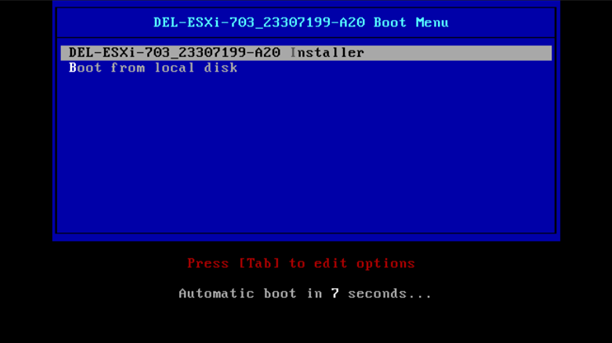
Instalace systému ESXi
Při instalaci systému ESXi postupujte následovně:
-
Načtení komponent instalačního programu
- Obrazovka Bumblebee načte instalační komponenty.
- Po dokončení zavádění se zobrazí hlavní uvítací obrazovka.
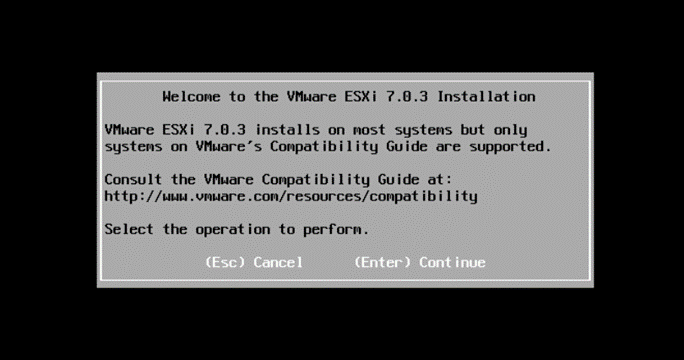
-
- Stisknutím klávesy F11 přijměte uživatelskou licenci.
- Vyberte disk, na který chcete operační systém nainstalovat.
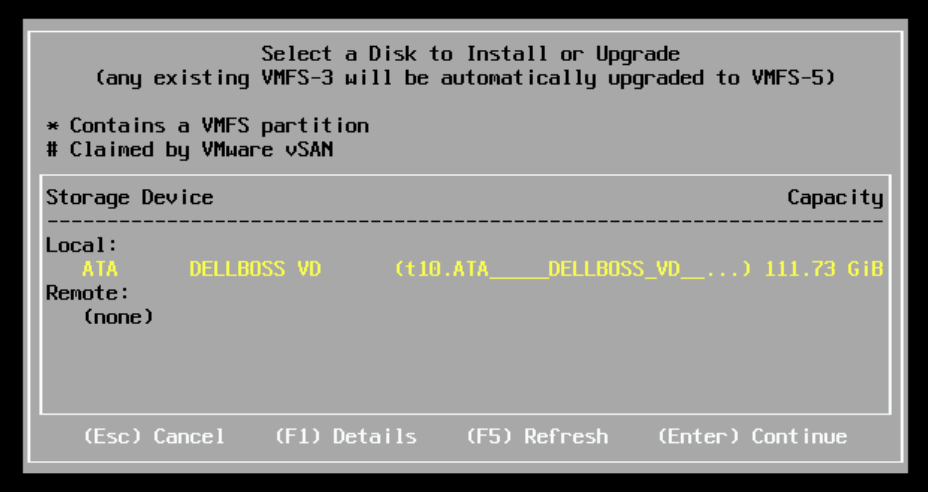
-
- Zvolte, zda chcete nainstalovat nebo upgradovat stávající instalaci.

-
- Zvolte rozvržení klávesnice .
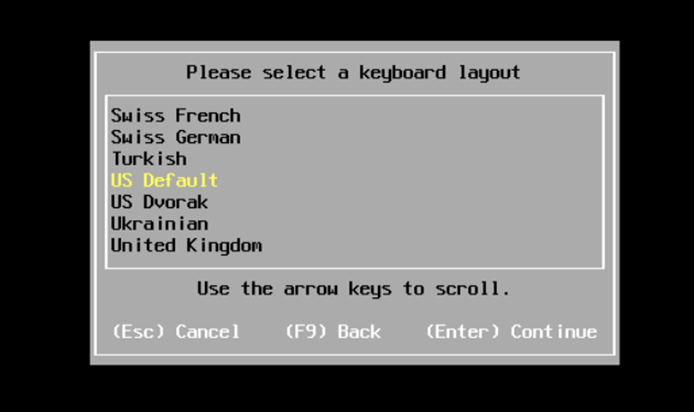
-
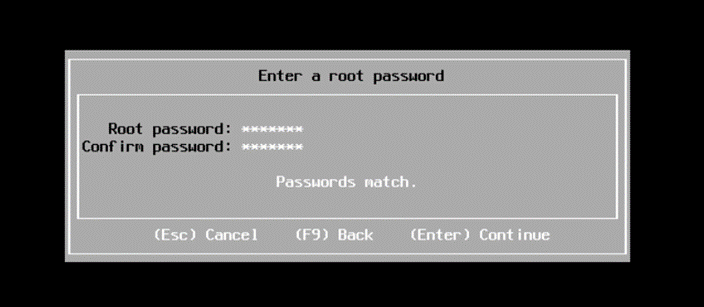
- Nastavte heslo uživatele root
-
- Ověřte správnost instalačního disku a zvolte možnost Install (F11) nebo se vraťte a proveďte změny (F9).

-
- Po dokončení procesu instalace se zobrazí výzva k restartování serveru, kde se pokračuje prvním spuštěním operačního systému a zahájí se konfigurace, například přiřazení IP adresy pro správu.
Instalace a přiřazení licencí
Nainstalujte licenci pomocí hostitelského webového klienta, nebo pokud je spravován nástrojem vCenter, lze licenci použít pomocí části Licence vCenter.
-
Instalace licence pomocí hostitelského webového klienta:
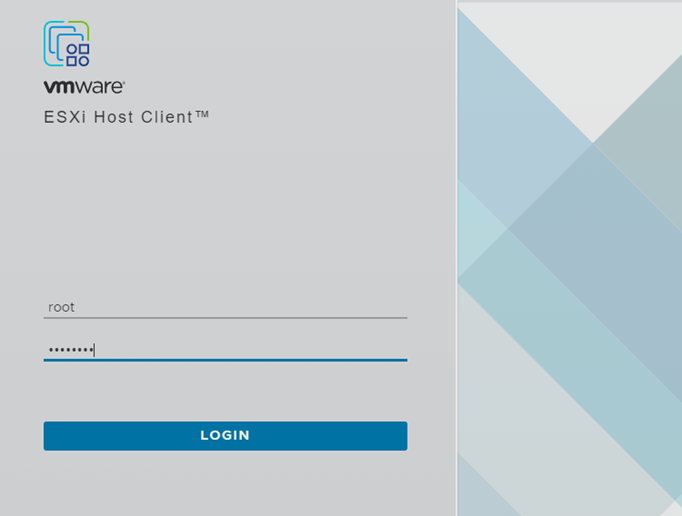
- Chcete-li přidat licenci k jednomu hostiteli, přihlaste se do hostitelského webového klienta tak, že ve webovém prohlížeči přejdete na IP adresu správy hostitelů a přihlásíte se.
- Pro přihlášení k hostiteli se použije uživatel root hostitele a heslo nastavené během instalace:
-
- Na levém navigačním panelu vyberte Spravovat a pak vyberte kartu Licencování
- Na stránce Licensing klikněte na možnost Assign License a vložte licenční klíč, kterým ji přiřadíte hostiteli.

-
Instalace licence pomocí nástroje vCenter:
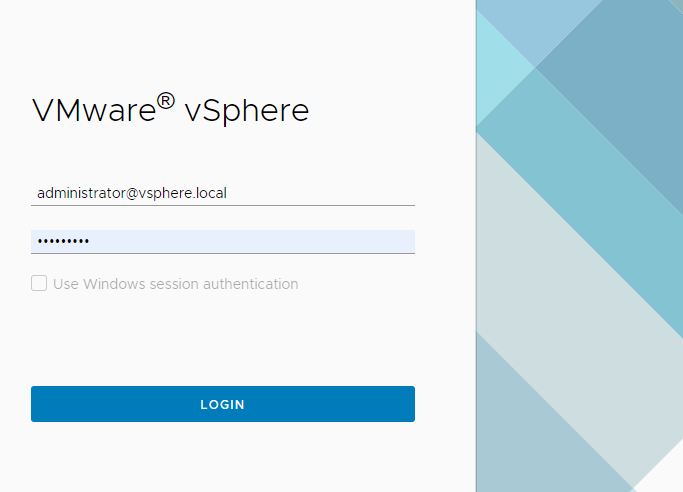
- Přihlaste se do nástroje vCenter pomocí přihlášení vCenter SSO .
-
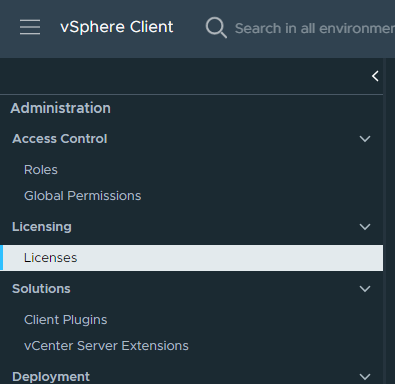
- Vyberte tlačítko Menu a zvolte Administration.

-
- V části Licensing vyberte možnost Licenses .
-
- Kliknutím na možnost PŘIDAT v levém horním rohu spusťte průvodce novou licencí .

-
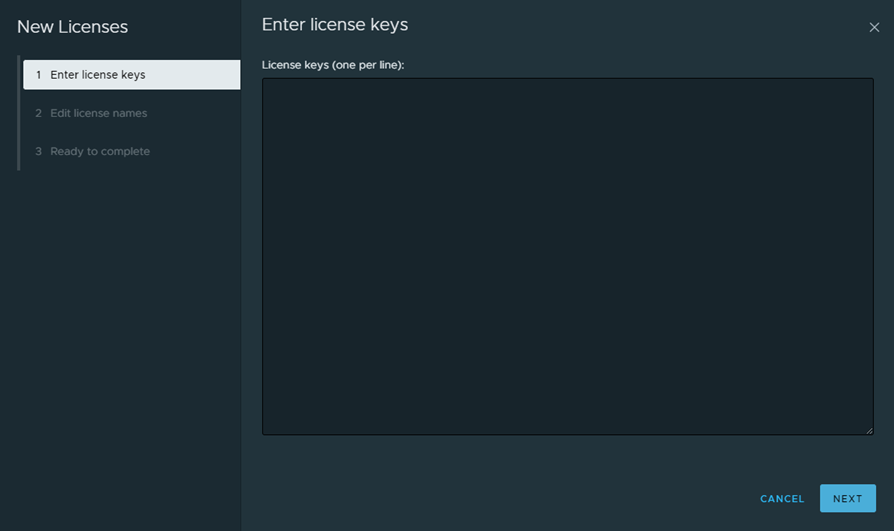
- Do dialogového okna New Licence zadejte licenční klíč a klikněte na tlačítko Next.
-
- Přiřaďte licenci název (například Licence ESXi).
- Na stránce Licence klikněte na kartu Assets a přejděte k produktu, ke kterému je potřeba licenci přiřadit. V tomto případě to bude karta HUS .
- Ze seznamu vyberte hostitele, kterému chcete licenci přiřadit.
- Klikněte na tlačítko ASSIGN LICENSE a pomocí názvu přiřazeného při přidávání licence vyberte licenci, kterou chcete přiřadit.


Základní informace o licencích
-
Upgrade nebo downgrade licencí:
- Licence VMware nejsou vázány na verzi, lze je podle potřeby upgradovat nebo downgradovat.
- Na níže uvedeném odkazu najdete další informace o tom, jak provést downgrade nebo upgrade licence z portálu pro účty Broadcom.
-
Kombinování licencí:
- Licence VMware lze také kombinovat, což usnadňuje jejich správu. Například místo toho, abyste měli více hostitelských licencí ESXi, zkombinujte je do jedné licence, kterou lze použít pro více hostitelů.
- Hostitelské licence přiřazují procesory, takže pokud je licence ESXi určena pro hostitele se dvěma procesory, je vyžadována licence s alespoň 2 procesory. Pokud existují tři licence, z nichž každá obsahuje dva procesory, zkombinujte je do jedné licence, která pokryje šest procesorů. Pokaždé, když je hostiteli přiřazena licence, odečte se použité procesory od celkového počtu licencí.
- Některé licence se prodávají pouze jako licence pro jeden procesor. Server se dvěma nainstalovanými procesory by vyžadoval jednu licenci, která podporuje dva procesory. Není možné přiřadit licenci jednoho procesoru hostiteli s více než jedním procesorem, protože tato licence nemůže sama o sobě pokrýt hostitele. Licence je nutné sloučit do jedné, která podporuje alespoň 2 procesory.
- Níže uvedený odkaz vám pomůže s kombinováním licencí z online portálu pro účty Broadcom:
Seznam HCL ovladačů a firmwaru VMware
Ovladače Dell VMware jsou integrované do vlastních souborů ISO společnosti Dell. Někdy je nutný upgrade konkrétního ovladače a nechcete provést úplný upgrade operačního systému a všech ovladačů. V tomto případě stáhněte ovladače ručně vyhledáním potřebné verze z VMware HCL. Poté si stáhněte ovladač z nové stránky Broadcom pro stažení, o které jsme se zmínili výše.
-
Vyhledání informací o zařízení I/O:
- Sadu nástrojů Dell SupportAssist Collection (TSR) staženou z řadiče iDRAC vám pomůže ověřit například nainstalovaný firmware a ID zařízení, pro kterou chcete vyhledat ovladače.
- Pomoc s exportem TSR naleznete v příručce Export sady SupportAssist pomocí řadiče iDRAC9.
- V tomto příkladu je vyžadován aktualizovaný ovladač pro síťový adaptér X710 nainstalovaný na serveru.
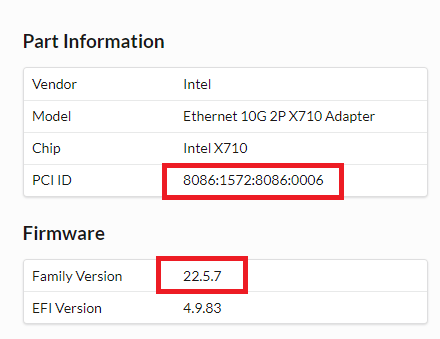
- Po výběru síťové karty v TSR přejděte do části Part Information , kde jsou uvedena ID PCI a verze firmwaru požadovaná k vyhledání ovladače.
-
- Na obrázku výše vidíte nainstalovanou verzi firmwaru,
22.5.7,a ID zařízení8086:1572:8086:0006 - Dále přejděte do seznamu VMware HCL
, v části Platform and Compute vyberte možnost I/O Devices a poté na levé straně přejděte dolů, abyste pomocí rozevíracích seznamů vybrali potřebná ID zařízení, poté se posuňte zpět na začátek a klikněte na View Results.
- Na obrázku výše vidíte nainstalovanou verzi firmwaru,


-
- Po nastavení ID přejděte zpět nahoru a klikněte na tlačítko Zobrazit výsledky .

-
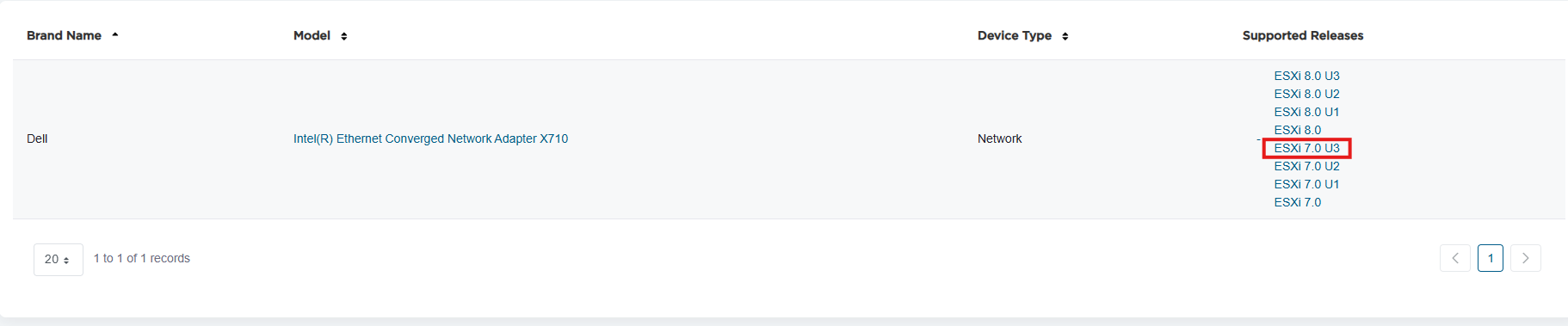
- Níže uvedené výsledky označují, že byla nalezena jedna položka, která odpovídá požadovaným ID adaptéru.
- Vyberte verzi ESXi, pro kterou jsou potřeba ovladače, v tomto příkladu jde o ESXi 7.0U3. V možnostech vyhledávání je také možné filtrovat verzi vydání
-
- Dále se podívejte na seznam verzí ovladačů a minimální verzi firmwaru požadovanou pro každou z nich.

-
Poznámka: Pokud je u minimální požadované verze uveden novější firmware, než je nainstalovaná verze, je nutné před instalací ovladače provést aktualizaci firmwaru zařízení.
- V našem aktuálním příkladu je verze firmwaru
22.5.7umožňuje instalaci libovolného ovladače, který uvádí alespoň∞22.5.7nebo starší podle svých požadavků. - Vzhledem k verzi firmwaru a požadavkům na ovladače nainstalujte nejnovější uvedený ovladač:
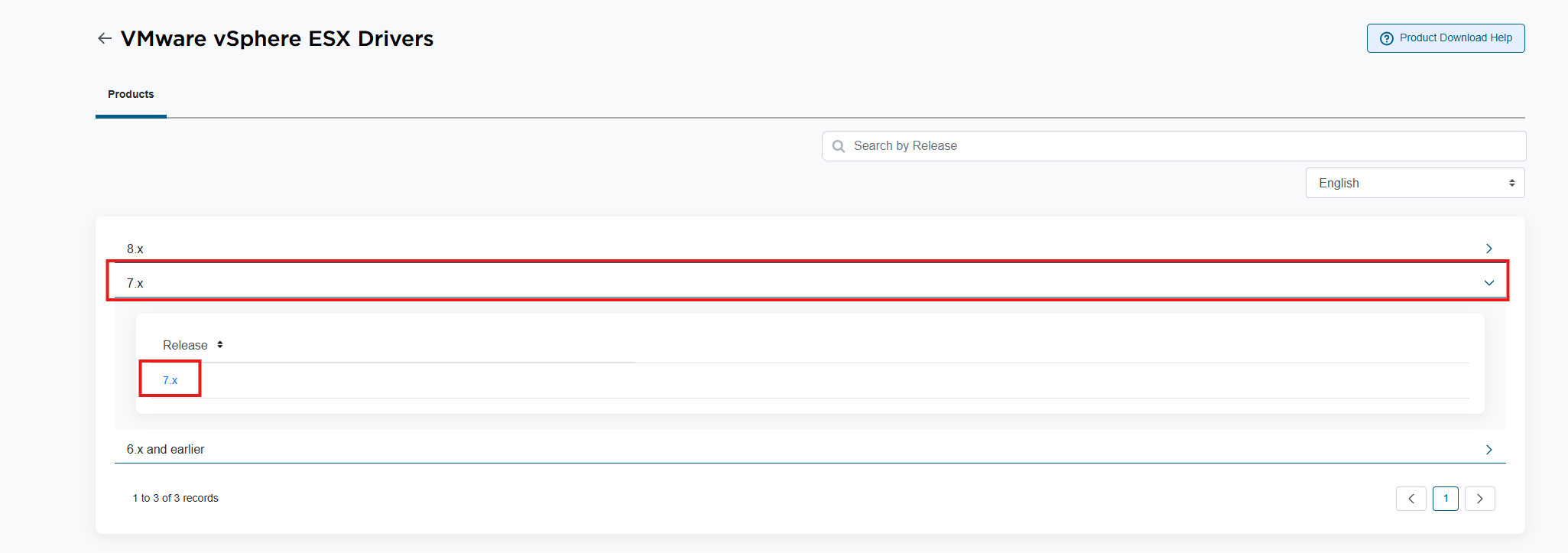
i40enversion2.5.11.0-10EM. - Dále přejděte na portál ovladačů VMware ESXi společnosti Broadcom, na stránku
- V našem aktuálním příkladu je verze firmwaru
-
- Ve vyhledávacím poli filtrujte podle názvu ovladače, který by v tomto příkladu vypadal takto:
i40en.
- Ve vyhledávacím poli filtrujte podle názvu ovladače, který by v tomto příkladu vypadal takto:
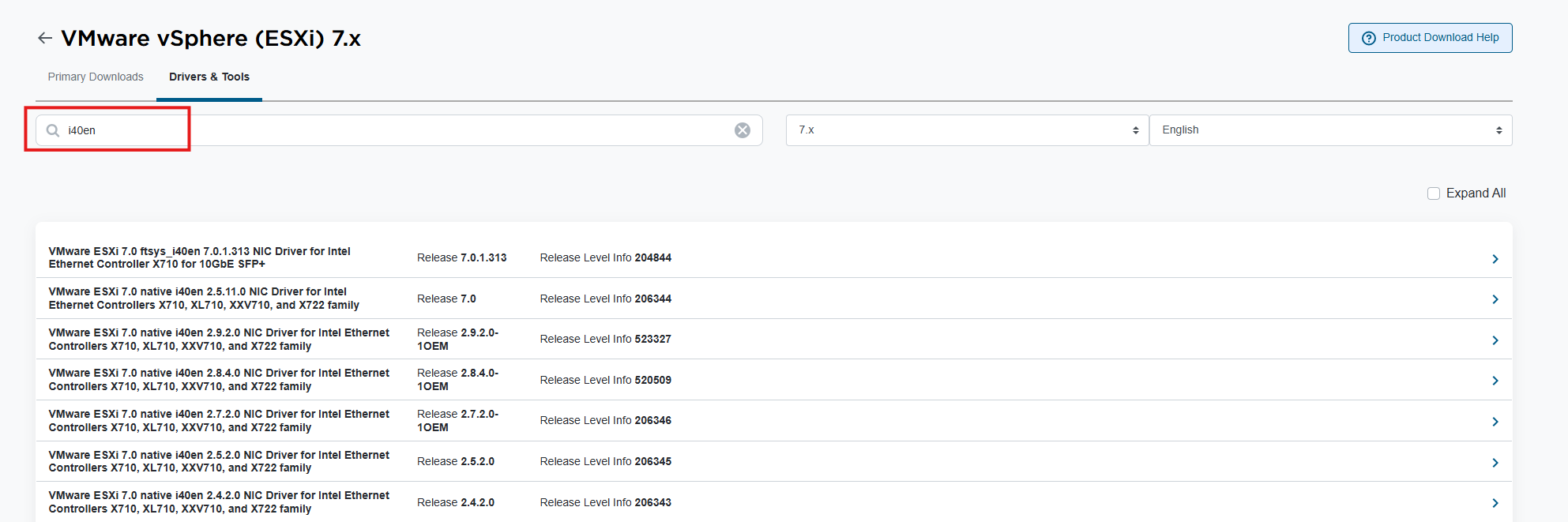
-
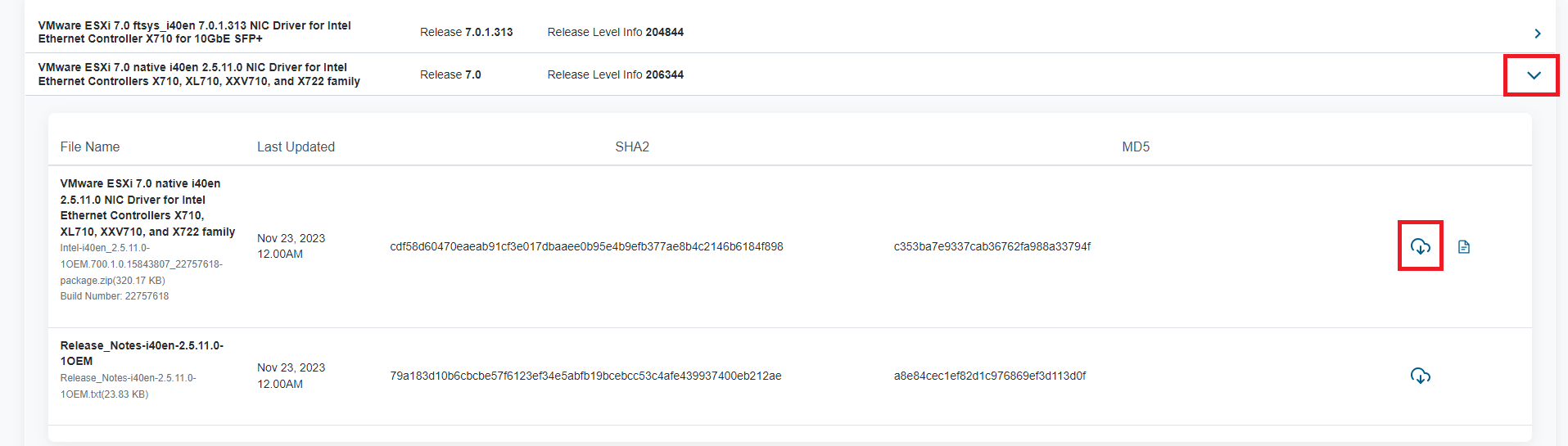
- Jakmile je nalezena požadovaná verze ovladače, kliknutím na ni otevřete možnost stažení a poté klikněte na tlačítko Stáhnout :
-
- Stažený soubor .zip obsahuje další soubor .zip. Tento vnitřní soubor .zip je nutné rozbalit a poté zkopírovat do hostitele. Příkazu se nepodaří nainstalovat dvojitě zazipovaný soubor.
- Ovladač lze nainstalovat ručně pomocí prostředí SSH a následujícího příkazu:
esxcli software vib install -d /tmp/bundlefilename.zip
Instalace a připojení nástroje OMSA
-
Instalace nástroje OMSA v systému ESXi:
- K instalaci balíčku OMSA VIB použijte webové rozhraní hostitele nebo příkazový řádek (CLI). (Podobně jako při instalaci ovladače)
- Nainstalujte nástroj OMSA do klientského systému nebo získejte přístup k jinému systému s již nainstalovaným nástrojem OMSA.
- Připojte se k IP adrese správy hostitele ESXi z nástroje OMSA v klientském systému.
- Podrobnější pokyny najdete zde: Postup instalace nástroje OpenManage Server Administrator v systému VMware za účelem shromažďování protokolů
Instalace nástroje RACADM
-
Stažení balíčku nástrojů RACADM iDRAC VIB:
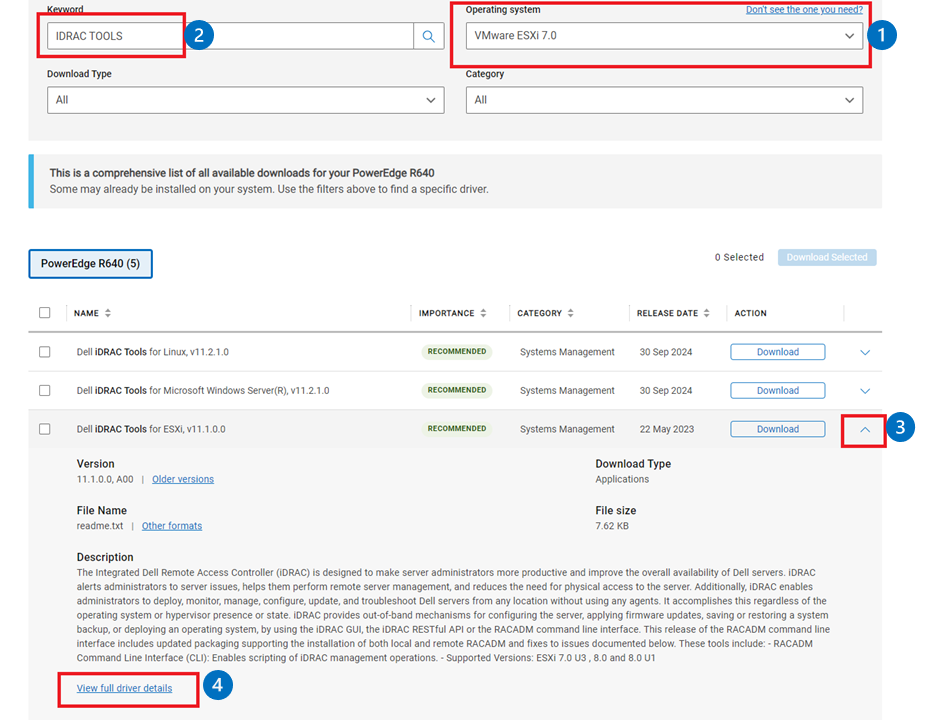
- Na webu podpory zadejte výrobní číslo nebo model serveru a poté vyberte nainstalovanou verzi systému ESXi.
- V seznamu položek ke stažení vyhledejte nástroje řadiče iDRAC, rozbalte potřebnou verzi a klikněte na možnost Zobrazit kompletní podrobnosti ovladače.

-
Instalace nástroje racadm na hostitele:
- Zkopírujte soubor .zip do složky na hostiteli, například
/tmp - Přihlaste se pomocí SSH k hostiteli a spusťte příkaz k instalaci:
esxcli software vib install -d /tmp/DellEMC-iDRACTools-Web-ESX70i.VIB-10.2.0.0-4631_A00.zip
Poznámka: Skript-dse používá k určení, že se jedná o soubor.zip, pokud by se jednalo o soubor.vibUrčete soubor-v.- Po instalaci spusťte příkazy racadm. Soubory racadm jsou umístěny ve složce
/opt/dell/racadm.
- Zkopírujte soubor .zip do složky na hostiteli, například
Použití konzole DCUI
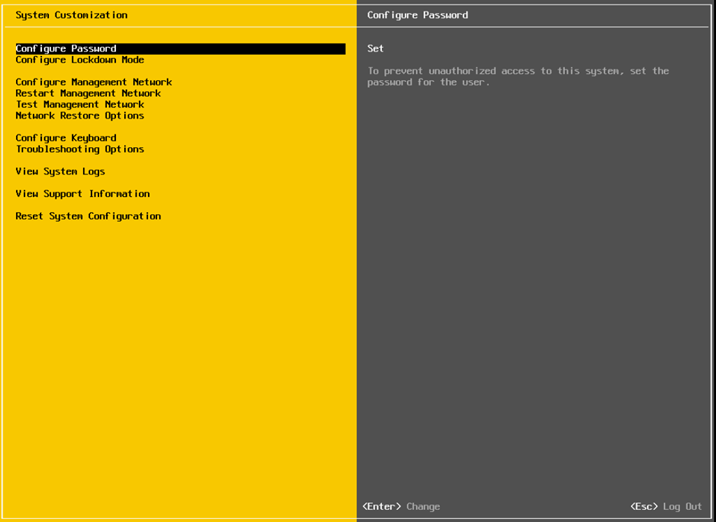
Rozhraní DCUI (Direct Console User Interface) je hlavní obrazovka konzole, která se zobrazuje při připojování k monitoru systému nebo virtuální konzoli IDRAC. Umožňuje základní možnosti konfigurace, jako je nastavení IP adresy pro správu nebo změna hesla uživatele root. Odtud je také možné spustit restart nebo vypnutí.

-
Část Configuration rozhraní DCUI:
- Stisknutím klávesy F2 zobrazte výzvu k přihlášení do rozhraní DCUI. Po přihlášení si prohlédněte možnosti konfigurace systému, jak je vidět na obrázku níže.
-
- Z možností konfigurace nakonfigurujte nastavení sítě nebo povolte možnosti v části Možnosti odstraňování problémů .
-
Možnosti odstraňování problémů:

-
- Enable ESXi Shell (Povolit prostředí ESXi Shell ) – povolí místní prostředí konzole ESXi. Pokud je tato možnost povolena, přejděte do konzoly prostředí stisknutím klávesy
ALT + F1.
- Enable ESXi Shell (Povolit prostředí ESXi Shell ) – povolí místní prostředí konzole ESXi. Pokud je tato možnost povolena, přejděte do konzoly prostředí stisknutím klávesy
-
- Enable SSH – umožňuje vzdálený přístup k prostředí z připojení SSH.
- Restart Management Agents – tím se restartují síťové služby, což může pomoci obnovit připojení, pokud dojde k problémům se sítí.
-
Konfigurace sítě pro správu:
- Na hlavní obrazovce nástroje DCUI vyberte možnost Configure Management Network (Konfigurovat síť pro správu) a odtud zvolte různé možnosti konfigurace sítě.

-
- Síťové adaptéry – Zde vyberte, které síťové adaptéry bude virtuální přepínač pro správu používat pro připojení.
- VLAN – Umožňuje uživateli určit síť VLAN, kterou bude síť pro správu používat.
- Ipv4 Configuration – Zvolte buď protokol DHCP, nebo zadejte statické nastavení
IPv4. - Ipv6 Configuration – Zvolte buď protokol DHCP, nebo zadejte statické nastavení
IPv6. - DNS Configuration – zvolte možnost pro automatické získání konfigurace (DHCP) nebo zadejte statickou adresu
IPv4serverů DNS. - Custom DNS Suffices – zadejte název domény DNS
Generování balíčků podpory VMware
Vygenerujte balíček podpory VMware přímo z hostitele nebo z nástroje vCenter.
Chcete-li vytvořit balíček podpory, postupujte podle následujících kroků:
-
Vygenerování balíčku podpory z hostitele:
- Přejděte na přihlašovací stránku hostitelů zadáním IP adresy pro správu hostitelů do webového prohlížeče.
- Přihlaste se pomocí uživatelského jména hostitele
rootapassword. - Na stránce Hosts klikněte na rozevírací seznam akcí a vyberte možnost Generate Support Bundle.
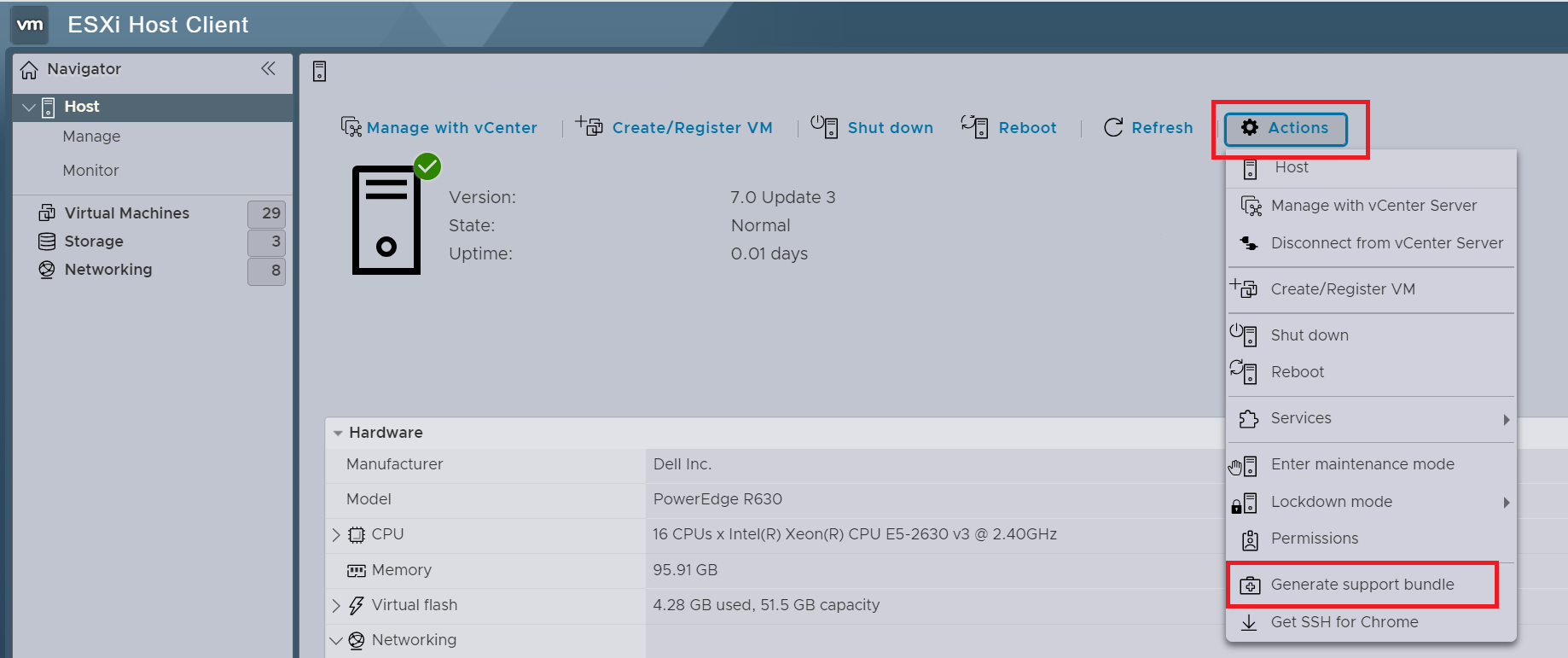
-
- Balíček se začne generovat a stahovat pomocí výchozího umístění pro stahování ve webovém prohlížeči.
-
Vygenerování balíčku podpory z nástroje vCenter:
- V nabídce vCenter Inventory vyberte hostitele, klikněte pravým tlačítkem myši na hostitele a otevřete nabídku možností a vyberte možnost Export System Logs.

-
- Vyberte součásti, které chcete shromáždit, nebo ponechte výchozí možnosti zaškrtnuté.

-
- Klikněte na možnost Export Logs.
Odinstalace/odebrání balíčku VIB
- Chcete-li odinstalovat nebo odebrat balíčky VIB, postupujte následujícím způsobem:
- Pomocí příkazu „grep“ s příkazem list vyfiltrujte seznam nainstalovaných balíčků VIB a potvrďte název VIB
- Přihlaste se pomocí SSH k hostiteli a spusťte příkaz:
# esxcli software vib list | grep -i DEL
dell-shared-perc8              06.806.92.00-1OEM.700.1.0.15843807     BCM      VMwareCertified   2022-04-08
dcism                          4.3.0.0.2781-DEL.700.0.0.15843807      DEL      VMwareAccepted    2023-01-18
dell-configuration-vib         7.0.0-A00                              DEL      PartnerSupported  2022-04-08
dell-system-update             2.0.0.0.751-DEL.700.0.3                DEL      PartnerSupported  2023-01-18
dellemc-fac-dcui               7.0.3-A00                              DEL      PartnerSupported  2022-04-08
dellemc-osname-idrac           7.0.0-A00                              DEL      PartnerSupported  2022-04-08
openmanage                     10.1.0.0.4634-DEL.700.0.0.15843807     DEL      VMwareAccepted    2024-05-11
racadm                         10.2.0.0.4631-DEL.700.0.0.15843807     DEL      PartnerSupported  2024-05-11
lsuv2-oem-dell-plugin          1.0.0-1vmw.703.0.20.19193900           VMware   VMwareCertified   2022-04-08
-
- V seznamu se podívejte na název VIB v levém sloupci.
- Odinstalujte balíček VIB
- Použijte název stažený ze seznamu pomocí příkazu pro odebrání:
esxcli software vib remove -n openmanage

Additional Information
Jak nainstalovat systém VMware ESXi 8 na server PowerEdge.
Délka: 00:03:15 (hh:mm:ss)
Je-li k dispozici, lze jazyková nastavení titulků (titulků) zvolit pomocí ikony CC v tomto přehrávači videa.