PowerEdge: Ubuntu Server installeren op Dell servers
Summary: Dit artikel bevat informatie over het installeren van Ubuntu Server op een Dell PowerEdge.
Instructions
Inhoudsopgave
- Ubuntu Server downloaden
- Boot Ubuntu Server Media
- Ubuntu Server installeren
- Geavanceerde configuratie
Ubuntu Server downloaden
- Download hier de nieuwste ISO van Ubuntu Server: https://ubuntu.com/download/server
- Er worden meerdere versies vermeld op de hoofdpagina, de eerste is de LTS-versie (Long-Term Support) en vervolgens de nieuwste uitgebrachte versie.
- Voor productieserveromgevingen wordt aanbevolen de LTS-versie te installeren.
Opmerking: De LTS-versies ontvangen vijf jaar gratis beveiligings- en onderhoudsupdates, uitgebreid tot 10 jaar met Ubuntu Pro
.

Afbeelding 1: Ubuntu Server downloaden
Boot Ubuntu Server Media
Ubuntu is geen ondersteund besturingssysteem om te implementeren met behulp van de LifeCycle Controller (LCC). Start in plaats daarvan de gedownloade Ubuntu ISO op met een van de twee onderstaande methoden om Ubuntu te installeren op uw PowerEdge server.
De IDRAC gebruiken om de ISO op te starten:
- Op voorwaarde dat er externe toegang is tot de IDRAC WebUI van de server, wijst u de ISO van uw lokale systeem toe aan de virtuele iDRAC-console om de ISO op afstand op te starten.
- Lees het artikel voor meer informatie over dit proces voor uw specifieke iDRAC: PowerEdge: De virtuele mediafunctie gebruiken op iDRAC6, iDRAC7, iDRAC8 en iDRAC9
- Nadat de ISO is toegewezen aan de virtuele console, start u op naar het virtuele cd-/dvd-station.
- Als u de toegewezen ISO wilt opstarten, selecteert u de opstartoptie in de virtuele console en selecteert u het virtuele cd-/dvd-station, of drukt u op F11 om op te starten naar het opstartmenu en daar de selectie te maken.
Opstartbare USB-media maken:
- Om een opstartbaar USB-station te maken vanaf de gedownloade ISO, gebruikt u een tool van derden, zoals: balenaEtcher of Rufus
- Zie het artikel voor meer informatie over het maken van een opstartbaar USB-station: PowerEdge: Een opstartbaar USB-station maken voor OS-installatie
- Nadat het opstartbare USB-station is gemaakt, installeert u het station in een van de USB-poorten en drukt u tijdens het opstarten op F11 om op te starten naar het opstartmenu en selecteert u het gedetecteerde USB-station om het installatieprogramma op te starten.
Ubuntu Server installeren
Volg de onderstaande stappen om Ubuntu Server te installeren:
- Nadat het installatieprogramma de eerste pagina heeft opgestart, selecteert u uw taal en drukt u op Enter om door te gaan met uw selectie.

Afbeelding 2: Taal selecteren
- Selecteer vervolgens uw toetsenbordindeling en druk op Enter om verder te gaan.

Afbeelding 3: Toetsenbordindeling selecteren
- Selecteer op de volgende pagina uw installatiebasis en kies de standaardoptie van Ubuntu Server of kies de geminimaliseerde versie voor een kleinere basis.
- Selecteer indien nodig de optie Zoeken naar drivers van derden. Met deze optie wordt gezocht naar hardware met specifieke leveranciersdrivers die zijn gelicentieerd, bijvoorbeeld NVIDIA GPU-drivers.
Opmerking: Drivers van derden kunnen worden geïnstalleerd na de installatie van het besturingssysteem.

Afbeelding 4: Selecteer installatiebasis
- Op de volgende netwerkconfiguratiepagina worden alle gedetecteerde NIC's weergegeven en wordt geprobeerd van elke NIC'N een DHCP-adres te verkrijgen.

Afbeelding 5: Netwerkconfiguratie
- Het is mogelijk om elke NIC handmatig te configureren om een statisch IP-adres te gebruiken, of ervoor kiezen om ook een verbinding van meerdere NIC's samen te maken.
Opmerking: Het netwerk kan worden geconfigureerd nadat de installatie van het besturingssysteem is voltooid; het is niet vereist om verder te gaan. Toegang tot internet maakt het echter mogelijk om de nieuwste beschikbare pakketten te downloaden en te installeren in plaats van die op de OS-media.
- Op de volgende pagina voor mirrorconfiguratie wordt geprobeerd verbinding te maken met de online repository voor de nieuwste pakketupdates en installatie.

Afbeelding 6: Ubuntu-storageconfiguratie
- Gebruik vervolgens op de pagina storageconfiguratie de begeleide storagelay-out door de installatieschijf te selecteren en vervolgens te kiezen of u LVM-partities wilt maken of niet.
- Als u de opslag handmatig wilt configureren met behulp van een aangepaste opslagindeling, bekijkt u de stappen daarvoor in het gedeelte Aanvullende informatie .

Afbeelding 7: Begeleide storageconfiguratie
- Ga met behulp van de pijl- of Tab-toetsen naar de gewenste selectie, zoals de schijfselectie, en druk op Enter om de installatieschijf te kiezen als de standaardselectie niet juist is.
- In ons voorbeeld was het vereist om de installatieschijf te wijzigen in de BOSS VD-schijf.

Afbeelding 8: Selecteer installatieschijf
- Nadat de schijf is geselecteerd, selecteert u Gereed en drukt u op Enter om door te gaan naar de volgende pagina en de storagewijzigingen te controleren.
- Op de pagina Storage Summary worden de partities en volumes weergegeven die op de geselecteerde schijf willen worden gemaakt. Als alles klopt, selecteert u Gereed en drukt u op Enter.

Afbeelding 9: Storageconfiguratie weergeven
- Alvorens verder te gaan, wordt u gevraagd om de wijzigingen te bevestigen, omdat hierdoor alle data op de geselecteerde schijf worden vernietigd om de nieuwe partities te maken. Selecteer Continue en druk op Enter om door te gaan.

Figuur 10: Formaat van schijf en partitie bevestigen
- Op de volgende pagina moet een gebruikersaccount worden aangemaakt om in te loggen. Ubuntu heeft geen root-gebruikersaccount zoals andere Linux-besturingssystemen zoals Red Hat en SUSE, dus de gebruiker die hier is gemaakt, is het standaard beheerdersaccount met
sudoPrivileges. - Geef de servernaam op waarmee de hostnaam voor de server wordt ingesteld.

Afbeelding 11: Create a default admin user account
- Op de volgende pagina vindt u de optie om Ubuntu Pro in te schakelen. Als het Ubuntu Pro-abonnement beschikbaar is, kunt u kiezen voor Ubuntu Pro inschakelen en wordt op de volgende pagina's om de aanmeldingsgegevens van het account gevraagd.
- Als Ubuntu Pro niet is aangeschaft of als u het later wilt configureren, selecteert u de standaardoptie Voorlopig overslaan, selecteert u Doorgaan en drukt u op Enter.

Figuur 12: Ubuntu Pro optionele configuratie
- Kies op de pagina SSH-configuratie of u OpenSSH-server in het besturingssysteem wilt installeren. Hiermee wordt de SSH-service bij het opstarten geïnstalleerd en ingeschakeld om externe toegang toe te staan bij de eerste keer opstarten van de server.
- Als er vooraf geconfigureerde SSH-sleutels vereist zijn, kunt u ze hier ook importeren door Import SSH-sleutel te selecteren, dit is meestal gemakkelijker te configureren na de installatie.
Opmerking: Als de OpenSSH-server hier niet is geïnstalleerd, is het vereist om rechtstreeks in te loggen met fysieke toegang of op afstand met behulp van de virtuele iDRAC-console om in te loggen.

Figuur 13: OpenSSH-server installeren
- Kies er op de volgende pagina voor om snap-applicaties te selecteren die standaard moeten worden geïnstalleerd. Selecteer de pakketten die u wilt installeren of laat ze leeg, selecteer Gereed en druk op Enter.

Figuur 14: Selecteer optionele snappakketten om te installeren
- De installatie van het besturingssysteem begint en toont het installatielogboek naarmate deze vordert. Zodra de installatie is voltooid, selecteert u een van beide Volledig logboek weergeven of selecteert u Nu opnieuw opstarten om de server opnieuw op te starten en het geïnstalleerde besturingssysteem op te starten.

Figuur 15: Zodra de installatie is voltooid, selecteert u Nu opnieuw opstarten.
Geavanceerde configuratieopties
Zie de onderstaande stappen onder Aanvullende informatie voor informatie over handmatige netwerkconfiguratie of handmatige storageconfiguratie tijdens de installatie van het besturingssysteem.
Additional Information
Geavanceerde configuratieopties:
Handmatige netwerkconfiguratie:
De onderstaande informatie bevat informatie over het handmatig configureren van het netwerk vanuit het Ubuntu-installatieprogramma.
- Selecteer met behulp van de pijltoetsen de vereiste NIC en druk op Enter om een menu met opties voor configuratie te openen.
- Kies in het vervolgkeuzemenu of u IPv4- of IPv6-netwerken wilt configureren of een VLAN-tag wilt toevoegen.

- Nadat u IPv4 of IPv6 hebt geselecteerd, kiest u ervoor om het IP-adres automatisch vanuit DHCP te configureren of selecteert u Handmatig om een statisch IP-adres te configureren.

- Wanneer u de handmatige configuratie kiest, geeft u het netwerksubnet, het IP-adres, de gateway, de DNS-naamservers en de netwerkdomeinnaam op.
- Nadat u de vereiste netwerkinformatie hebt opgegeven, pijlt u omlaag naar Opslaan en drukt u op Enter.

- Nadat u de configuratie hebt voltooid, gaat u verder met het configureren van extra adapters of gaat u verder met de huidige configuratie.
- Als u een binding wilt configureren, pijlt u omlaag en selecteert u de optie Binding maken.

- Wanneer u ervoor kiest om een obligatie te maken, stelt u de naam van de binding in (standaard is bond0), de NIC's die in de binding moeten worden gebruikt en de bindingsmodus.
- Nadat u de configuratie van de koppeling hebt voltooid, pijlt u de pijl omlaag naar Maken en drukt u op Enter.

- Nadat u alle configuratie hebt voltooid, pijlt u omlaag naar Gereed en drukt u op Enter om terug te keren om door te gaan met de rest van de installatie.
Handmatige storagepartitionering:
De onderstaande informatie bevat informatie over het handmatig configureren van de storage vanuit het Ubuntu-installatieprogramma.
- Als u de handmatige configuratie van de opslag wilt starten, selecteert u de optie Aangepaste opslagindeling.

- De eerste pagina toont de gedetecteerde storageschijven en de inhoud van bestaande partities van eerdere installaties of, als lege schijven, de vrije ruimte op elk station wordt weergegeven.
- Begin met het selecteren van de vrije schijfruimte of kies ervoor om een software-RAID- of LVM-volumegroep te maken.
- Als u standaardpartities op een van beide schijven wilt maken, selecteert u de vrije schijfruimte en drukt u op Enter om het menu met partitieopties te openen.

- Op deze schijf is de enige optie GPT-partitie toevoegen.
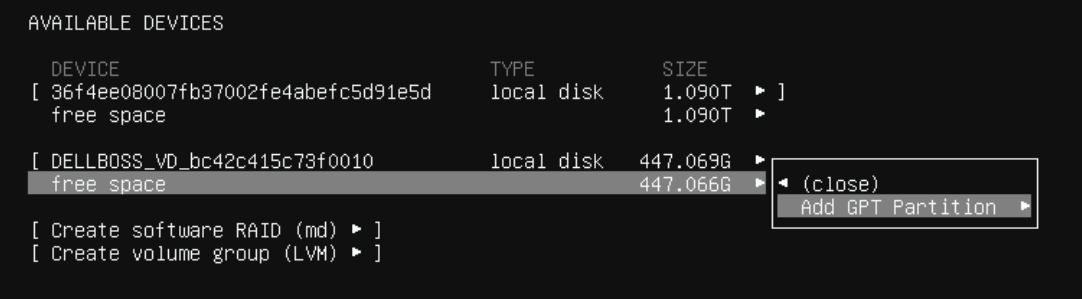
- Zodra het dialoogvenster is geopend, zijn er drie opties om voor de partitie te configureren.
- Geef de grootte van de partitie op of laat dit vak leeg om de volledige beschikbare grootte te gebruiken.
- Configureer vervolgens het formaat dat het partitietype is, zoals: ext4, XFS, Btrfs, Swap.
- De laatste optie om te configureren is het koppelpunt voor partities. Als er nog geen basispartitie (/) is gemaakt, is dit het standaard ingestelde koppelpunt.
- Zodra de configuratie naar wens is ingesteld, pijlt u de pijl omlaag naar Maken en drukt u op Enter.

- Als u een LVM-volumegroep op een van de schijven wilt maken, wijst u met de pijl omlaag naar de optie Create volume group (LVM) en drukt u op Enter.

- Nadat u de LVM-optie hebt gekozen, wordt een dialoogvenster weergegeven waarin u de nieuwe LVM-volumegroep kunt configureren.
- De eerste optie die u moet configureren, is de naam van de volumegroep.
- Selecteer de schijven die u aan de volumegroep wilt toevoegen, kies of u één schijf wilt gebruiken of verspreid de volumegroep over meerdere schijven.
- De grootte van het volume wordt automatisch aangepast op basis van de schijven die zijn toegevoegd, aangezien de volumegroep de gehele geselecteerde schijf omvat.
- Als u het volume wilt versleutelen voor beveiliging, selecteert u de optie Versleuteld volume maken.
- Om het volume te versleutelen, stelt u een wachtwoordzin in die u wilt gebruiken voor de versleuteling en maakt u een herstelsleutel.
- Nadat u de configuratie hebt voltooid, gaat u verder met het maken van de nieuwe volumegroep door Maken te selecteren en op Enter te drukken.

- Nadat u de volumegroep hebt gemaakt, keert deze terug naar de vorige storagepagina waar de volumegroep nu wordt weergegeven als een apparaat met vrije ruimte.
- Configureer uw logische volumes door de vrije ruimte op de volumegroep te selecteren, druk op Enter om het menu te openen, selecteer de optie Logisch volume maken en druk op Enter.

- Wanneer u het nieuwe logische volume maakt, begint u met het instellen van de naam van het volume.
- Geef vervolgens de grootte op om het logische volume te maken, geef de grootte op of laat deze leeg om de hele volumegroep te vullen.
- Geef in de vervolgkeuzelijst Indeling het partitietype op dat voor het logische volume moet worden gebruikt, net als voor een standaardschijfpartitie.
- De laatste optie is het koppelpunt voor het logische volume. Als er geen rootpartitie (/) bestaat, wordt deze standaard eerst ingesteld op dat koppelpunt.
- Nadat de configuratie is voltooid, selecteert u Create en drukt u op Enter.

- Nadat het logische volume is gemaakt, wordt het terug geladen naar de storagepagina, waar nu de gemaakte logische volumepartitie wordt weergegeven die wordt vermeld onder de samenvatting van het bestandssysteem.
- Ga zo nodig door met het maken van partities of logische volumes en als u klaar bent, pijlt u omlaag naar Gereed en drukt u op Enter.
