PowerEdge: Como instalar o servidor Ubuntu em servidores Dell
Summary: Este artigo fornece informações sobre como instalar o Ubuntu Server em um Dell PowerEdge.
Instructions
Sumário
- Faça download do Ubuntu Server
- Inicialize a mídia do Ubuntu Server
- Instale o Ubuntu Server
- Configuração avançada
Faça download do Ubuntu Server
- Faça download do BIOS mais recente do Ubuntu Server aqui: https://ubuntu.com/download/server
- Há várias versões listadas na página principal, a primeira é a versão de suporte de longo prazo (LTS) e, em seguida, a versão mais recente.
- Para ambientes de servidor de produção, é recomendável instalar a versão LTS.
Nota: As versões LTS recebem cinco anos de atualizações gratuitas de segurança e manutenção, com extensão para 10 anos com o Ubuntu Pro
.

Figura 1: Faça download do Ubuntu Server
Inicialize a mídia do Ubuntu Server
O Ubuntu não é um sistema operacional compatível para ser implantado usando o Lifecycle Controller (LCC). Em vez disso, inicialize o ISO do Ubuntu baixado usando um dos dois métodos abaixo para instalar o Ubuntu no servidor PowerEdge.
Usando O IDRAC para inicializar o ISO:
- Se houver acesso remoto à WebUI do IDRAC do servidor, mapeie o ISO do seu sistema local para o console virtual do iDRAC para inicializar o ISO remotamente.
- Para obter detalhes sobre esse processo para seu iDRAC específico, consulte o artigo: PowerEdge: Como usar a função de Mídia virtual no iDRAC6, iDRAC7, iDRAC8 e iDRAC9
- Depois que o ISO tiver sido mapeado para o console virtual, inicialize na unidade de CD/DVD virtual.
- Para inicializar o ISO mapeado, selecione a opção de inicialização no console virtual e selecione a unidade de CD/DVD virtual, ou pressione F11 para inicializar no menu de inicialização e fazer a seleção a partir dele.
Como criar uma mídia USB inicializável:
- Para criar uma unidade USB inicializável a partir do ISO baixado, use uma ferramenta de terceiros, como: balenaEtcher ou Rufus
- Para obter mais informações sobre como criar uma unidade USB inicializável, consulte o artigo: PowerEdge: Como criar uma unidade USB inicializável para a instalação do SO
- Depois que a unidade USB inicializável for criada, instale o disco em qualquer uma das portas USB e, durante a inicialização, pressione F11 para inicializar no menu de inicialização e selecione a unidade USB detectada para inicializar o instalador.
Instale o Ubuntu Server
Siga as etapas guiadas abaixo para instalar o Ubuntu Server:
- Depois que o instalador inicializar a primeira página, selecione o idioma e pressione Enter para prosseguir com a seleção.
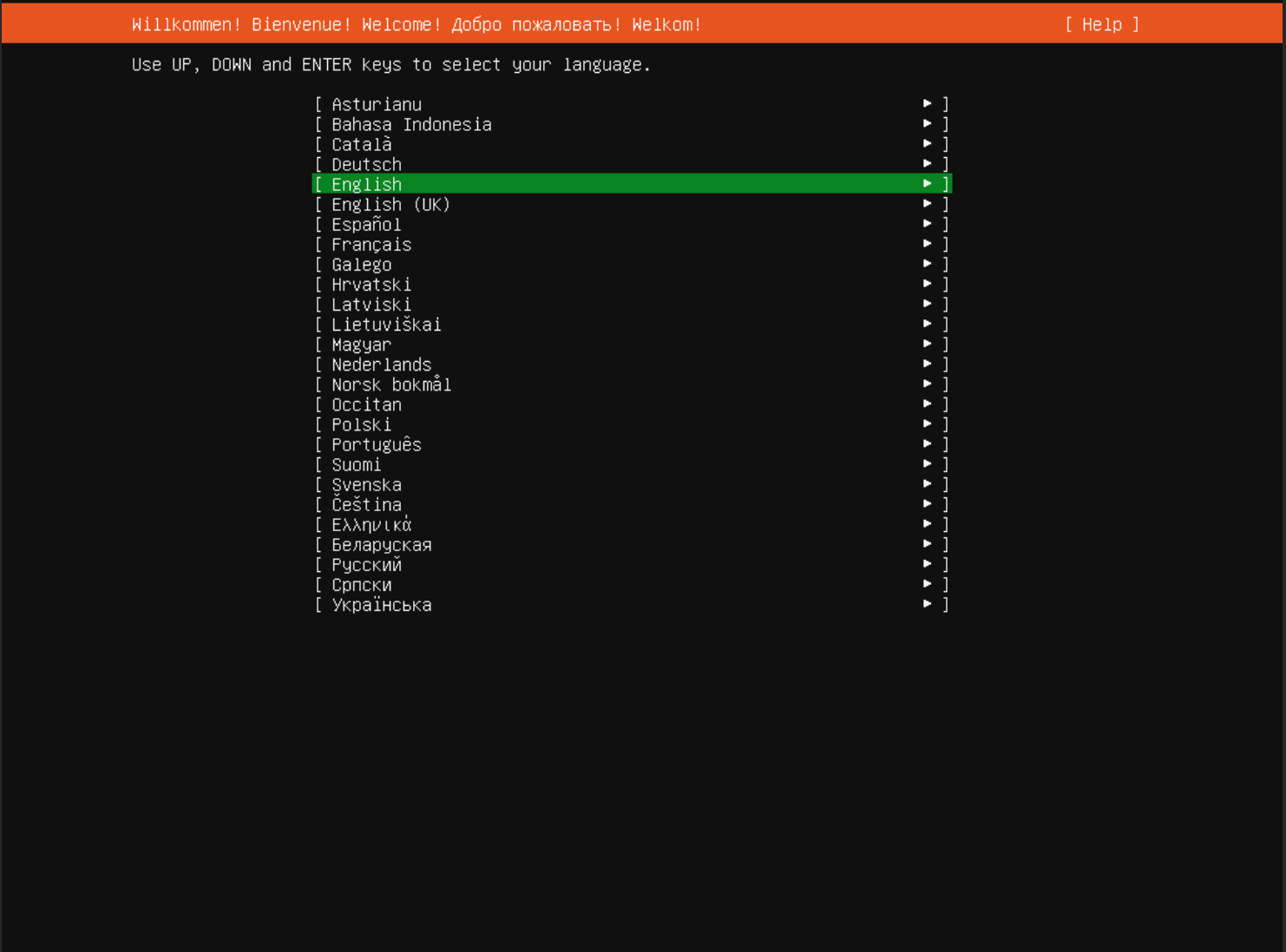
Figura 2: Selecione Language
- Em seguida, selecione o layout do teclado e pressione Enter para continuar.
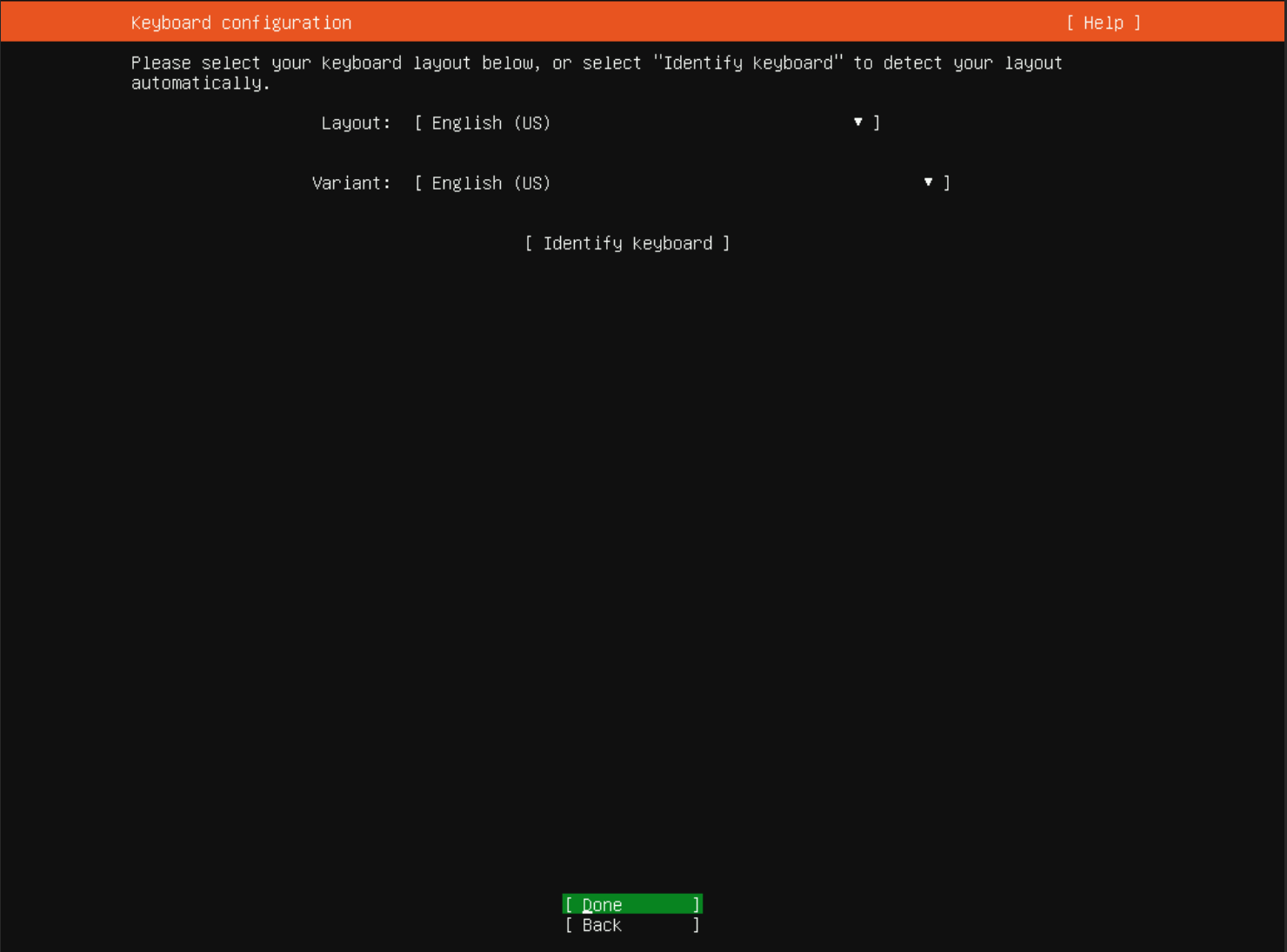
Figura 3: Selecionar o layout do teclado
- Na próxima página, selecione a base para instalação escolhendo a opção padrão do Ubuntu Server ou escolha a versão minimizada para uma base inicial menor.
- Se necessário, selecione a opção Pesquisar drivers de terceiros. Essa opção procura qualquer hardware que tenha drivers de fornecedor específicos licenciados, por exemplo, drivers da GPU NVIDIA.
Nota: Os drivers de terceiros podem ser instalados após a instalação do SO.
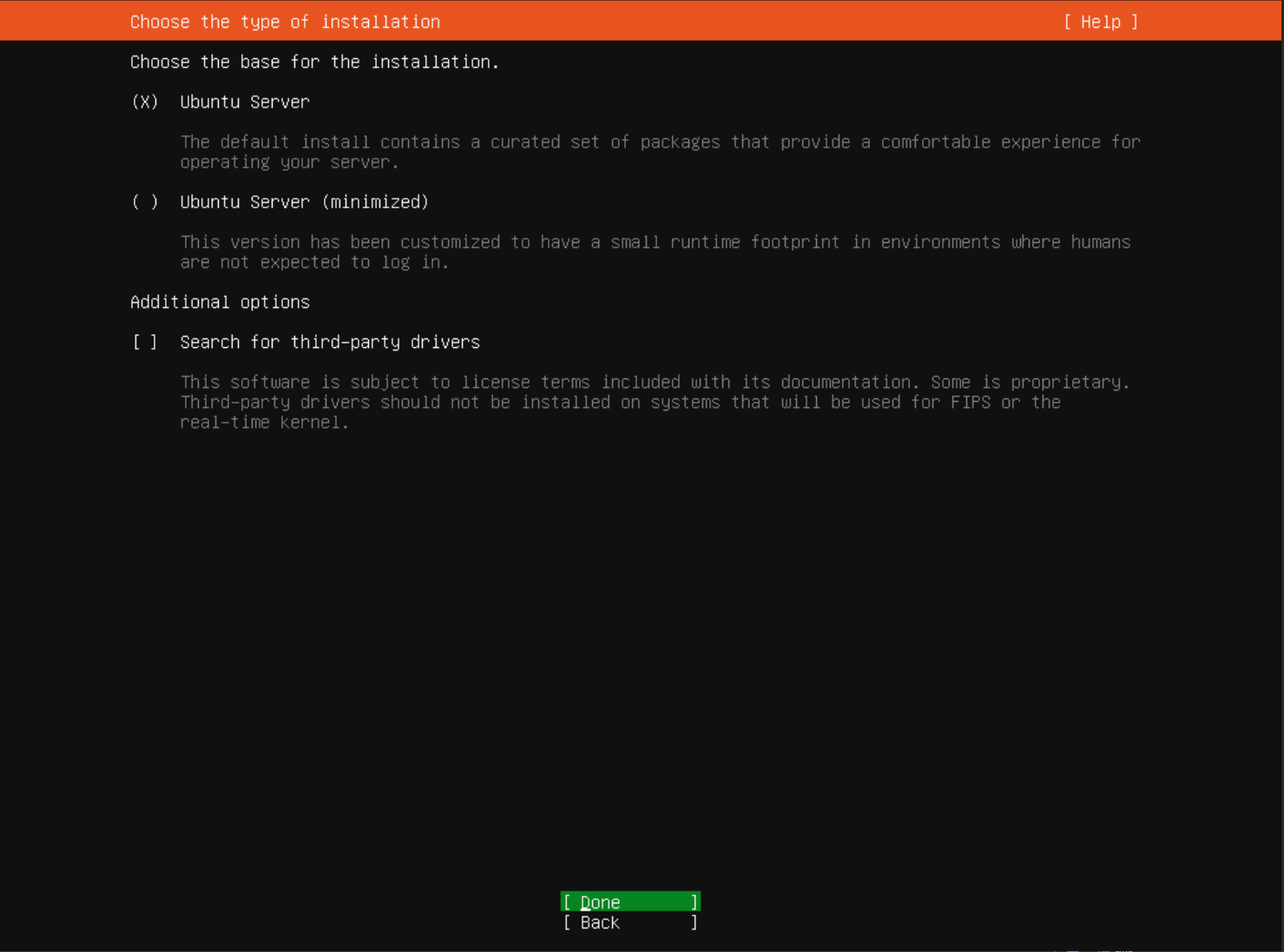
Figura 4: Selecionar a base de instalação
- Na próxima página de configuração de rede, ela mostra todas as NICs detectadas e tenta adquirir um endereço DHCP de cada uma delas.
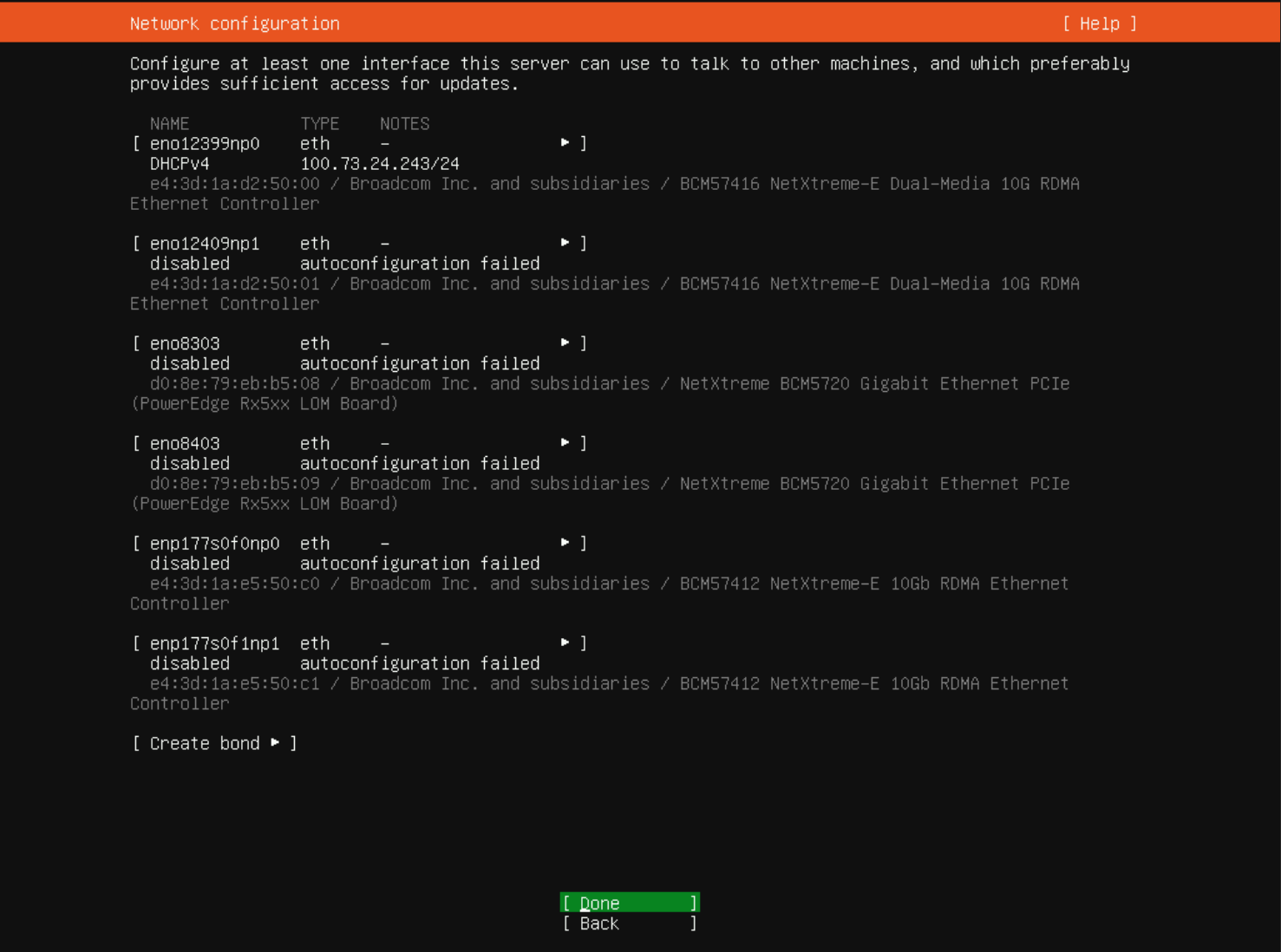
Figura 5: Configuração de rede
- É possível configurar manualmente cada NIC para usar um endereço IP estático ou optar por criar uma associação de várias NICs combinadas.
Nota: A rede pode ser configurada após a instalação do SO ser concluída, não é necessário continuar. No entanto, ter acesso à Internet permite o download e a instalação dos pacotes mais recentes disponíveis em vez dos pacotes na mídia do SO.
- Na próxima página de configuração de espelhamento, o sistema tentará se conectar ao repositório on-line para obter as atualizações e instalações mais recentes dos pacotes.
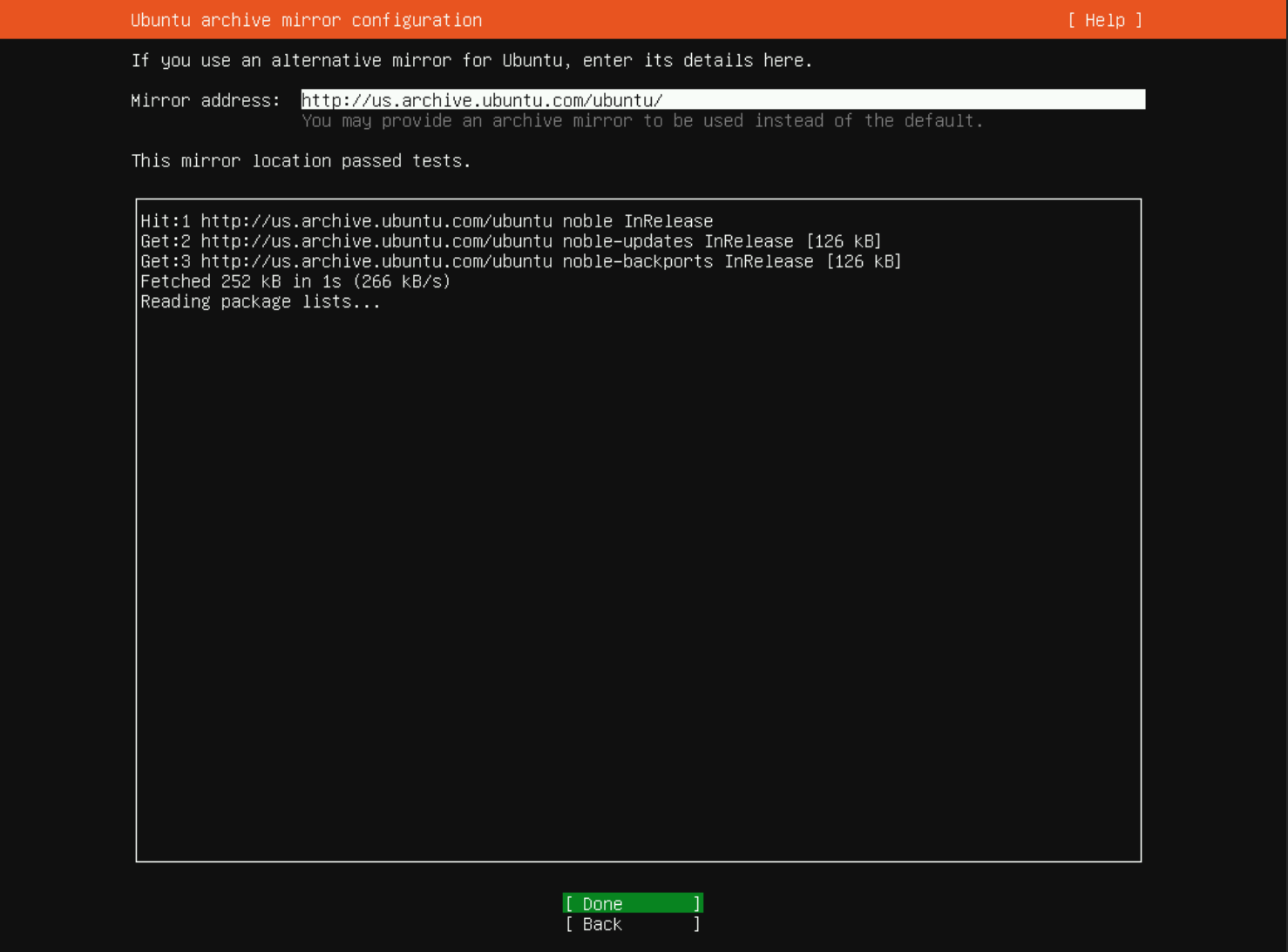
Figura 6: Configuração do repositório do Ubuntu
- Em seguida, na página de configuração de armazenamento, use o layout de armazenamento guiado selecionando o disco de instalação e, em seguida, escolha se deseja criar partições LVM ou não.
- Para configurar manualmente o armazenamento usando o layout de armazenamento personalizado, visualize as etapas para isso na seção Informações adicionais.
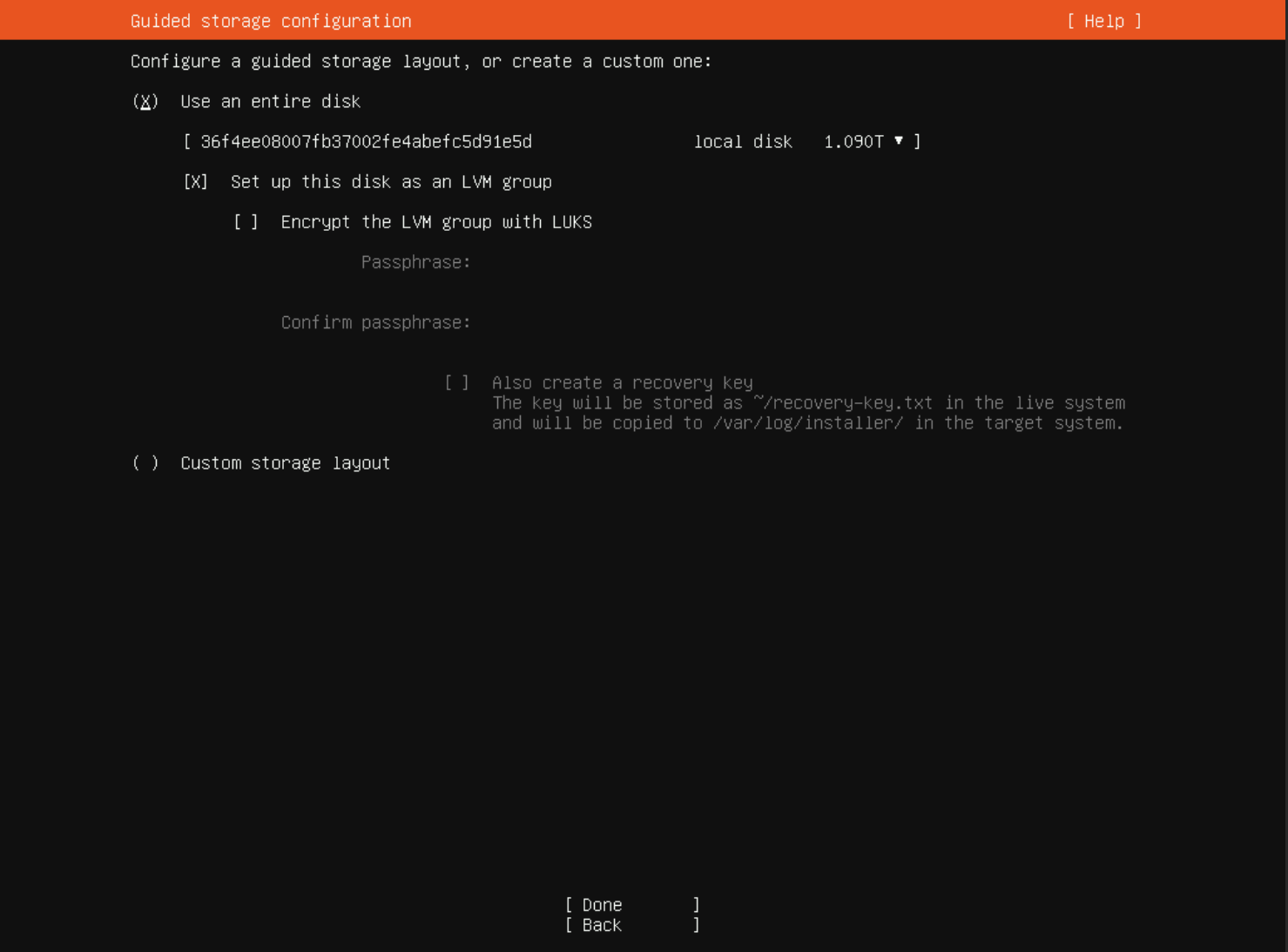
Figura 7: Configuração guiada de armazenamento
- Usando as teclas de seta ou TAB, vá para a seleção desejada, como a seleção de disco, e pressione Enter para escolher o disco de instalação se a seleção padrão não estiver correta.
- Em nosso exemplo, era necessário alterar o disco de instalação para o disco VD do BOSS.
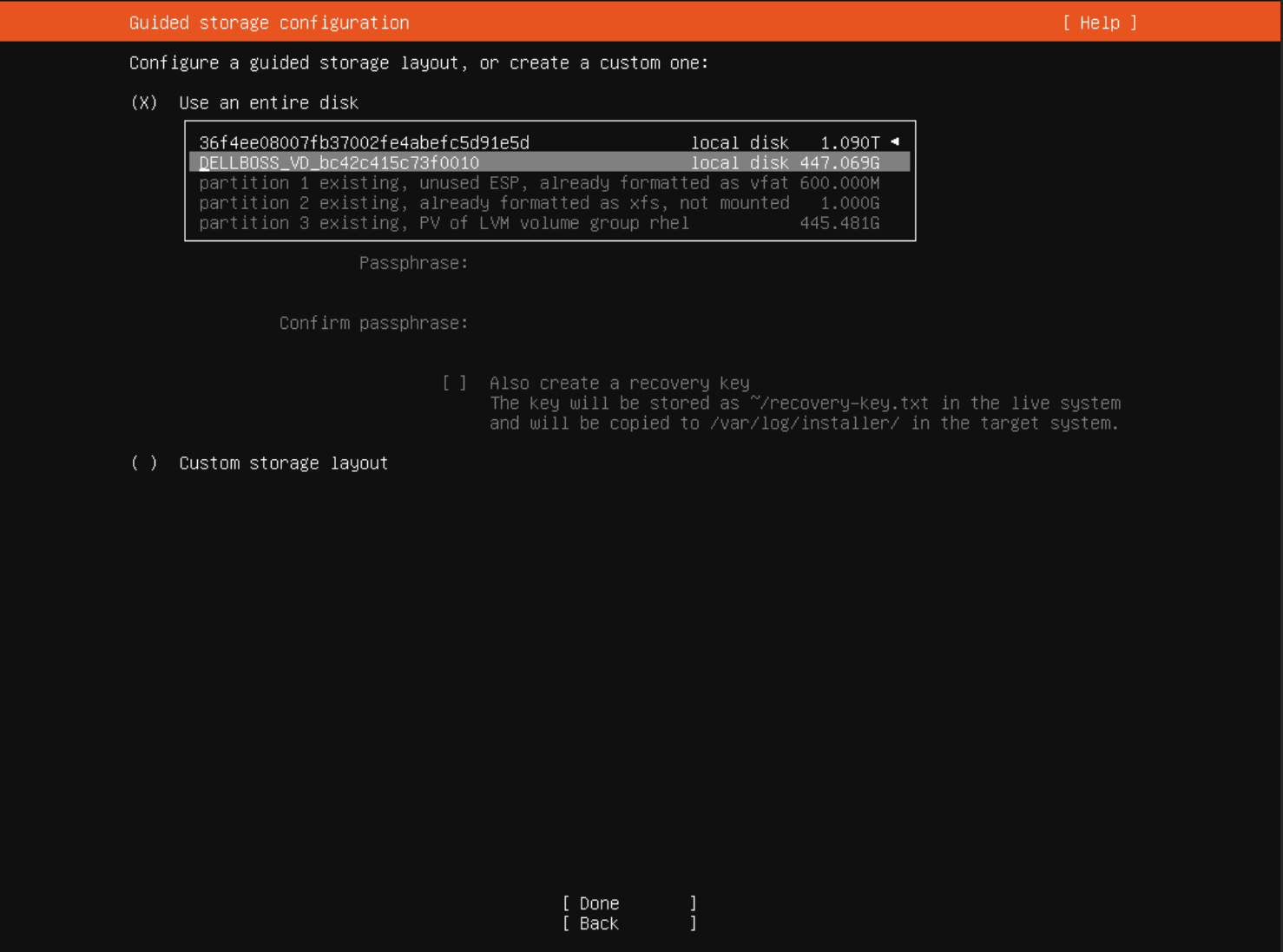
Figura 8: Selecionar o disco de instalação
- Depois que o disco tiver sido selecionado, selecione Concluído e pressione Enter para continuar para a próxima página e verificar as alterações de armazenamento.
- A página Resumo do armazenamento mostra as partições e volumes a serem criados no disco selecionado. Se tudo estiver correto, selecione Concluído e pressione Enter.
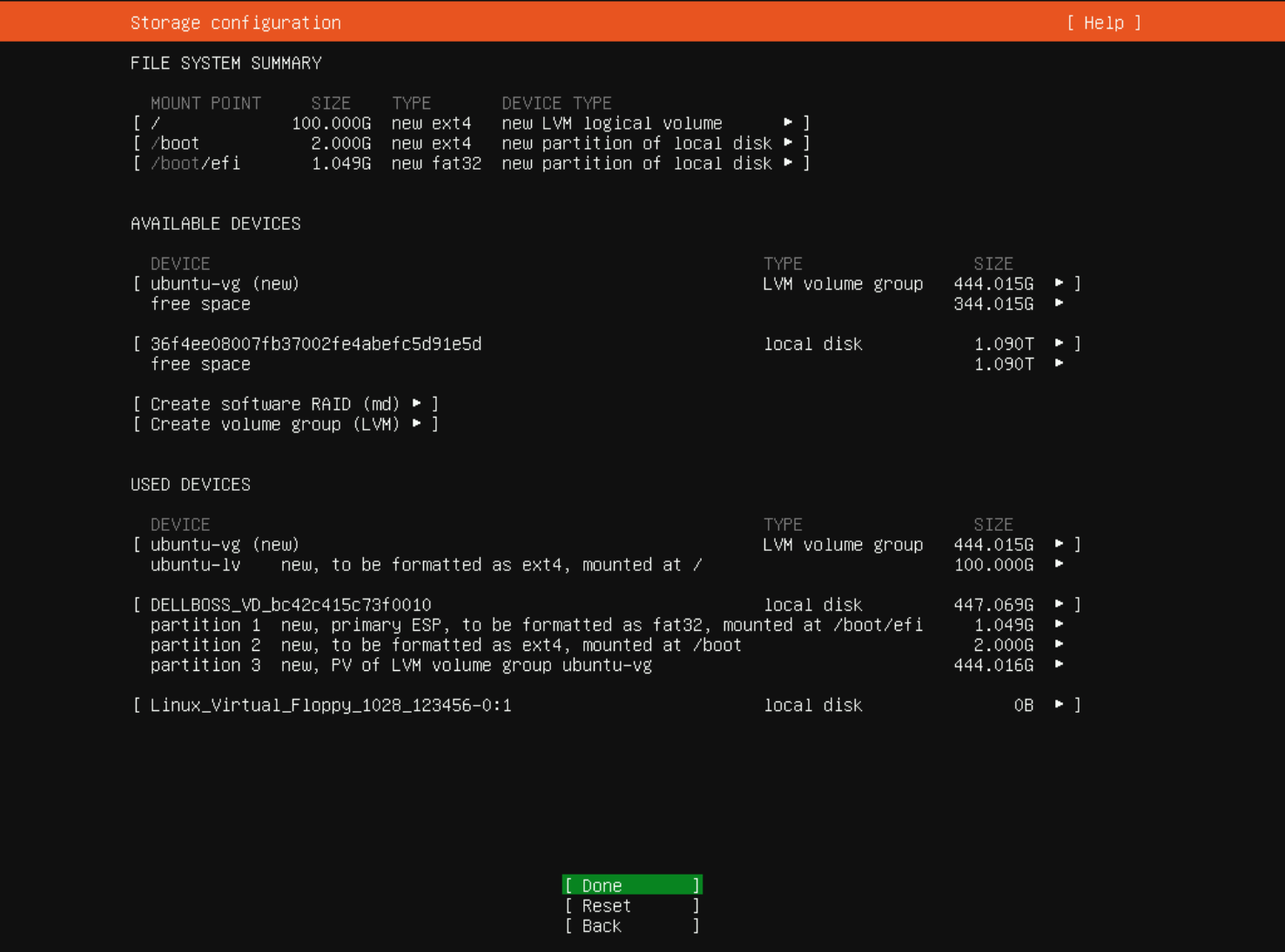
Figura 9: Visualizar a configuração de armazenamento
- Antes de continuar, você deve confirmar as alterações, pois isso destrói todos os dados no disco selecionado para criar as novas partições. Para prosseguir, selecione Continue e pressione Enter.
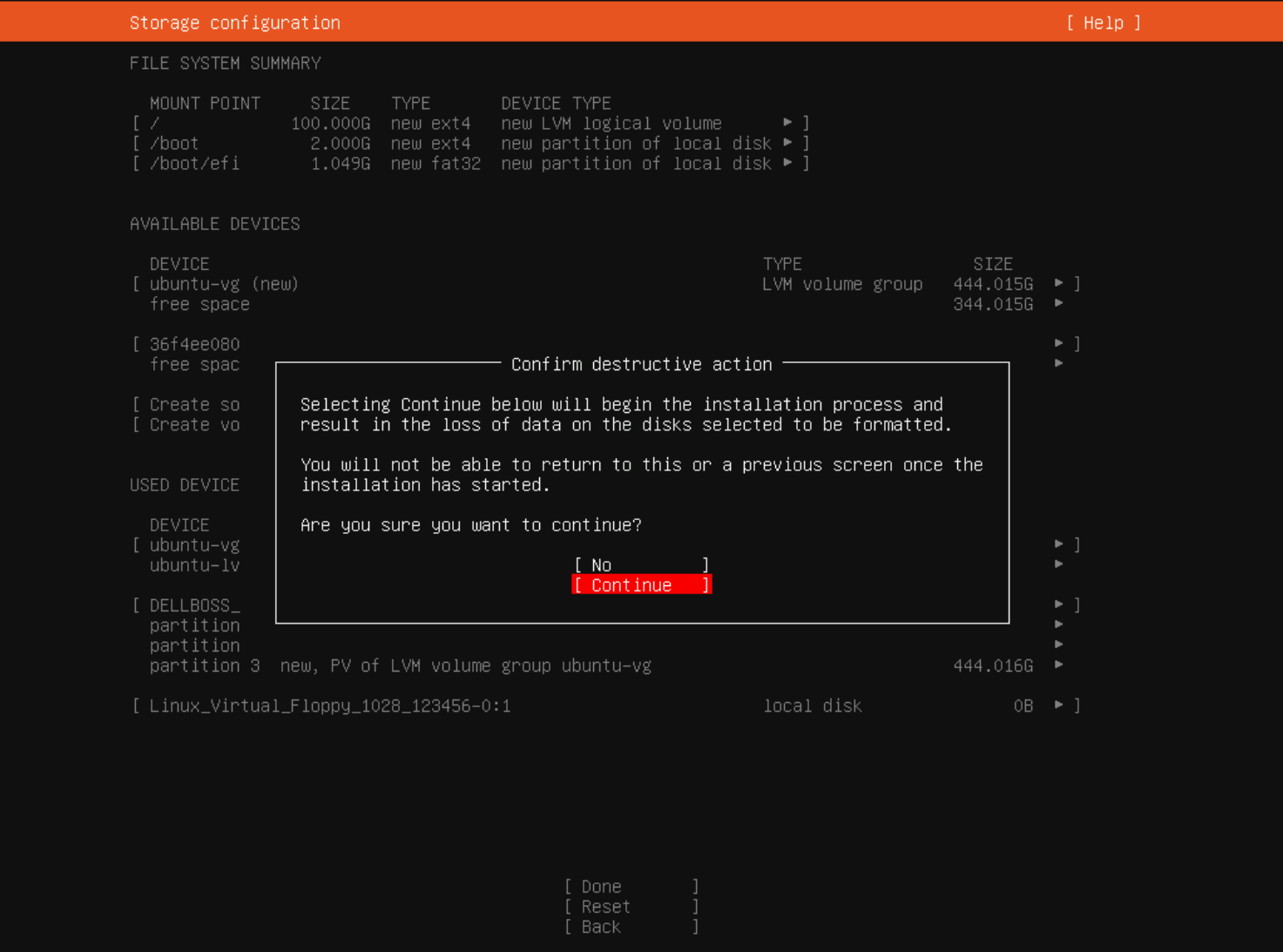
Figura 10: Confirme a formatação do disco e a criação da partição
- A próxima página requer a criação de uma conta de usuário para log-in. O Ubuntu não tem uma conta de usuário raiz como outros sistemas operacionais Linux, como o Red Hat e o SUSE, portanto, o usuário criado aqui será a conta de administrador padrão com
sudoprivilégios. - Forneça o nome do servidor que define o nome do host para o servidor.

Figura 11: Crie uma conta de usuário administrador padrão
- A próxima página fornece a opção de ativar o Ubuntu Pro. Se a assinatura do Ubuntu Pro estiver disponível, é possível selecionar a ativação do Ubuntu Pro, e as próximas páginas solicitarão as informações de log-in da conta.
- Se o Ubuntu Pro não tiver sido adquirido ou para configurá-lo mais tarde, selecione a opção padrão Skip for now, selecione Continue e pressione Enter.
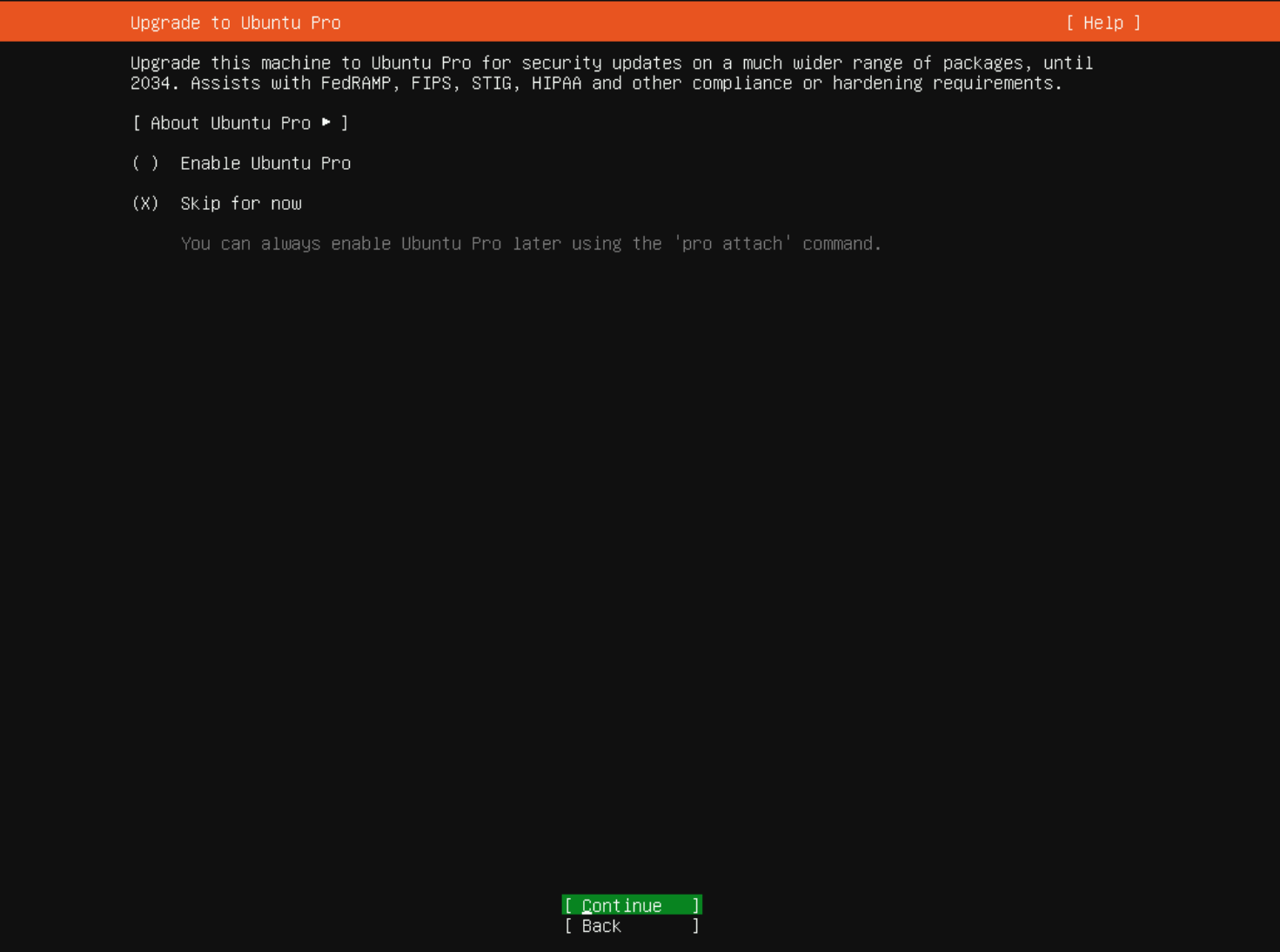
Figura 12: Configuração opcional do Ubuntu Pro
- Na página de configuração de SSH, escolha Instalar o servidor OpenSSH no SO. Isso instala e ativa o serviço SSH na inicialização para permitir o acesso remoto na primeira inicialização do servidor.
- Se houver chaves SSH pré-configuradas necessárias, é possível importá-las aqui, selecionando Importar chave SSH. Isso geralmente é mais fácil de configurar após a instalação.
Nota: Se o servidor OpenSSH não estiver instalado, será necessário fazer log-in diretamente com acesso físico ou remotamente usando o console virtual do iDRAC para fazer log-in.
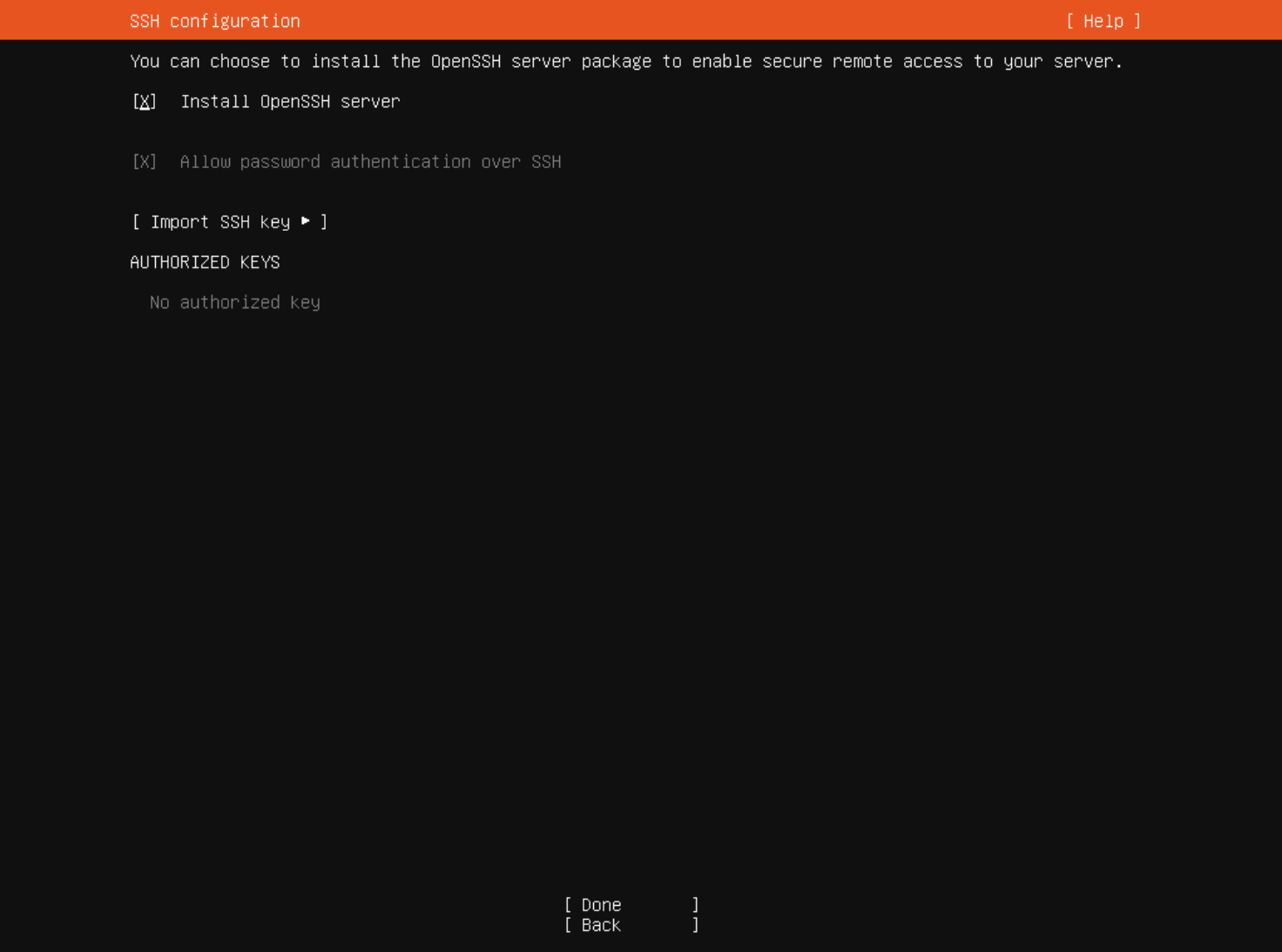
Figura 13: Instale o servidor OpenSSH
- Na próxima página, selecione que os aplicativos de snap sejam instalados por padrão. Selecione os pacotes a serem instalados ou deixe-os vazios, selecione Concluído e pressione Enter.
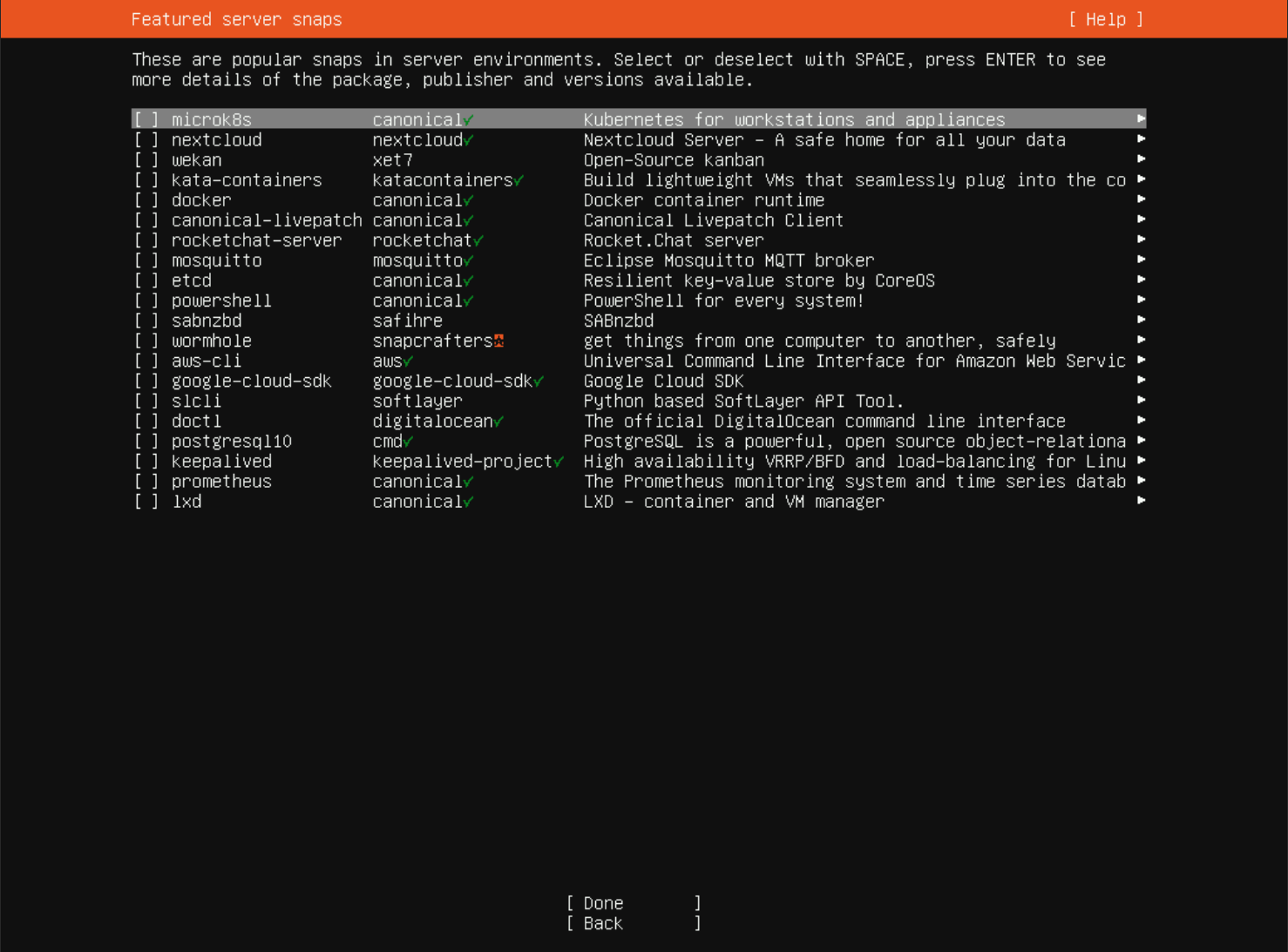
Figura 14: Selecione pacotes de snap opcionais para serem instalados
- A instalação do SO começa e mostra o registro de instalação à medida que ele avança. Depois que a instalação for concluída, selecione Exibir registro completo ou selecione Reinicializar agora para reinicializar o servidor e inicializar o sistema operacional instalado.
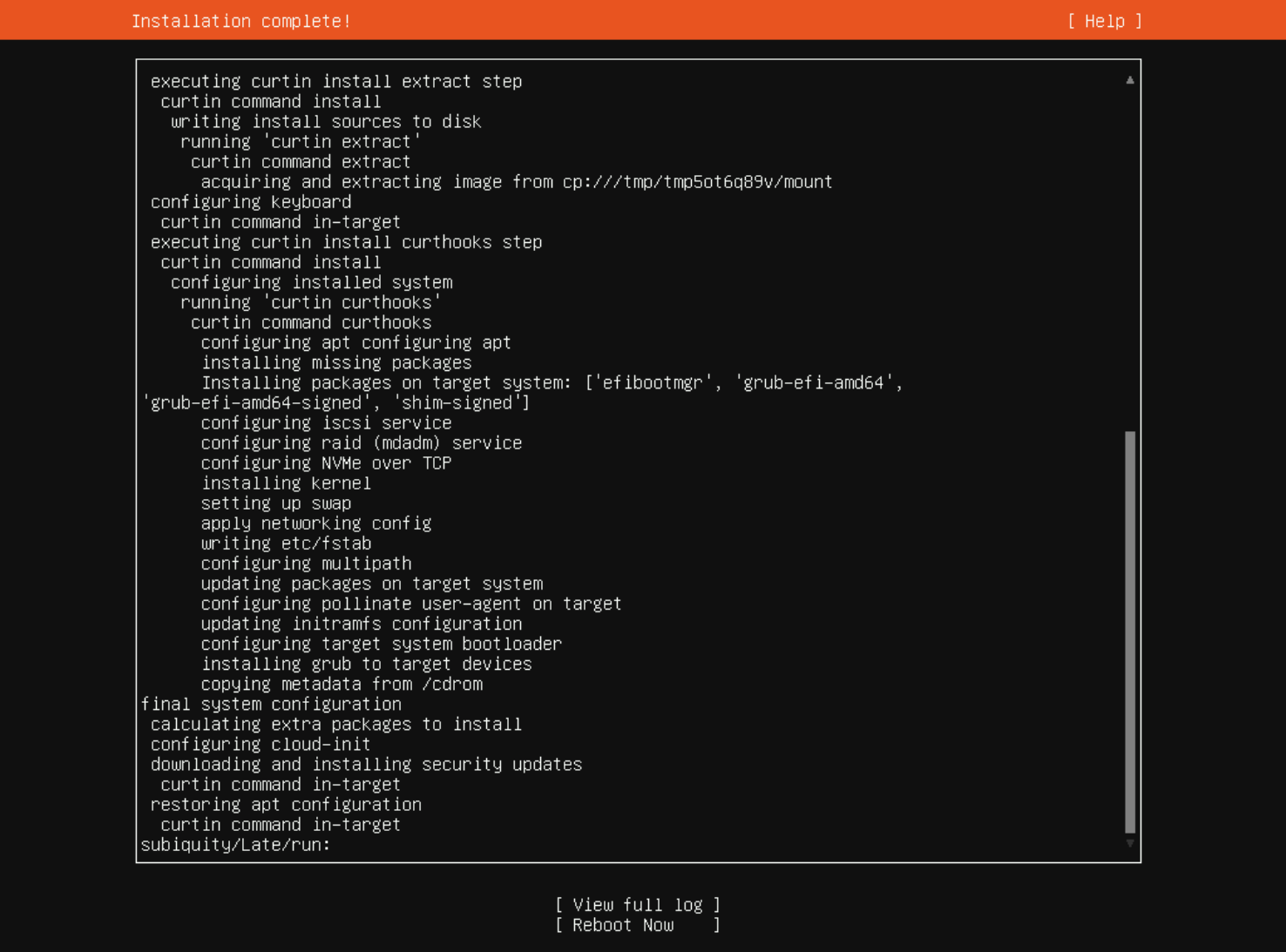
Figura 15: Quando a instalação estiver concluída, selecione Reinicializar agora.
Opções de configuração avançadas
Para obter informações sobre configuração manual de rede ou configuração manual de armazenamento durante a instalação do SO, consulte as etapas abaixo em Informações adicionais.
Additional Information
Opções de configuração avançadas:
Configuração de rede manual:
As informações abaixo explicam como configurar manualmente a rede a partir do instalador do Ubuntu.
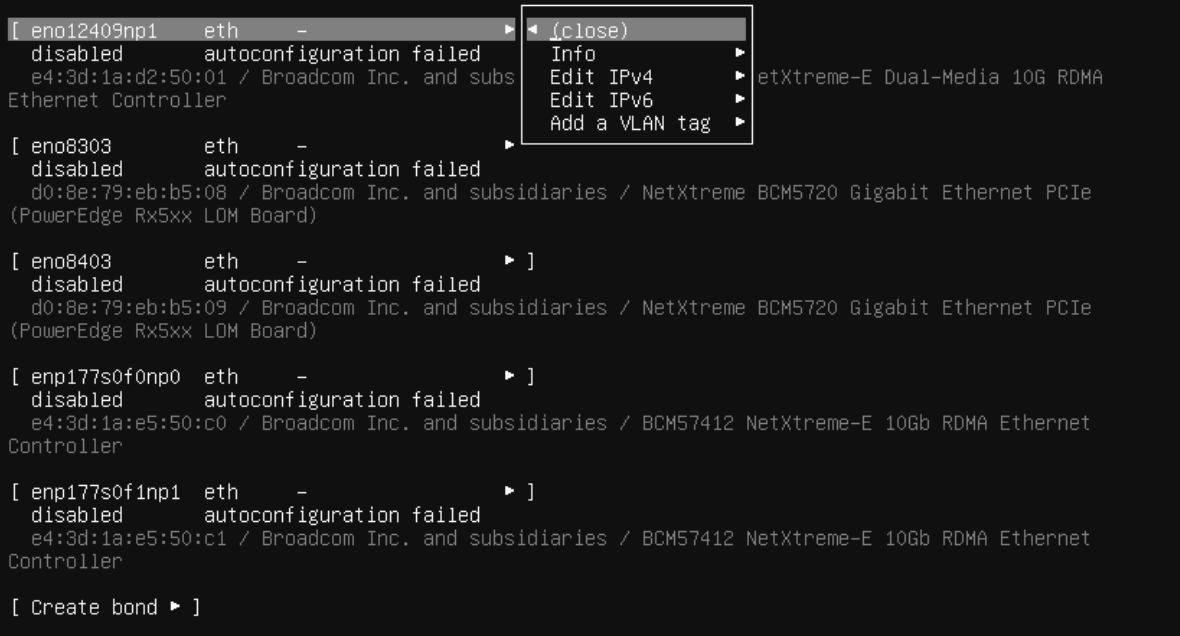
- Usando as teclas de seta, selecione a placa de rede necessária e pressione Enter para abrir um menu de opções de configuração.
- No menu suspenso, escolha configurar a rede IPv4 ou IPv6 ou adicionar uma marcação de VLAN.
- Depois de selecionar IPv4 ou IPv6, escolha configurar o endereço IP automaticamente a partir do DHCP ou selecione Manual para configurar um endereço IP estático.
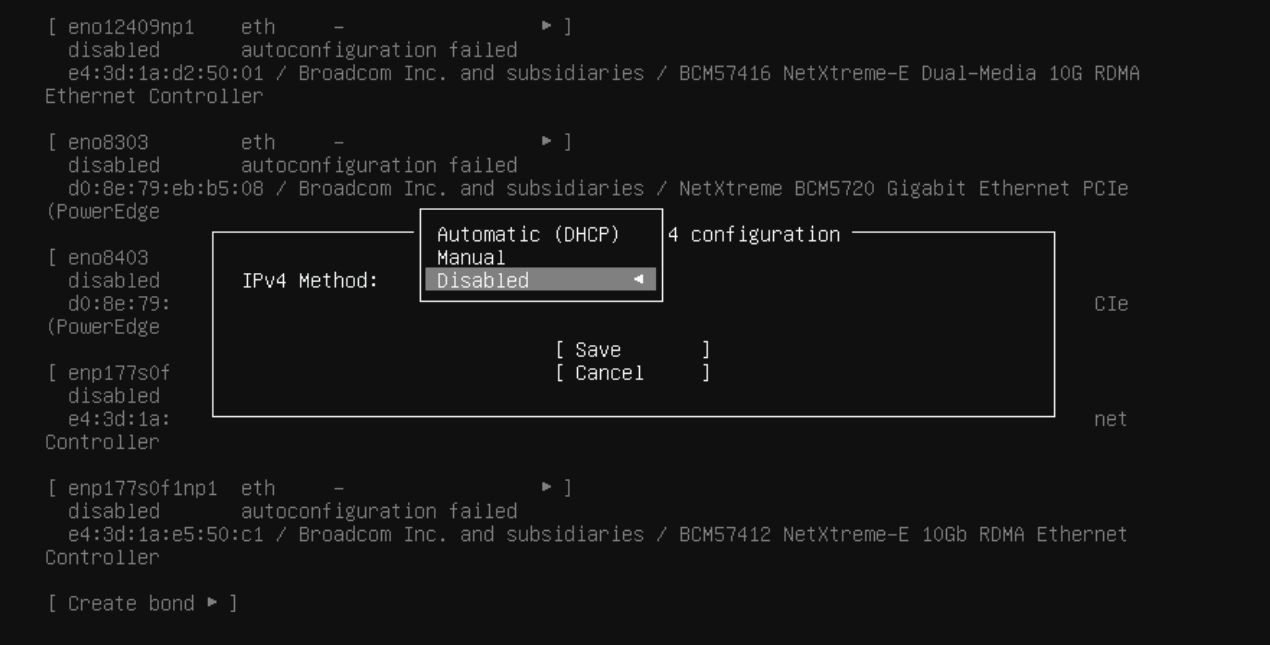
- Ao escolher a configuração Manual, forneça a sub-rede, o endereço IP, o gateway, os servidores de nome DNS e o nome de domínio da rede.
- Depois de fornecer as informações de rede necessárias, na opção Salvar, pressione Enter.
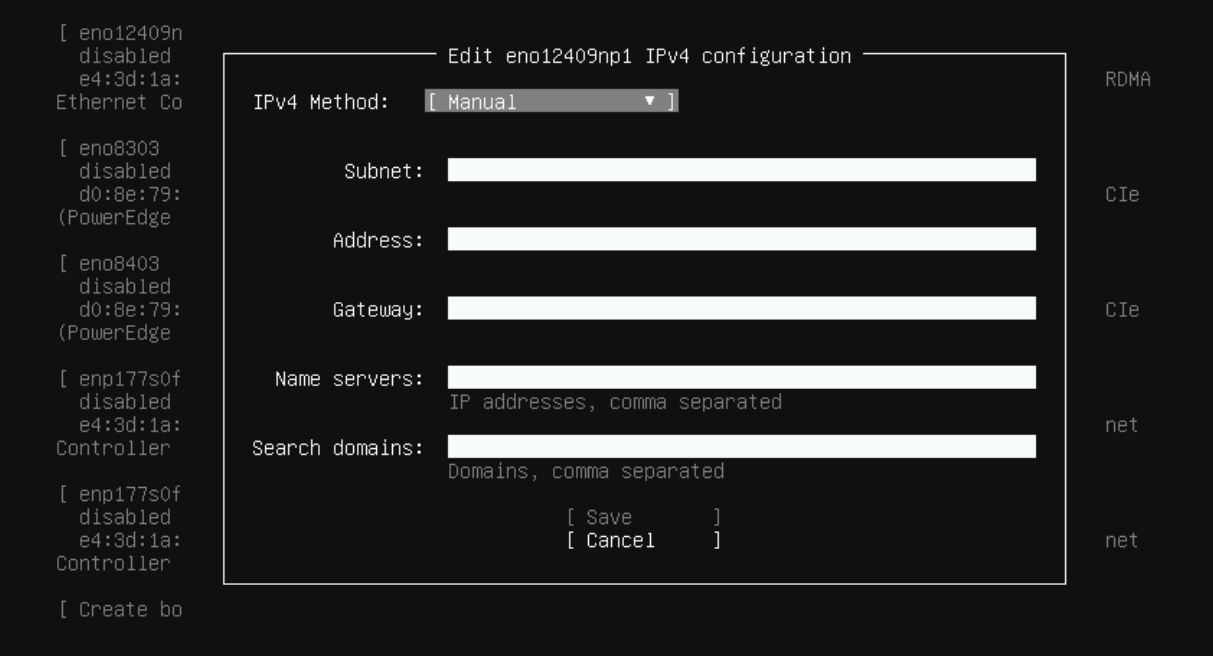
- Depois de concluir a configuração, continue a configurar adaptadores adicionais ou continue com a configuração atual.
- Para configurar um vínculo, clique na seta para baixo e selecione a opção Create bond.
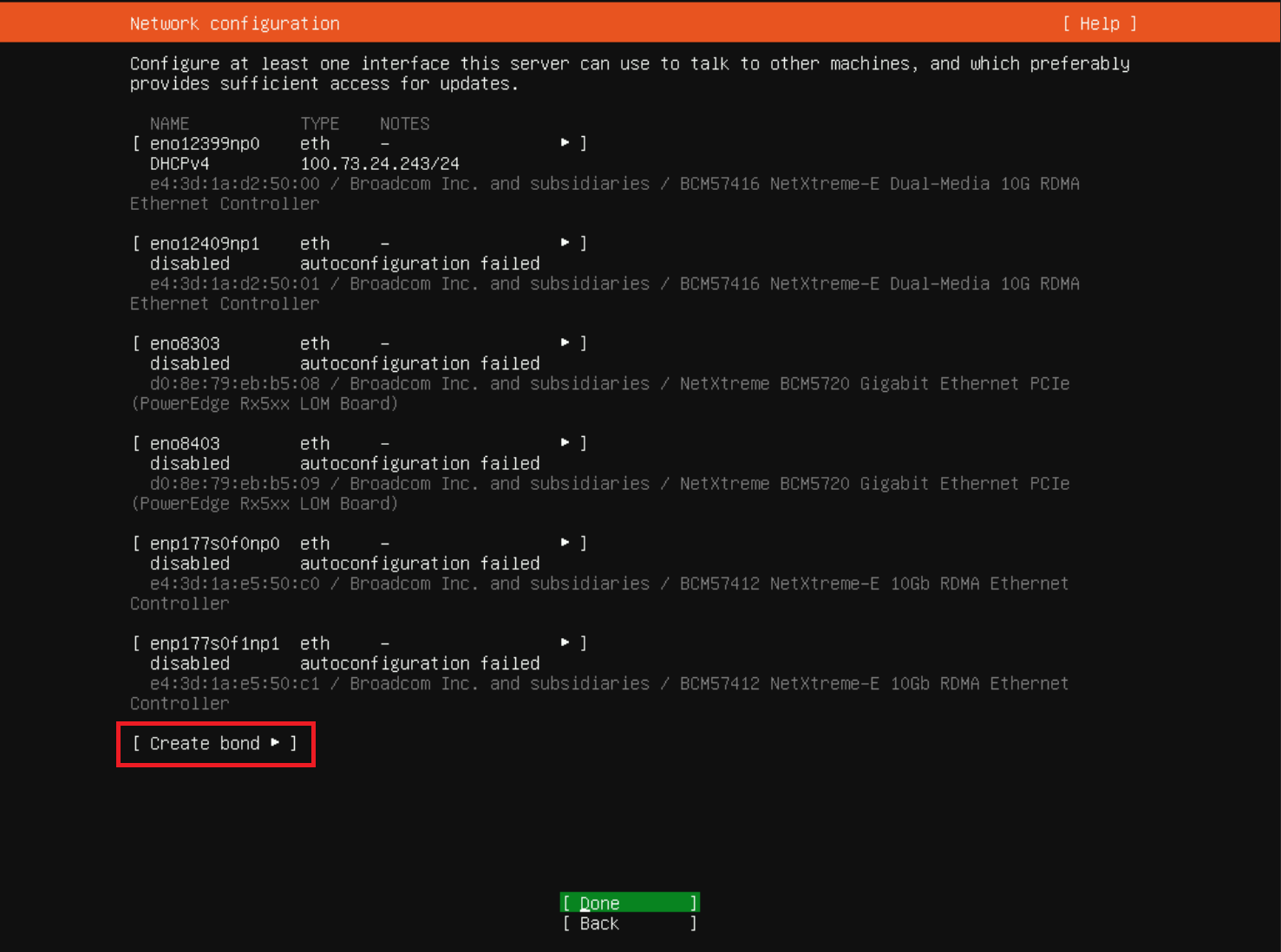
- Ao selecionar para criar um vínculo, defina o nome dele (o padrão é bond0), as NICs a serem usadas no vínculo e o modo de vínculo.
- Após completar a configuração do vínculo, em Criar, pressione Enter.
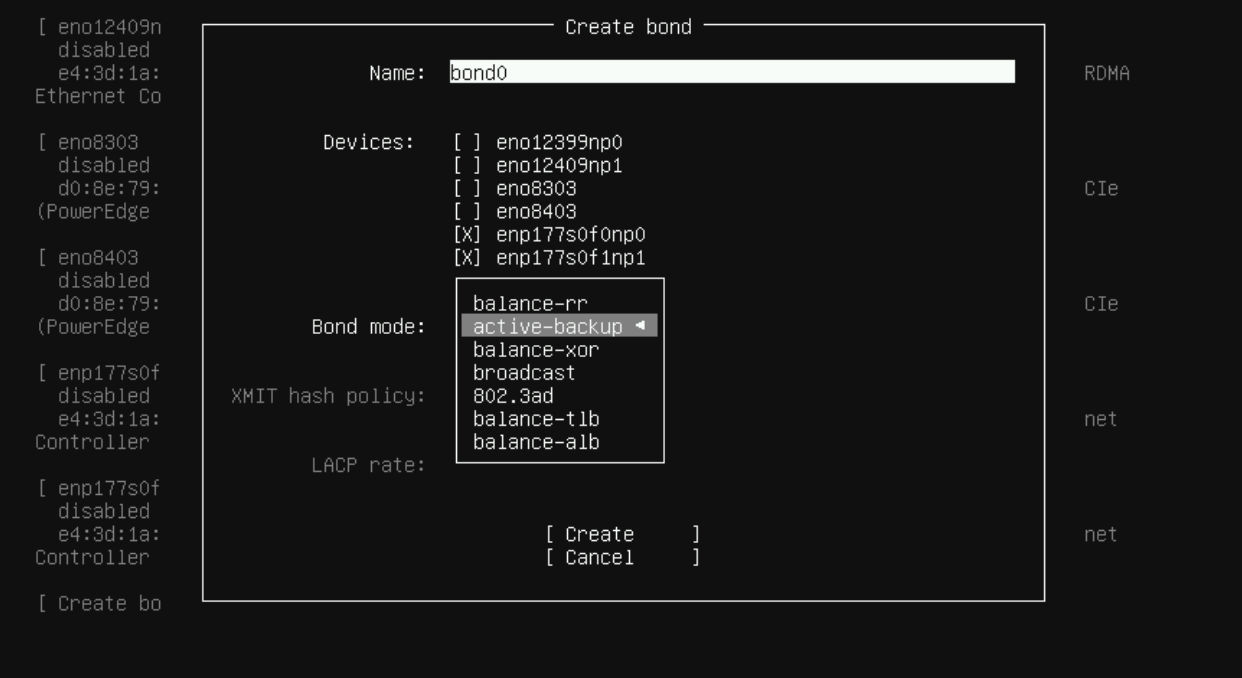
- Depois de concluir toda a configuração, em Concluído, pressione Enter para voltar e continuar a instalação.
Particionamento manual de armazenamento:
As informações abaixo explicam como configurar manualmente o armazenamento a partir do instalador do Ubuntu.
- Para iniciar a configuração manual do armazenamento, selecione a opção para Layout de armazenamento personalizado.
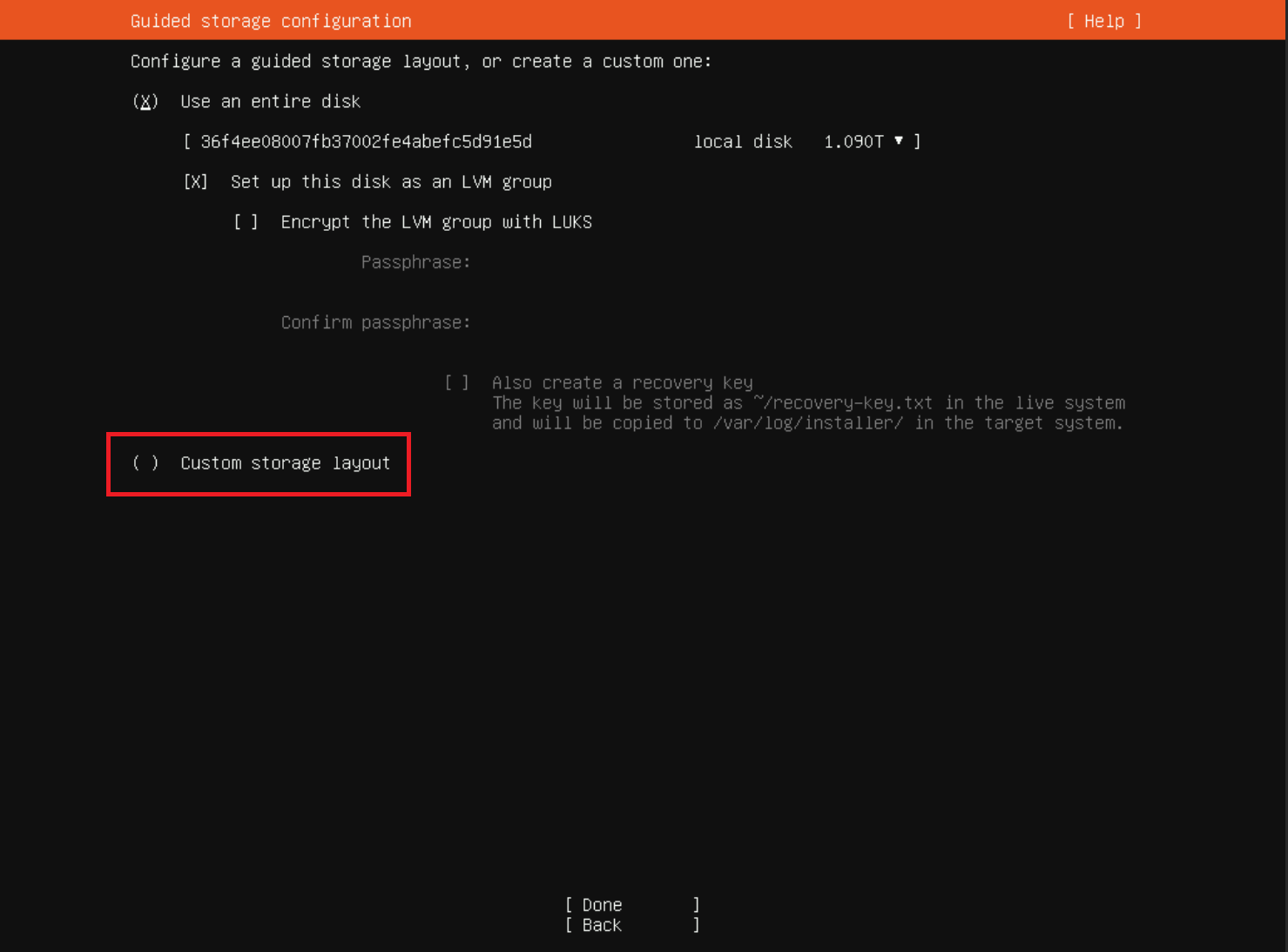
- A primeira página exibida mostra os discos de armazenamento detectados e o conteúdo mostrando partições existentes de instalações anteriores ou se discos em branco mostram o espaço livre.
- Comece selecionando o espaço livre dos discos ou crie um RAID de software ou grupo de volumes LVM.
- Para criar partições padrão em qualquer disco, selecione o espaço livre do disco e pressione Enter para abrir o menu de opções de particionamento.
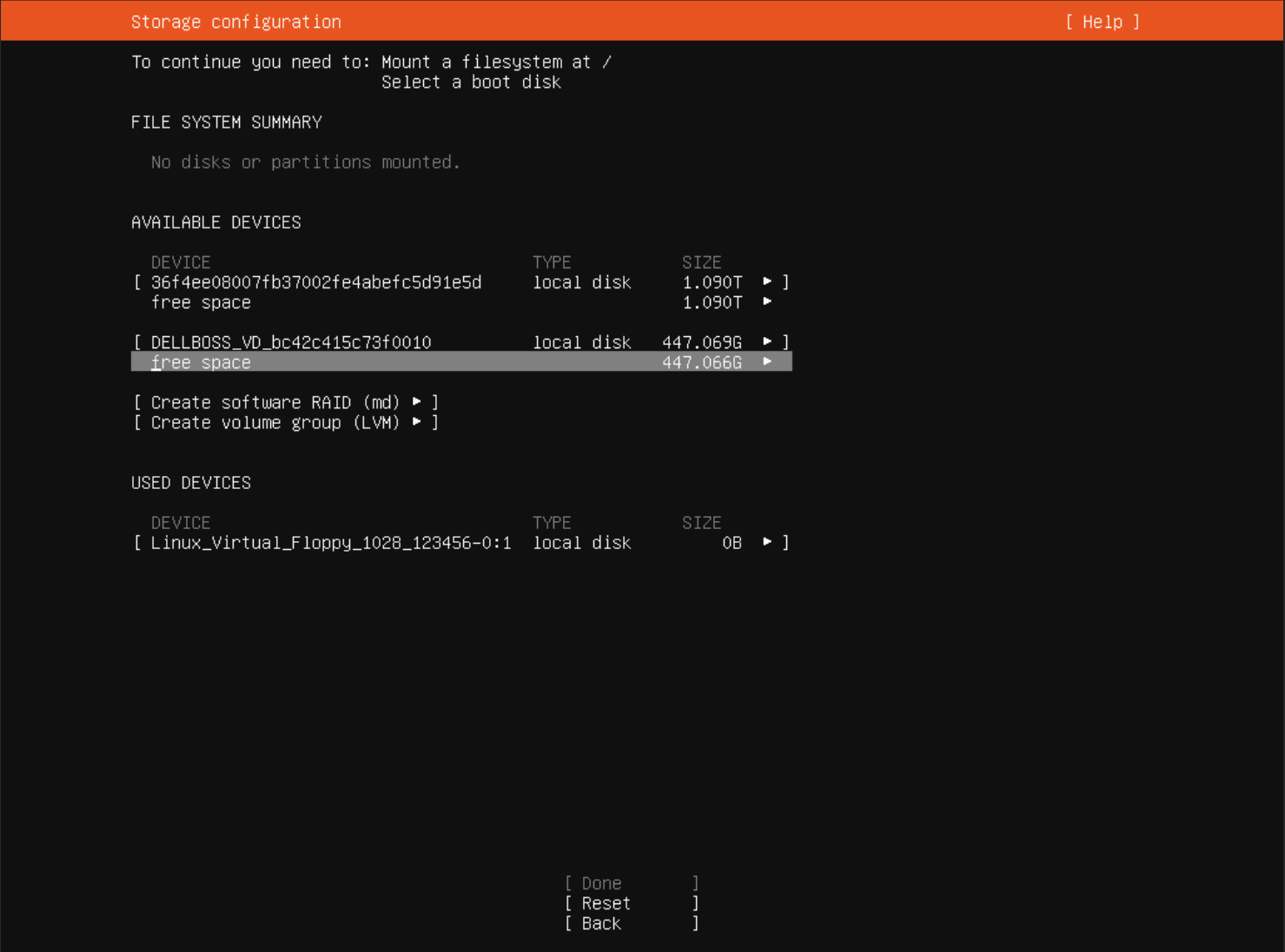
- Neste disco, a única opção é Adicionar partição GPT.
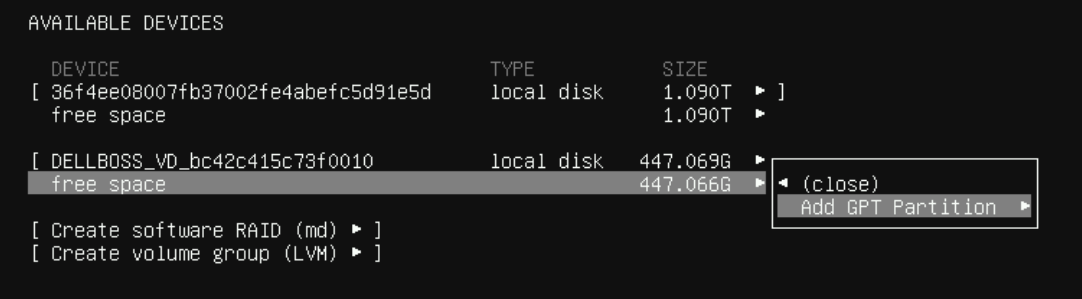
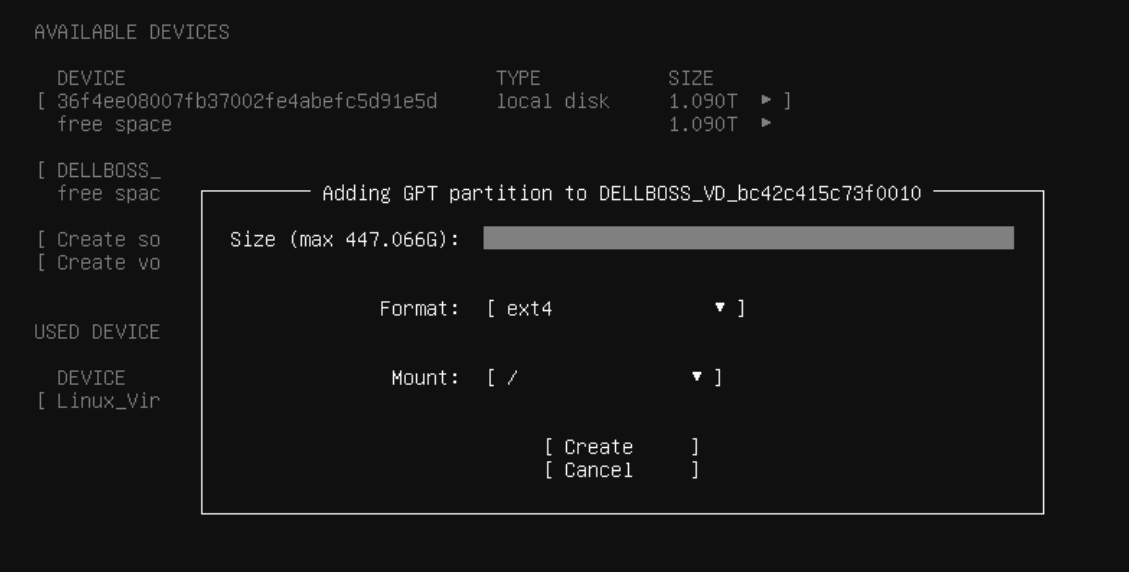
- Quando a caixa de diálogo é aberta, há três opções que podem ser configuradas para a partição.
- Especifique o tamanho da partição ou deixe esta caixa vazia para usar o tamanho total disponível.
- Em seguida, configure o formato que é o tipo de partição, como: ext4, XFS, Btrfs, Swap.
- A última opção para configurar é o ponto de montagem de partições. Se uma partição raiz (/) ainda não tiver sido criada, ela será o ponto de montagem definido padrão.
- Quando a configuração estiver definida conforme necessário, em Criar, pressione Enter.
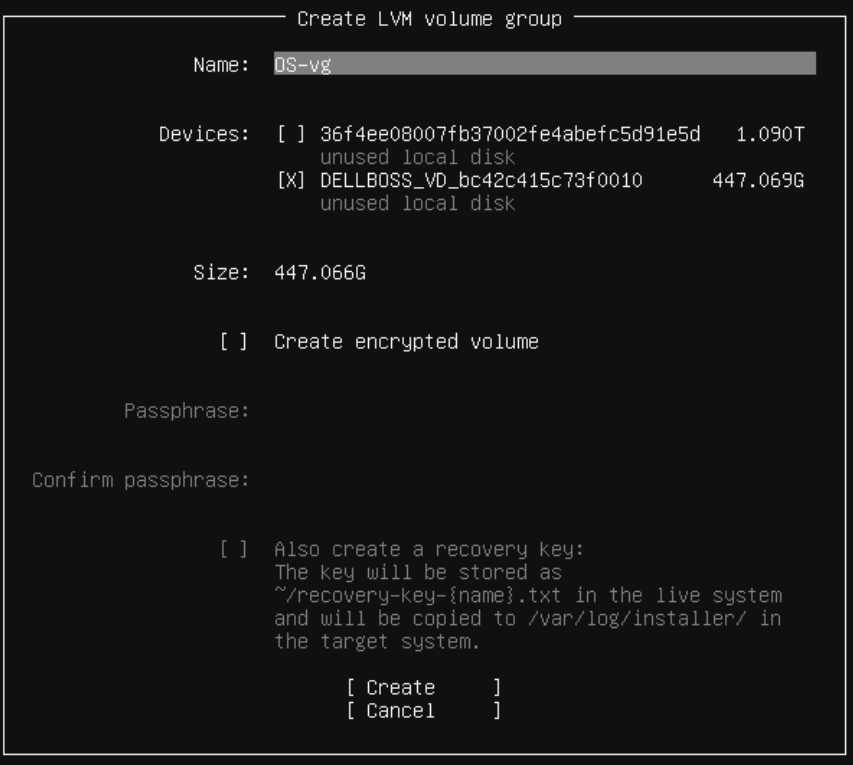
- Para criar um grupo de volumes LVM em um dos discos, em Criar grupo de volumes (LVM), pressione Enter.
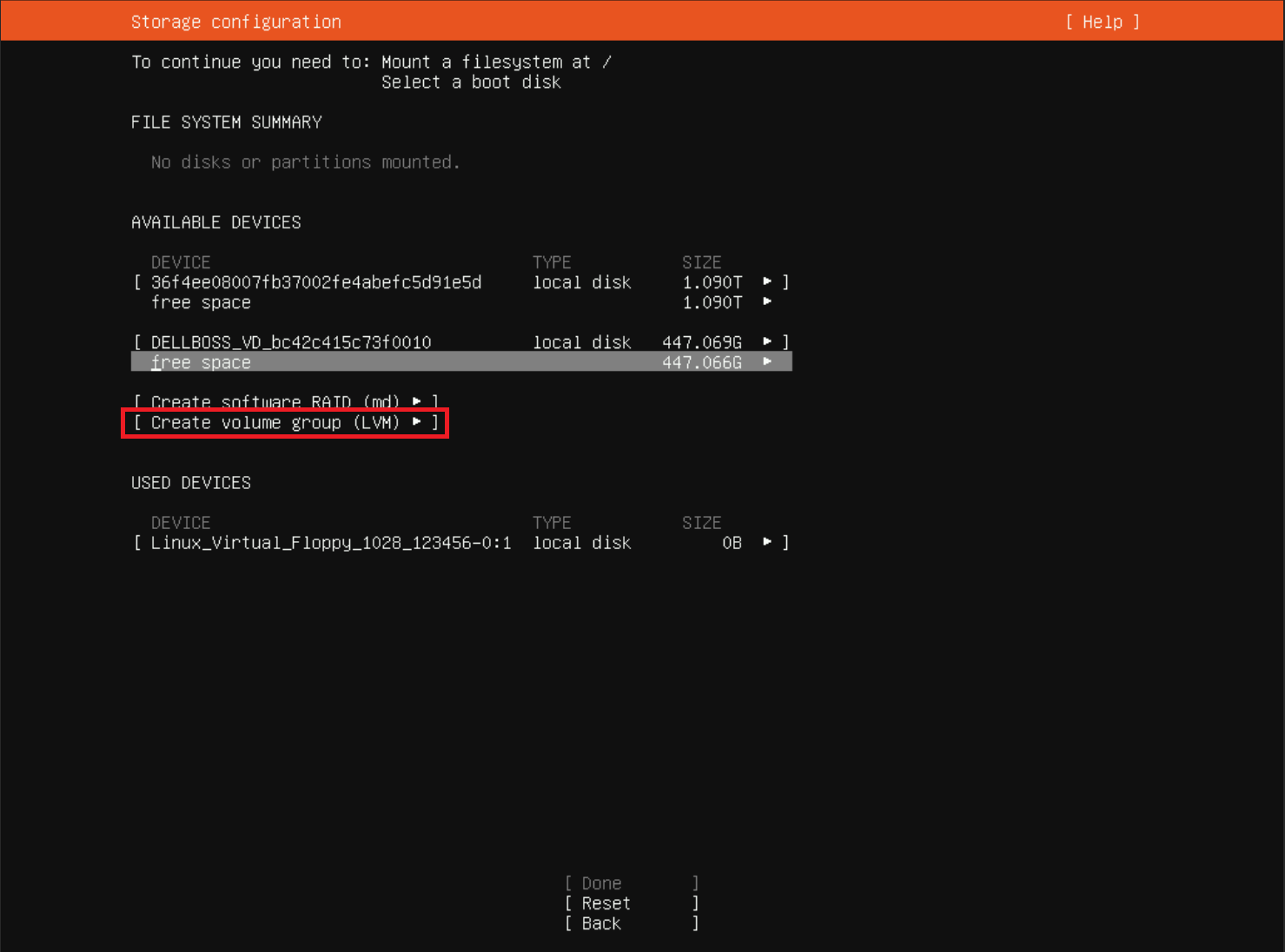
- Depois de escolher a opção LVM, uma caixa de diálogo para configurar o novo grupo de volumes LVM é exibida.
- A primeira opção a ser configurada é o nome do grupo de volumes.
- Selecione os discos a serem adicionados ao grupo de volumes, escolha usar um único disco ou distribuir o grupo de volumes em vários discos.
- O tamanho do volume é ajustado automaticamente com base nos discos adicionados à medida que o grupo de volumes abrange todo o disco selecionado.
- Para criptografar o volume para segurança, selecione a opção Criar volume criptografado.
- Para criptografar o volume, defina uma senha a ser usada para a criptografia e crie uma chave de recuperação.
- Depois de concluir a configuração, continue criando o novo grupo de volumes selecionando Criar e pressione Enter.
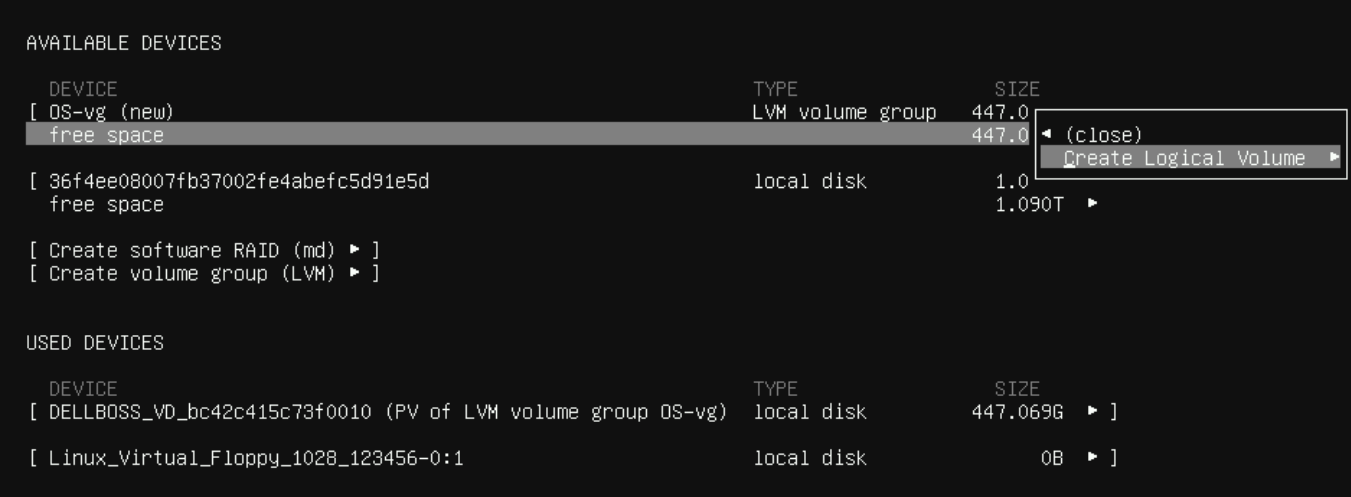
- Depois de criar o grupo de volumes, ele retorna à página de armazenamento anterior, onde agora o grupo de volumes é mostrado como um dispositivo com espaço livre.
- Configure seus volumes lógicos selecionando o espaço livre no grupo de volumes e pressione Enter para abrir o menu. Selecione a opção Create Logical Volume e pressione Enter.
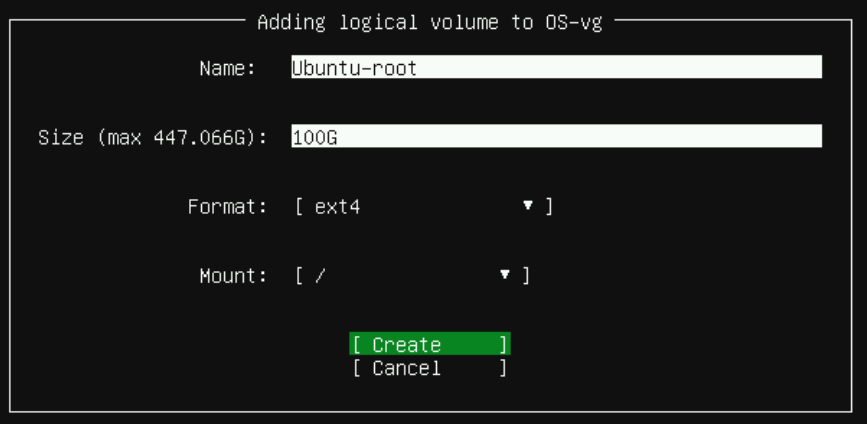
- Ao criar o novo volume lógico, comece definindo o nome do volume.
- Em seguida, especifique o tamanho do volume lógico: escolha um tamanho definido ou deixe em branco para preencher todo o grupo de volumes.
- No menu suspenso de formato, especifique o tipo de partição a ser usado para o volume lógico igual ao de uma partição de disco padrão.
- A última opção é o ponto de montagem para o volume lógico, semelhante ao particionamento padrão. Se uma partição raiz (/) ainda não existir, o padrão será primeiro aquele ponto de montagem.
- Após concluir a configuração, selecione Criar e pressione Enter.
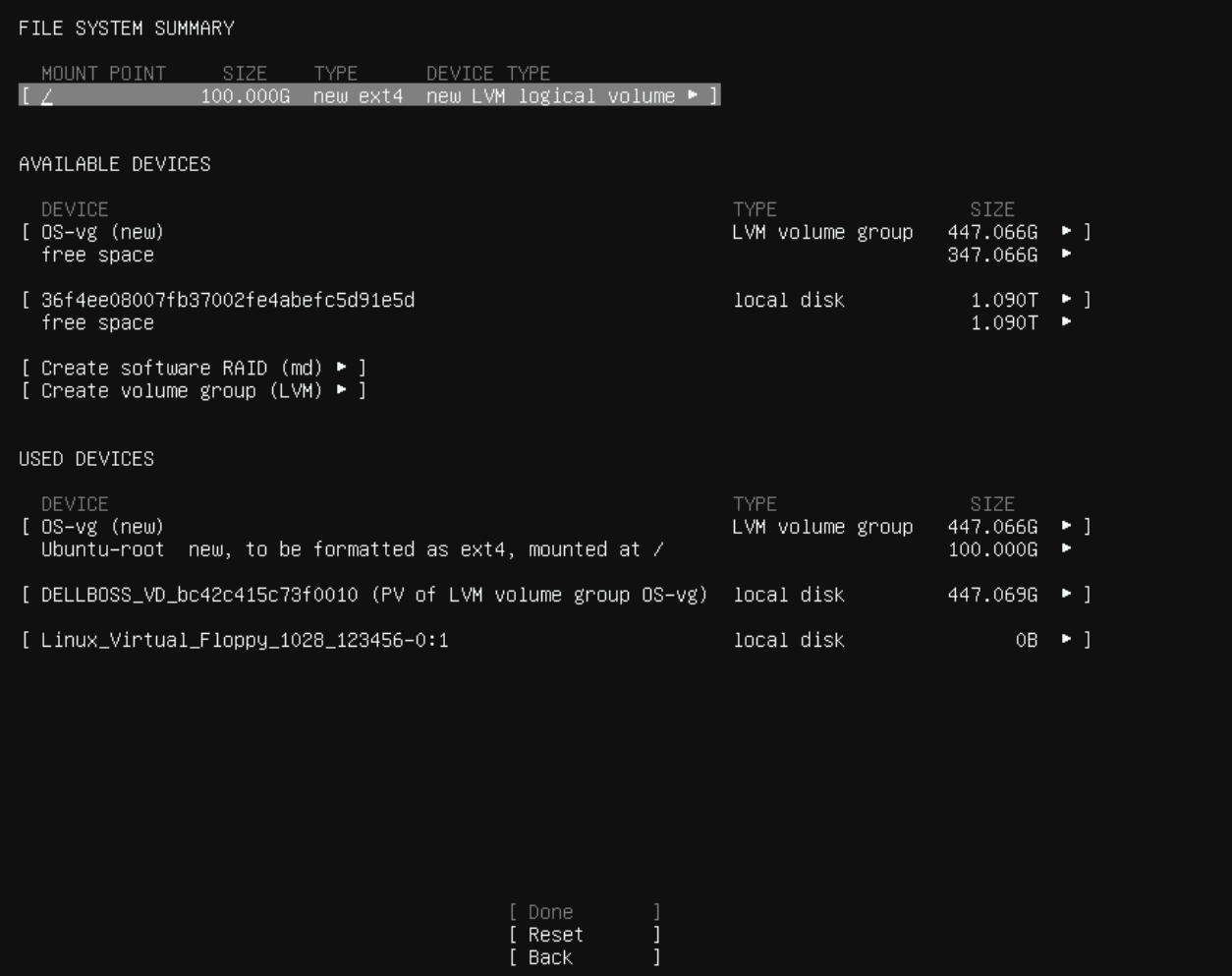
- Depois que o volume lógico é criado, ele é carregado na página de armazenamento, que agora lista a partição de volume lógico criada no Resumo do sistema de arquivos.
- Continue criando partições ou volumes lógicos conforme necessário e, quando terminar, em Concluído, pressione Enter.