PowerEdge: Як встановити сервер Ubuntu на сервери Dell
Summary: Ця стаття містить інформацію про те, як встановити сервер Ubuntu на Dell PowerEdge.
Instructions
Зміст
- Завантажити сервер Ubuntu
- Завантаження медіа сервера Ubuntu
- Встановіть сервер Ubuntu
- Розширена конфігурація
Завантажити сервер Ubuntu
- Завантажте останню версію ISO сервера Ubuntu тут: https://ubuntu.com/download/server
- На головній сторінці вказано кілька версій, перша – це версія з довгостроковою підтримкою (LTS), а потім остання випущена версія.
- Для робочих серверних середовищ рекомендується встановити версію LTS.
Примітка: Версії LTS отримують п'ять років безкоштовних оновлень безпеки та обслуговування, продовжені до 10 років з Ubuntu Pro
.

Малюнок 1: Завантажити сервер Ubuntu
Завантаження медіа сервера Ubuntu
Ubuntu не є підтримуваною ОС для розгортання за допомогою контролера життєвого циклу (LCC), натомість завантажте завантажений ISO Ubuntu за допомогою будь-якого з двох наведених нижче методів, щоб встановити Ubuntu на свій сервер PowerEdge.
Використання IDRAC для завантаження ISO:
- Якщо є віддалений доступ до веб-інтерфейсу IDRAC сервера, зіставте ISO з вашої локальної системи на віртуальну консоль iDRAC, щоб завантажити ISO віддалено.
- Для отримання детальної інформації про цей процес для вашого конкретного iDRAC перегляньте статтю: PowerEdge: Як використовувати функцію віртуальних медіа на iDRAC6, iDRAC7, iDRAC8 та iDRAC9
- Після того, як ISO буде зіставлено з віртуальною консоллю, завантажтеся на віртуальний CD/DVD-привід.
- Щоб завантажити зіставлений ISO, виберіть опцію завантаження з віртуальної консолі та виберіть віртуальний CD/DVD-привід, або натисніть F11 для завантаження в меню завантаження та зробіть вибір там.
Створення завантажувального USB-носія:
- Щоб створити завантажувальну флешку з завантаженого ISO, використовуйте сторонній інструмент, такий як: balenaEtcher, або Rufus
- Більш докладно про створення завантажувальної флешки читайте в статті: PowerEdge: Як створити завантажувальну флешку для установки ОС
- Після створення завантажувального USB-накопичувача встановіть диск у будь-який з USB-портів і під час завантаження натисніть F11 для завантаження в меню завантаження та виберіть виявлений USB-накопичувач для завантаження інсталятора.
Встановіть сервер Ubuntu
Дотримуйтесь наведених нижче інструкцій, щоб встановити Ubuntu Server:
- Після того, як інсталятор завантажить першу сторінку, виберіть свою мову, а потім натисніть Enter , щоб продовжити вибір.

Малюнок 2: Виберіть мову
- Далі виберіть розкладку клавіатури та натисніть Enter , щоб продовжити.

Малюнок 3: Виберіть розкладку клавіатури
- На наступній сторінці виберіть свою базу для встановлення, вибравши варіант за замовчуванням Ubuntu Server, або виберіть зменшену версію для меншої початкової бази.
- Якщо потрібно, виберіть опцію Шукати драйвери сторонніх виробників. Цей параметр шукає будь-яке обладнання, яке має ліцензію драйверів певного постачальника, наприклад драйвери графічного процесора NVIDIA.
Примітка: Сторонні драйвери можна встановити після встановлення ОС.

Малюнок 4: Вибираємо інсталяційну базу
- На наступній сторінці конфігурації мережі буде показано всі виявлені мережеві адаптери, і програма спробує отримати адресу DHCP від кожного з них.

Малюнок 5: Конфігурація мережі
- Можна вручну налаштувати кожну мережеву картку для використання статичної IP-адреси або створити зв'язок із кількох мережевих адаптерів разом узятих.
Примітка: Мережу можна налаштувати після завершення установки ОС, продовжувати не потрібно. Однак наявність доступу до Інтернету дозволяє завантажувати та встановлювати найновіші доступні пакети замість тих, що знаходяться на носії ОС.
- На наступній сторінці для конфігурації дзеркала буде зроблена спроба підключитися до онлайн-репозиторію для останніх оновлень пакетів та встановлення.

Малюнок 6: Конфігурація репозиторію Ubuntu
- Далі на сторінці конфігурації сховища скористайтеся керованим компонуванням сховища, вибравши інсталяційний диск, а потім виберіть, чи створювати розділи LVM чи ні.
- Щоб налаштувати сховище вручну за допомогою користувацького макета сховища, перегляньте кроки для цього в розділі Додаткова інформація .

Малюнок 7: Керована конфігурація сховища
- За допомогою клавіш зі стрілками або табуляції перейдіть до необхідного вибору, наприклад, до вибору диска, і натисніть enter, щоб вибрати інсталяційний диск, якщо вибір за замовчуванням неправильний.
- У нашому прикладі було потрібно змінити інсталяційний диск на диск BOSS VD.

Малюнок 8: Вибираємо інсталяційний диск
- Після вибору диска виберіть «Готово » та натисніть Enter , щоб перейти до наступної сторінки та перевірити зміни в сховищі.
- На сторінці «Підсумок сховища» відображається розділи та томи, які планується створити на обраному диску, якщо все виглядає правильно, то виберіть «Готово » та натисніть Enter.

Малюнок 9: Переглянути конфігурацію сховища
- Перш ніж продовжити, він запропонує підтвердити зміни, оскільки це знищує всі дані на обраному диску для створення нових розділів. Щоб продовжити, виберіть Продовжити та натисніть Enter.

Малюнок 10: Підтвердіть формат створення диска та розділу
- Наступна сторінка вимагає створення облікового запису користувача для входу в систему. Ubuntu не має облікового запису користувача root, як інші ОС Linux, такі як Red Hat і SUSE, тому створений тут користувач буде обліковим записом адміністратора за замовчуванням з
sudoПривілеї. - Укажіть ім'я сервера, яке встановлює ім'я хоста для сервера.

Малюнок 11: Створення облікового запису адміністратора за замовчуванням
- На наступній сторінці надано можливість увімкнути Ubuntu Pro. Якщо підписка на Ubuntu Pro доступна, можна вибрати Увімкнути Ubuntu Pro, і на наступних сторінках буде запропоновано ввести дані для входу в обліковий запис.
- Якщо Ubuntu Pro не була придбана або щоб налаштувати її пізніше, виберіть опцію за замовчуванням Пропустити зараз, виберіть Продовжити та натисніть Enter.

Малюнок 12: Додаткова конфігурація Ubuntu Pro
- На сторінці конфігурації SSH виберіть Встановити сервер OpenSSH в ОС. Це встановлює та вмикає службу SSH під час завантаження для надання віддаленого доступу під час першого завантаження сервера.
- Якщо потрібні попередньо налаштовані ключі SSH, їх можна імпортувати сюди, вибравши Import SSH key, це, як правило, простіше налаштувати після встановлення.
Примітка: Якщо сервер OpenSSH тут не встановлений, для входу потрібно авторизуватися безпосередньо з фізичним доступом або віддалено за допомогою віртуальної консолі iDRAC.

Малюнок 13: Встановіть сервер OpenSSH
- На наступній сторінці виберіть будь-які програми прив'язки, які встановлено за замовчуванням. Виберіть будь-які пакети для встановлення або залиште їх порожніми, натисніть Готово та натисніть Enter.

Малюнок 14: Виберіть додаткові пакети прив'язки для встановлення
- Починається інсталяція ОС і показує журнал інсталяції в міру її виконання. Після успішного завершення інсталяції виберіть Переглянути повний журнал або виберіть Перезавантажити зараз , щоб перезавантажити сервер і завантажити встановлену ОС.

Малюнок 15: Після завершення інсталяції виберіть «Перезавантажити зараз».
Розширені параметри конфігурації
Для отримання відомостей про ручну конфігурацію мережі або конфігурацію сховища вручну під час інсталяції ОС перегляньте кроки нижче в розділі «Додаткова інформація».
Additional Information
Додаткові параметри конфігурації:
Ручне налаштування мережі:
Наведена нижче інформація містить інформацію про те, як вручну налаштувати мережу за допомогою інсталятора Ubuntu.
- За допомогою клавіш зі стрілками виберіть необхідний NIC і натисніть Enter, щоб викликати меню параметрів для налаштування.
- У випадаючому меню виберіть налаштування мережі IPv4 або IPv6 або додайте тег VLAN.
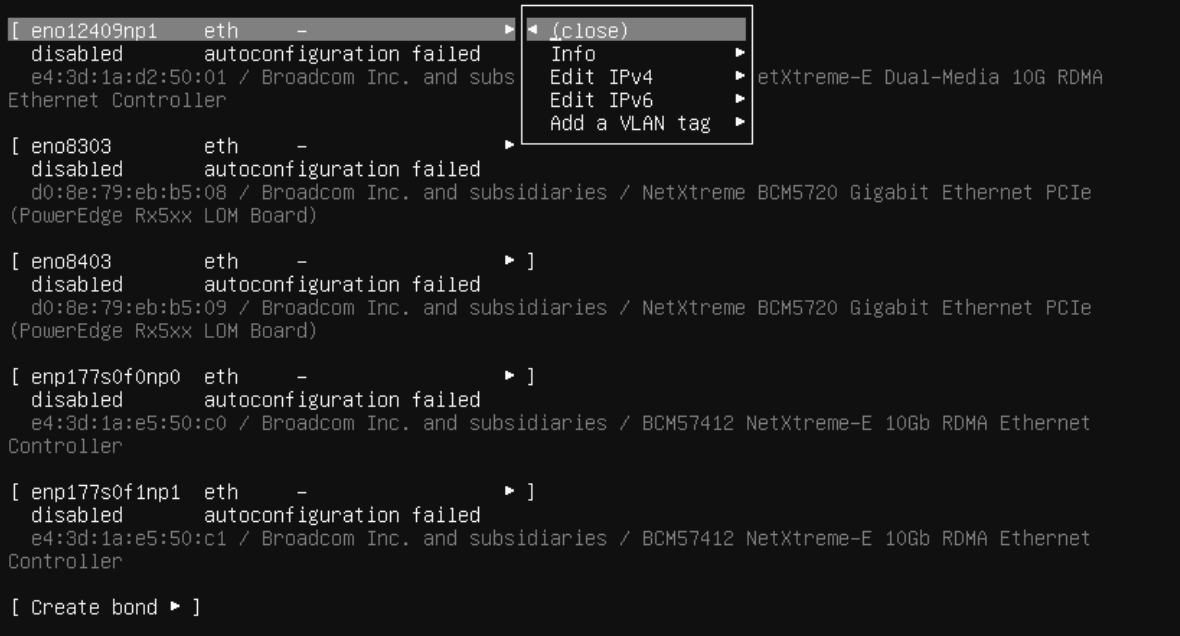
- Вибравши IPv4 або IPv6, виберіть автоматичне налаштування IP-адреси з DHCP або виберіть Вручну, щоб налаштувати статичну IP-адресу.

- Під час вибору конфігурації вручну вкажіть підмережу мережі, IP-адресу, шлюз, сервери імен DNS і доменне ім'я мережі.
- Надавши необхідну інформацію про мережу, стрілка вниз до пункту Зберегти та натисніть Enter.

- Після завершення налаштування продовжуйте налаштовувати додаткові адаптери або продовжуйте поточну конфігурацію.
- Щоб налаштувати облігацію, стрілка вниз і виберіть опцію Створити облігацію.

- Вибираючи створення облігації, встановіть назву облігації (за замовчуванням bond0), мережеві адаптери IC, які будуть використовуватися в облігації, і режим облігації.
- Після завершення налаштування облігації перейдіть стрілкою вниз до пункту Створити та натисніть Enter.

- Після завершення всіх налаштувань стрілка вниз до пункту Готово та натисніть Enter, щоб повернутися, щоб продовжити решту встановлення.
Ручне розділення сховища:
Наведена нижче інформація містить інформацію про те, як вручну налаштувати сховище з інсталятора Ubuntu.
- Щоб розпочати ручне налаштування сховища, виберіть опцію Користувацьке компонування сховища.

- На першій переглянутій сторінці відображаються виявлені диски зберігання та вміст із наявними розділами з попередніх встановлень, або, якщо порожні диски, відображається вільне місце на кожному з них.
- Почніть з вибору вільного місця на диску, або виберіть створення програмного RAID або групи томів LVM.
- Щоб створити стандартні розділи на будь-якому диску, виберіть вільне місце на дисках і натисніть enter, щоб викликати меню параметрів розбиття на розділи.

- На цьому диску єдиною опцією є Add GPT Partition.
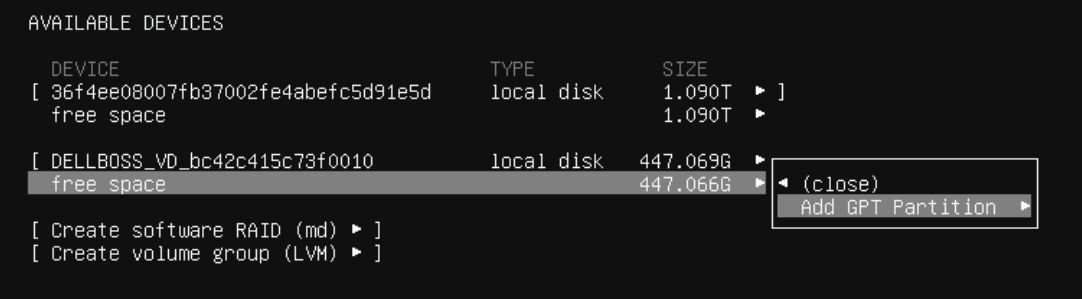
- Як тільки діалогове вікно відкриється, буде показано три варіанти налаштування для розділу.
- Вкажіть розмір розділу або залиште це поле порожнім, щоб використовувати повний доступний розмір.
- Далі налаштуйте формат, який є типом розділу, наприклад: ext4, XFS, Btrfs, Swap.
- Останнім параметром для налаштування є точка монтування розділів. Якщо кореневий розділ (/) ще не створено, він є стандартною точкою монтування.
- Після того, як конфігурацію буде встановлено за потреби, стрілкою вниз до пункту Створити та натисніть Enter.

- Щоб створити групу томів LVM на одному з дисків, стрілкою вниз до опції Створити групу томів (LVM) і натисніть Enter.

- Після вибору параметра LVM відкриється діалогове вікно для налаштування нової групи томів LVM.
- Першим параметром для налаштування є назва групи томів.
- Виберіть диски, які потрібно додати до групи томів, виберіть використання одного диска або розподіліть групу томів на кілька дисків.
- Розмір гучності автоматично регулюється на основі дисків, доданих у міру того, як група томів охоплює весь вибраний диск.
- Щоб зашифрувати том з міркувань безпеки, виберіть опцію Створити зашифрований том.
- Щоб зашифрувати том, встановіть парольну фразу, яка використовуватиметься для шифрування, і створіть ключ відновлення.
- Після завершення налаштування перейдіть до створення нової групи томів, вибравши Створити та натиснувши Enter.

- Після створення групи томів вона повертається на попередню сторінку зберігання, де тепер група томів відображається як пристрій з вільним місцем.
- Налаштуйте логічні томи, вибравши вільне місце в групі гучностей і натиснувши Enter, щоб викликати меню, виберіть опцію Створити логічний том і натисніть Enter.

- Під час створення нового логічного тому почніть із встановлення назви тому.
- Далі вкажіть розмір, щоб зробити логічний обсяг, вкажіть встановлений розмір, або залиште поле порожнім для заповнення всієї групи томів.
- У випадаючому списку формату вкажіть тип розділу, який слід використовувати для логічного тому так само, як і для стандартного розділу диска.
- Останній параметр є точкою монтування для логічного тому, подібно до стандартного поділу на розділи, якщо кореневого розділу (/) ще не існує, за замовчуванням спочатку використовується ця точка монтування.
- Після завершення налаштування виберіть Створити та натисніть Enter.

- Після створення логічного тому він завантажується назад на сторінку зберігання, де тепер відображається створений розділ логічного тому, перелічений у розділі «Підсумок файлової системи».
- Продовжуйте створювати розділи або логічні томи за потреби, а коли закінчите, стрілка вниз до Готово , а потім натисніть Enter.
