Güvenilir Platform Modülü Güvenliği Özelliğini Etkinleştirme
Summary: Bu makalede Güvenilir Platform Modülü'nü (TPM) etkinleştirmeyle ilgili bilgiler sağlanmaktadır.
This article applies to
This article does not apply to
This article is not tied to any specific product.
Not all product versions are identified in this article.
Instructions
İçindekiler:
- Sistem Kurulumunda TPM Güvenliği Özelliğini Etkinleştirme
- Güvenilir Platform Modülü (TPM) Güvenliği Özelliğini Etkinleştirme
- TPM Yazılımını ve Sürücüsünü Yükleme
- TPM Sihirbazını Tamamlama
Sistem Kurulumunda TPM Güvenliği Özelliğini Etkinleştirme
BIOS System Setup (Sistem Kurulumu) ekranından TPM güvenliği özelliğini etkinleştirmek için aşağıdaki adımları uygulayın:
- Sistemi yeniden başlat
- "Press <F2> to enter Setup" (Kuruluma girmek için <F2> tuşuna basın) mesajı görüntülendiğinde <F2> tuşuna basın.
- System Setup (Sistem Kurulumu) ekranı görüntülendiğinde, Aşağı ok tuşunu kullanarak Security (Güvenlik) grubuna gidin.
- Grubu genişletmek için <+> tuşuna basın.
- Security (Güvenlik) altında TPM Security (TPM Güvenliği) öğesinin listelendiğinden emin olun.
- Aşağı ok tuşunu kullanarak TPM Security (TPM Güvenliği) bölümüne gidin.
- <Enter> tuşuna basın.
- Ayarı On (Açık) olarak değiştirmek için Sağ Ok tuşuna basın.
- TPM artık etkindir.
- <Esc> tuşuna basın.
- Aşağı Ok tuşunu kullanarak Exit (Çıkış) seçeneğini vurgulayın ve <Enter> tuşuna basın.
- Sistem yeniden başlatılır.
Güvenilir Platform Modülü (TPM) Güvenliği Özelliğini Etkinleştirme
TPM'yi etkinleştirmek için:
- Dell giriş ekranında <F2> tuşuna basarak sistemi System Setup (Sistem Kurulumu) ekranına önyükleme yapın.
- <Aşağı Ok> tuşunu kullanarak Security (Güvenlik) grubuna gidin.
- Grubu genişletmek için <+> tuşuna basın.
- Sağ Ok tuşunu kullanarak TPM Activation (TPM Etkinleştirme) öğesine gidin.
- TPM Activation (TPM Etkinleştirme) alanında, Activate (Etkinleştir) öğesini seçin.
- <Esc> tuşuna basın.
- Aşağı Ok tuşunu kullanarak Save Changes and Exit (Değişiklikleri Kaydet ve Çık) öğesini vurgulayın ve ardından <Enter> tuşuna basarak bilgisayarın yeniden başlatılmasını ve işletim sistemine önyükleme yapmasını sağlayın.
TPM Yazılımını ve Sürücüsünü Yükleme
TPM'nin yüklenip etkinleştirilmesi, Microsoft® Windows® XP Sistem Geri Yükleme işleminin tüm mevcut Sistem Geri Yükleme Noktalarını silmesine neden olur. Sisteminize geleceğe yönelik kararlılık sağlamak için Kişisel Güvenli Sürücü etkinleştirildikten ve çalışmaya başladıktan sonra manuel olarak bir geri yükleme noktası oluşturun.
Başlat öğesine ve Çalıştır öğesine tıklayın. Yazılımı ve sürücüyü yüklemek için:
- Broadcom Secure Foundation™ TPM - InstallShield Wizard öğesini (Kurulum Ekranı Sihirbazı) çalıştırmak için Aç alanına C:\Dell\TPM\setup.exe yazın ve Tamam öğesine tıklayın.
- Bilgisayarı yeniden başlatmanız istendiğinde Evet düğmesine tıklayın. Özel bir görüntü yüklenmişse veya işletim sistemi yeniden yüklenmişse yazılımın Dell Downloads (Dell İndirmeleri) sitesinden indirilmesi gerekir.
Yazılım yüklemesi sırasında yazılım, en son ağ sürücüsünü kontrol eder. Ağ sürücüsü en son revizyonda değilse yükleme sihirbazı sürücüyü güncelleştirmek isteyip istemediğinizi sorar. En son revizyon reddedilirse TPM düzgün çalışmaz.
TPM Sihirbazını Tamamlama
Güvenilir Platform Modülü (TPM) Başlatma Sihirbazı, TPM için sahip hesabını ayarlar ve TPM bilgilerinin yedeğini oluşturur.
- Sistem Tepsisi simgesine (Şekil 1) çift tıklayın.
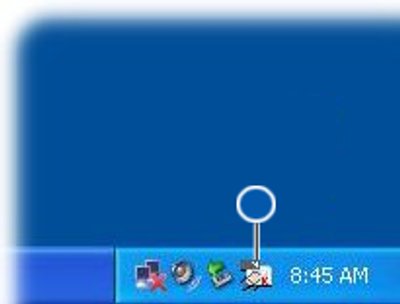
Başlatmadan Önce TPM Sistem Tepsisi Simgesi - Welcome (Hoş Geldiniz) penceresi görüntülendiğinde Next (İleri) öğesine tıklayın.
- TPM'nin Temel Kullanıcısı olmak için bir parola girin ve Next (İleri) öğesine tıklayın. TPM'nin Temel Kullanıcı hesabı e-postaları güvence altına alır, dosyaları şifreler ve kişisel bir güvenli sürücü oluşturur.
- İstediğiniz özellikleri seçin ve Next (İleri) öğesine tıklayın.
Daha fazla kurulum ve gelişmiş yapılandırma talimatları için Broadcom Güvenlik Platformu Yardım dosyalarına başvurun veya BT departmanınızla iletişime geçin.
Additional Information
Önerilen Makaleler
Bu konuyla ilgili ilginizi çekebilecek bazı önerilen makaleleri burada bulabilirsiniz.
- TPM'yi (Güvenilir Platform Modülü) Etkinleştirme
- Güvenilir Platform Modülü (TPM) ve BitLocker ile İlgili Yaygın Sorunları Giderme ve Çözme
- Dell Bilgisayarınızda TPM Bellenimini Başarıyla Güncelleştirme
- Dell'den TPM bellenim güncellemeleri için komut dosyası veya otomasyon kullanma
- Intel Platform Trust Teknolojisi (PTT)
Article Properties
Article Number: 000141408
Article Type: How To
Last Modified: 01 May 2026
Version: 14
Find answers to your questions from other Dell users
Support Services
Check if your device is covered by Support Services.