NetWorker. Методы определения версии ПО NetWorker
Summary: В данной статье базы знаний приводится обзор методов, которые можно использовать для идентификации программного обеспечения NetWorker. Цель этой статьи базы знаний — помочь администраторам NetWorker и группе поддержки заказчиков (CST) в сборе информации при открытии запроса сервиса NetWorker (SR). ...
Instructions
Существует несколько методов сбора информации о ПО NetWorker и операционных системах для систем NetWorker. Возможно, вам не понадобятся все способы. В зависимости от проблемы и задействованных компонентов можно применить один или комбинацию следующих процессов.
НСРГЭТ
Networker: Использование инструмента сбора данных NetWorker NSRGet
Сведения об операционной системе
Для затронутых систем NetWorker соберите сведения о версии операционной системы. Например, если возникает проблема резервного копирования/восстановления клиента, начните со сбора информации об операционной системе для сервера NetWorker и затронутых клиентов. Если проблема связана с подключением NMC, соберите сведения об операционной системе сервера NMC и сервера NetWorker (если они разделены). Если проблема связана с устройством резервного копирования, соберите сведения о сервере NetWorker, узле хранения и устройстве.
Linux:
В системах Linux используйте файл os-release для получения сведений об операционной системе:
head /etc/*release
[root@nwserver ~]# head /etc/*release
==> /etc/centos-release <==
CentOS Linux release 8.5.2111

==> /etc/os-release <==
NAME="CentOS Linux"
VERSION="8"
ID="centos"
ID_LIKE="rhel fedora"
VERSION_ID="8"
PLATFORM_ID="platform:el8"
PRETTY_NAME="CentOS Linux 8"
ANSI_COLOR="0;31"
CPE_NAME="cpe:/o:centos:centos:8"
HOME_URL="https://centos.org/"

==> /etc/redhat-release <==
CentOS Linux release 8.5.2111

==> /etc/system-release <==
CentOS Linux release 8.5.2111
Windows:
В системах Windows сведения об операционной системе и версии отображаются в разделе Система:

Переменная systeminfo можно использовать из командной строки с повышенными привилегиями для получения аналогичной информации:
systeminfo | findstr "OS Name"
Пример:
C:Program FilesEMC NetWorker
srlogs>systeminfo | findstr OS
OS Name:                   Microsoft Windows Server 2016 Datacenter
OS Version:                10.0.14393 N/A Build 14393
OS Manufacturer:           Microsoft Corporation
OS Configuration:          Member Server
OS Build Type:             Multiprocessor Free
BIOS Version:              VMware, Inc. VMW71.00V.16707776.B64.2008070230, 8/7/2020
NetWorker Management Console (NMC)
В NetWorker Management Console соберите информацию о версии NetWorker для: сервера NMC, сервера NetWorker, узлов хранения, виртуальных прокси и клиентов.
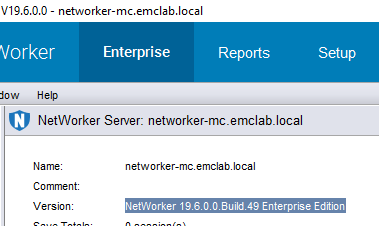
Выполните вход в NMC, на баннере в окне консоли будет отображаться версия сервера NMC :

На вкладке Enterprise выберите имя сервера NetWorker в меню слева. В правом окне отображается версия сервера NetWorker.
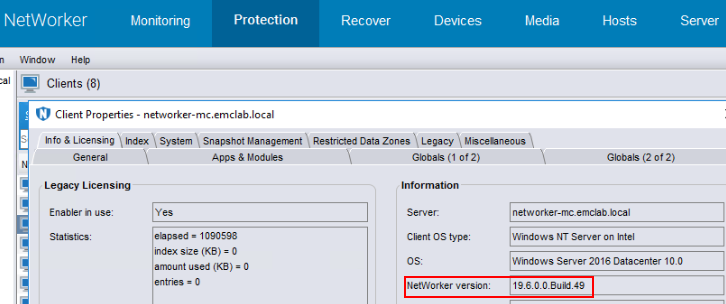
Версия клиента NetWorker:
2. Выберите Protection и затем Clients в меню слева.
3. В правом окне нажмите правой кнопкой мыши на клиенте и перейдите в раздел Info & Licensing:
Узел хранения NetWorker:
2. Выберите Devices и затем Storage Nodes в меню слева.
3. В правом окне нажмите правой кнопкой мыши узел хранения и выберите Properties:
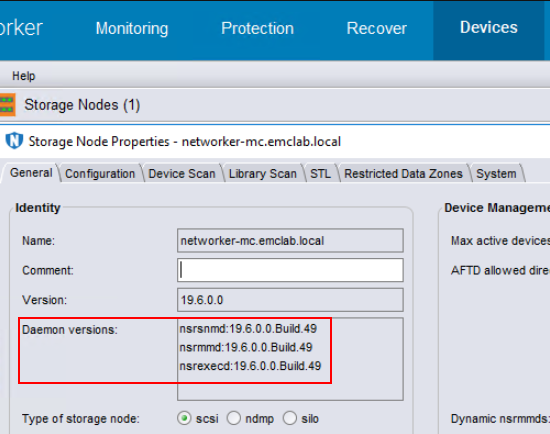
- На вкладке Общие показано, включен ли и готов ли узел хранения.
nsrsnmd. управляет узлом хранения NetWorker.nsrmmd. Обеспечивает поддержку устройств, запросы на монтирование, мультиплексирование сохраняет данные набора во время резервного копирования нескольких клиентов и демультиплексирует восстановление данных. Пересылает информацию о хранилище вnsrmmdbdна сервере NetWorker.nsrexecd. клиентская служба NetWorker.- Процессы и порты NetWorker
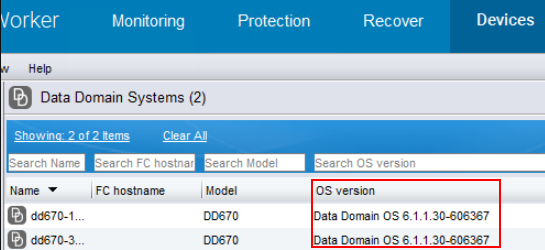
Операционная система Data Domain
1. Подключитесь к серверу NetWorker через NMC.
2. Выберите Devices и затем Data Domain Systems в меню слева.
3. В правом окне отобразятся Data Domains со столбцом «OS Version»:
NetWorker VMware Protection (NVP) vProxy
2. Выберите Devices и затем VMware Proxies в меню слева.
3. В правом окне отображаются vProxies со столбцом VM proxy version:

Информация по установке пакета операционной системы
Linux:
В системах Linux мы можем использовать команду rpm , чтобы узнать, какие пакеты NetWorker установлены:
Red Hat/SLES
rpm -qa | grep lgto
dpkg -l | grep lgto
[root@nwserver ~]# rpm -qa | grep lgto
lgtonwuiserv-19.6.0.0-1.x86_64
lgtoman-19.6.0.0-1.x86_64
lgtoadpt-19.6.0.0-1.x86_64
lgtonode-19.6.0.0-1.x86_64
lgtoserv-19.6.0.0-1.x86_64
lgtonmc-19.6.0.0-1.x86_64
lgtoxtdclnt-19.6.0.0-1.x86_64
lgtoclnt-19.6.0.0-1.x86_64
lgtoauthc-19.6.0.0-1.x86_64
Windows:
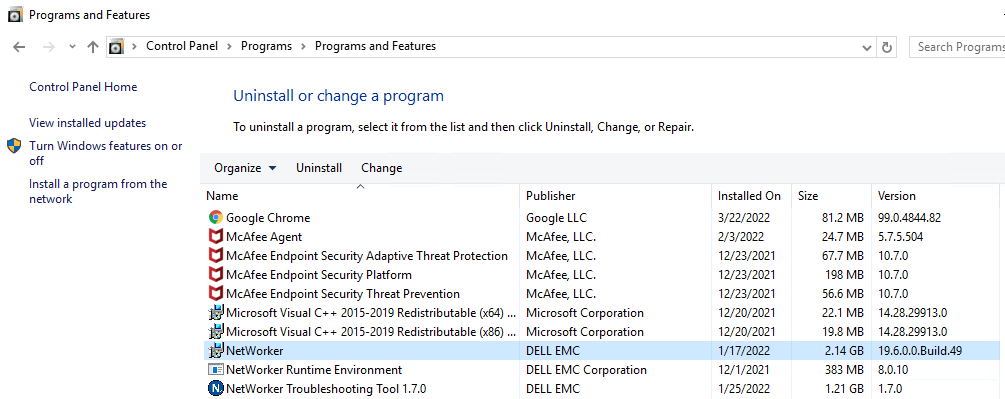
Кроме того, вы можете использовать окна
Get-CimInstance для отображения дополнительной информации о версии NetWorker из командной строки администратора PoweShell:
Get-CimInstance Win32_Product | Where-Object { $_.Name -like "*NetWorker*" } | Select-Object Name, PackageName, Version
PS C:\Users\Administrator.NETWORKER> Get-CimInstance Win32_Product | Where-Object { $_.Name -like "*NetWorker*" } | Select-Object Name, PackageName, Version

Name                               PackageName          Version
----                               -----------          -------
NetWorker                          NwClientMsi.msi      19.12.0.3
NetWorker Runtime Environment      nre-win-8.0.27.msi   8.0.27
NetWorker Authentication Service   Authc.msi            19.12.0.3
NetWorker Management Web UI Server mcui.msi             19.12.0.3
NetWorker Extended Client          NwExtClientMsi.msi   19.12.0.3
NetWorker Management Console       NMC.msi              19.12.0.3
NetWorker                          NwServerMsi.msi      19.12.0.3
NetWorker                          NwStorageNodeMsi.msi 19.12.0.3
Файл журнала управляющей программы:
Все системы NetWorker: Сервер NetWorker, узлы хранения, клиенты и серверы NMC имеют daemon.raw Файл; В средах с настроенным активным управляющим процессом рендеринга доступен daemon.log. Файл должен быть проверен, т.е. убедитесь, что он регистрирует текущие операции. В некоторых случаях daemon.log может представлять собой визуализированный файл на определенный момент времени, который кто-то поместил в каталог журналов, но не регистрирует новую информацию. Файлы журнала управляющей программы можно найти в следующем местоположении:
Linux: /nsr/logs/
Windows (по умолчанию): C:\Program Files\EMC NetWorker\nsr\logs
Чтобы отобразить необработанный daemon.rawможно выполнить следующую команду из командной строки с повышенными привилегиями в каталоге журналов NetWorker: nsr_render_log daemon.raw > daemon.log 2<&1
См. NetWorker. Как использовать nsr_render_log
При каждом запуске служб NetWorker сведения о версии процесса отображаются в daemon.raw.
0 3/9/2022 8:15:12 PM  1 5 0 2520 2516 0 networker-mc.emclab.local nsrexecd NSR notice @(#) Release:      19.6.0.0.Build.49
...
0 3/9/2022 8:15:40 PM  1 5 0 5424 5420 0 networker-mc.emclab.local nsrd NSR notice @(#) Release:      19.6.0.0.Build.49
...
0 3/9/2022 8:16:52 PM  1 5 0 1788 1784 0 networker-mc.emclab.local nsrsnmd NSR notice @(#) Release:      19.6.0.0.Build.49
Примечание.
nsrd- Отображается только на серверах NetWorker, управляющей программе резервного копирования и восстановления NetWorker.nsrexecd- Клиентский процесс NetWorker, этот процесс находится на серверах NetWorker, узлах хранения, сервере NMC и клиентах NetWorker, на которых установлен клиентский пакет.nsrsnmd- Отображается только на сервере NetWorker и узлах хранения NetWorker. Это управляющая программа узла хранения.
См. Процессы и порты NetWorker
Для NetWorker Management Console gstd.raw на сервере NMC показывает версию NMC.
Linux: /opt/lgtonmc/logs/gstd.raw
Windows (по умолчанию): C:\Program Files\EMC NetWorker\Management\GST\logs\gstd.raw
nsradmin Утилита командной строки
nsradmin может запускаться на серверах NetWorker, сервере NMC, узлах хранения и клиентах NetWorker. Откройте командную строку администрирования. Для того, чтобы использовать nsradmin службы NetWorker для этой системы должны быть запущены. nsradmin Можно использовать, когда службы выключены. См. раздел nsradmin Продолжение поля.
Сервер NetWorker, сервер NMC и клиенты NetWorker
1. На сервере NetWorker, сервере NMC или клиенте откройте командную строку с повышенными привилегиями.
2. Выполните: nsradmin -p nsrexecd
3. Результаты можно отфильтровать, введя следующую команду: show name; OS; NetWorker version
4. Введите print type: nsrla
C:Windowssystem32>nsradmin -p nsrexecd
NetWorker administration program.
Use the "help" command for help, "visual" for full-screen mode.
nsradmin> show name; OS; NetWorker version
nsradmin> p type: nsrla
                        name: networker-mc.emclab.local;
                          OS: Windows Server 2016 Datacenter 10.0;
           NetWorker version: 19.6.0.0.Build.49;
-p nsrexecd flag означает, что для отображения информации используется клиентский процесс и база данных, обычно сервер NetWorker, а версия клиента одинакова на серверах NetWorker.
Чтобы подключиться к базе данных сервера NetWorker, выполните команду: nsradmin
Для отображения информации о сервере NetWorker выполните команду: print type: nsr
Узел хранения NetWorker
2. Выполните:
nsradmin -p nsrexecd
3. Результаты можно отфильтровать, введя следующую команду:
show name; nsrmmd version; OS; NetWorker version
[root@storagenode ~]# nsradmin -p nsrexecd
NetWorker administration program.
Use the "help" command for help, "visual" for full-screen mode.
nsradmin> show name; nsrmmd version; OS; NetWorker version
nsradmin> p type: nsrla
                        name: centos8.emclab.local;
              nsrmmd version: 19.6.0.0.Build.49;
                          OS: CentOS Linux release 8.5.2111;
           NetWorker version: 19.6.0.0.Build.49;
nsradmin Продолжение.
nsradmin. Указать -d и полный путь к базе данных для подключения nsrdb или nsrladb.
nsradmin -d /nsr/res/nsrdb
nsradmin -d /nsr/res/nsrladb
Windows:
nsradmin -d "C:\Program Files\EMC NetWorker\nsr\res\nsrdb"
nsradmin -d "C:\Program Files\EMC NetWorker\nsr\res\nsrladb"
Утилита EMC Reports.
Скачать: https://www.dell.com/support/home/product-support/product/emcreports/drivers
Применение: Скачивание и запуск EMC Reports для Windows
nsrget -o:e
Additional Information
Список поддерживаемых версий NetWorker см. в документах Dell EMC по снятию с производства. Если используются неподдерживаемые версии ПО NetWorker, модернизируйте его до поддерживаемого выпуска NetWorker.
Все пакеты NetWorker можно скачать по ссылке: https://www.dell.com/support/home/product-support/product/networker/drivers
Руководства по установке и администрированию NetWorker можно найти по ссылке: https://www.dell.com/support/home/product-support/product/networker/docs