Zobrazení a správa uživatelů
Summary: Zjistěte, jak spravovat individuální i firemní preference, abyste mohli plně využít podporu společnosti Dell Technologies.
Instructions
Tato příručka popisuje, jak zobrazit a spravovat nastavení registrace společnosti, umístění a uživatelskou základnu vaší organizace prostřednictvím dvou různých typů uživatelů: správci společnosti a podnikoví uživatelé.
Udržování aktuálních informací pomáhá udržovat zabezpečení a zajišťuje, že vám společnost Dell Technologies může poskytovat rychlou a přesnou podporu.
Mezi doporučené akce správy patří:
-
Nastavení vaší lokality a preferencí zařízení, abychom mohli příslušným kontaktům poskytnout správné služby na místě, náhradní díly a podporu při správě případů.
-
Správa uživatelské základny přiřazením, kdo má přístup ke konkrétním prostředkům a umístěním, a odebráním všech, kdo již nejsou součástí vaší organizace.
-
Úprava klíčových nastavení zabezpečení, jako je výchozí přístup zaměstnanců a určení celkové polohy a viditelnosti majetku.
Tento článek obsahuje informace o:
-
Zobrazení a správa uživatelů
Související zdroje
Jak zobrazit nebo spravovat kontakty
Tato část poskytuje pokyny, jak mohou správci zobrazovat a spravovat všechny uživatelské účty a vztahy přidružené k jejich podnikovému ekosystému, udělovat nebo odebírat práva správce, odebírat zastaralé uživatele a přiřazovat uživatele do přístupových skupin.
Zobrazit či spravovat pracoviště
V části „Zobrazit nebo spravovat kontakty“ ve Správě společnosti se zobrazují všechny kontakty ve vaší organizaci, které automaticky převezmou viditelnost všech pracovišť pro organizaci nastavenou na otevřenou úroveň zabezpečení.
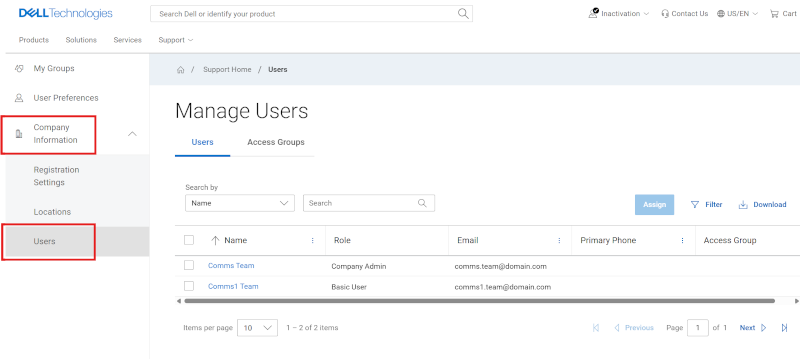
Obrázek 1: Podkarta Users
Správci uvidí v oblasti Uživatelé dvě podkarty:
-
Kontakty – Správa/zobrazení všech interních kontaktů ve vaší organizaci, které převezmou pracoviště s otevřenou viditelností.
-
Správci zde mohou odebrat kontakty, které opustily organizaci, a spravovat oprávnění správce.
-
Podnikoví uživatelé uvidí uživatelskou mřížku a budou moci určit, kteří z uživatelů jsou správci společnosti, prostřednictvím sloupce Role, pokud bude potřeba některého kontaktovat.
-
-
Skupiny přístupu – Použití skupiny přístupu definuje přístup uživatele k vašim pracovištím a produktům. Uživatelé nepřiřazení do skupiny přístupu mají přístup ke všem pracovištím s otevřenou viditelností. Další informace najdete v části Správa společnosti – Vytvoření a správa skupin přístupu.
-
Tuto podkartu vidí pouze správci, podnikoví uživatelé uvidí pouze oblast Uživatelé.
-
Povýšení, snížení úrovně nebo odebrání uživatelů s atributy správce
(Správa informací o > společnosti Uživatelé)>
Chcete-li povýšit konkrétního uživatele s rolí správce společnosti, musí správce:
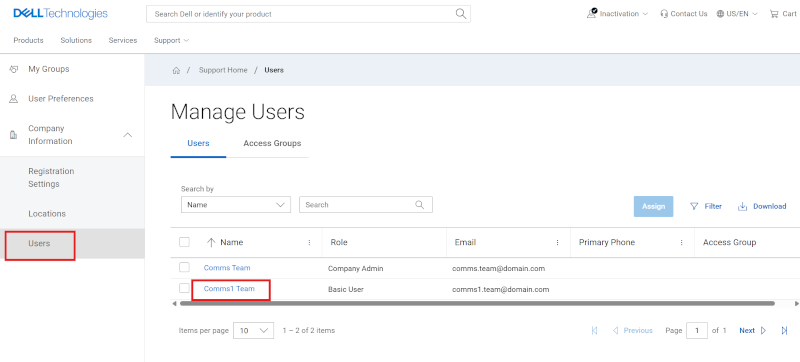
Obrázek 2: Uživatelé povýší správce
-
Přejděte do oblasti Uživatelé v části Správa společnosti.
-
Na podkartě Uživatelé klikněte na hypertextový odkaz Jméno uživatele. Správci se zobrazí následující podrobnosti:
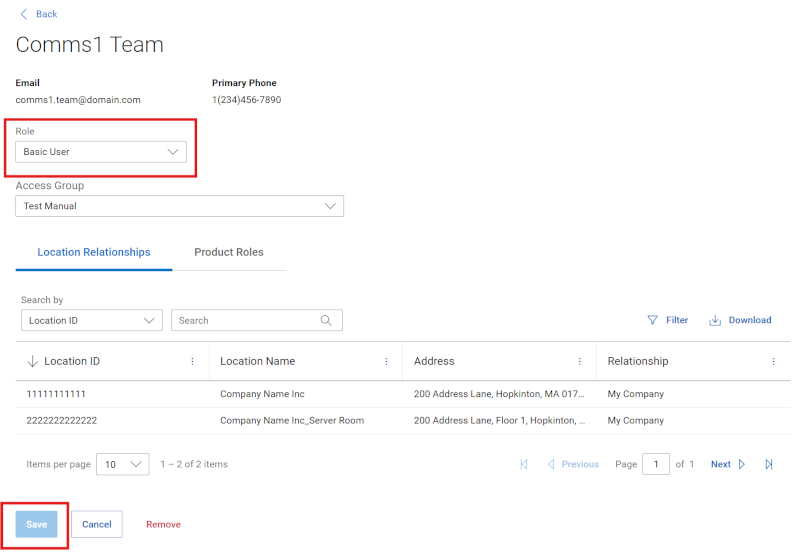
Obrázek 3: Uživatelé povýší správce šuplíka správce společnosti
-
Z rozevíracího seznamu Role vyberte možnost Správce společnosti .
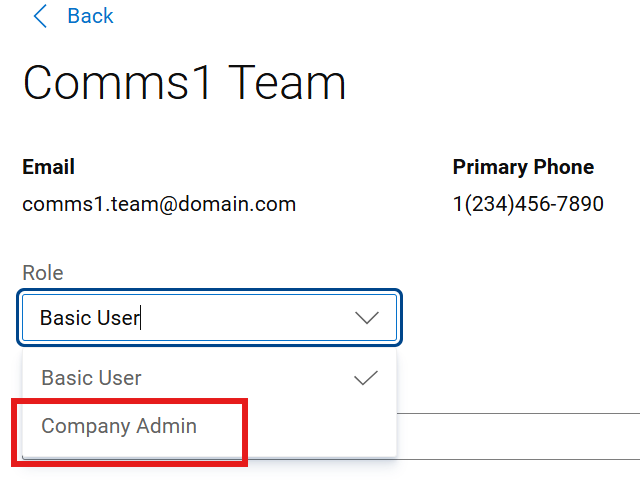
Obrázek 4: Uživatelé povýší základního uživatele šuplíku správce
-
Tlačítko Uložit se aktivuje. Klikněte na tlačítko Save a dokončete aktualizaci. Zobrazí se zpráva o úspěchu a v záznamu uživatele by měla být změna uvedena.
Chcete-li konkrétnímu kontaktu odebrat oprávnění správce společnosti, musí správce:
-
Přejděte do oblasti Uživatelé v části Správa společnosti.
-
Na podkartě Uživatelé klikněte na hypertextový odkaz Jméno uživatele. Správci se zobrazí následující podrobnosti:
-
V rozevíracím seznamu Role vyberte možnost Basic User .
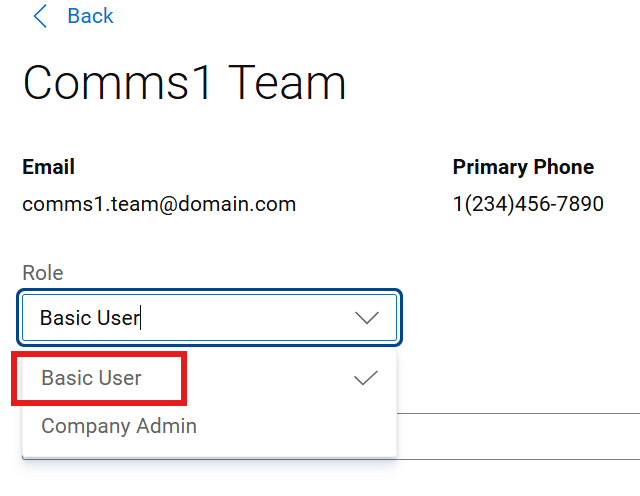
Obrázek 5: Uživatelé mohou snížit úroveň správce
-
Tlačítko Uložit se aktivuje. Klikněte na tlačítko Save a dokončete aktualizaci. Zobrazí se zpráva o úspěchu a v záznamu uživatele by měla být změna uvedena.
Chcete-li z ekosystému odebrat konkrétního uživatele (např. již není ve společnosti):
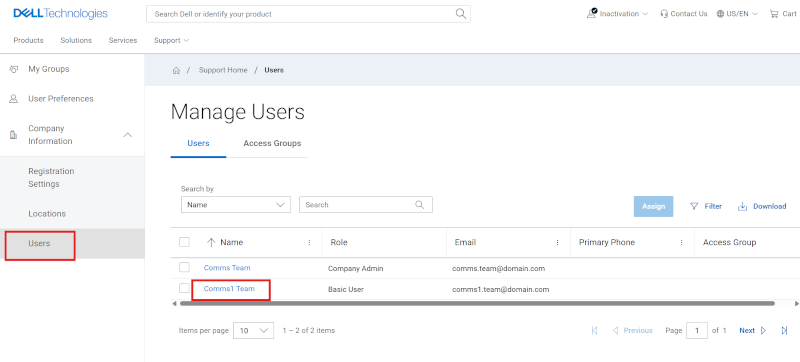
Obrázek 6: Uživatelé Odebrat
Správci společnosti mohou odstranit kontakty ze své organizace, pokud již nebudou potřebovat přístup. Tím bude odebrán přístup ke všem zabezpečeným webovým stránkám a aplikacím společnosti Dell Technologies (nejen https://www.dell.com/support), takže by to mělo provedeno pouze v případě, že kontakt již takový přístup nepotřebuje, obvykle v případě odchodu ze společnosti.
Při odstraňování kontaktu, který opustil vaši organizaci (a již nevyžaduje přístup k online aplikacím Dell Technologies, včetně podpory, partnerského portálu, vzdělávání, licencování atd.), musí správce:
-
Přejděte do oblasti Uživatelé v části Správa společnosti.
-
Na podkartě Uživatelé klikněte na hypertextový odkaz Jméno uživatele. Správci se zobrazí následující podrobnosti:
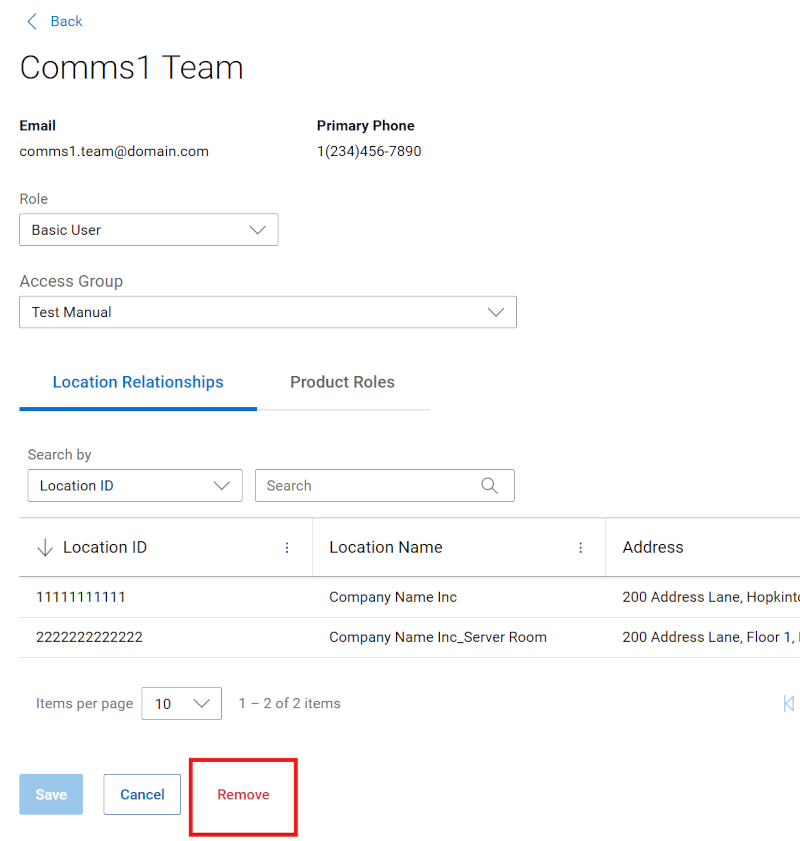
Obrázek 7: Tlačítko Odebrat uživatele
-
Klikněte na tlačítko Export.exe ve spodní části obrazovky.
-
Správci se zobrazí následující VAROVÁNÍ: Toto trvale deaktivuje e-mail uživatele a zablokuje veškerý přístup k online zdrojům. Uživatele odebírejte pouze v případě, že opustili organizaci.
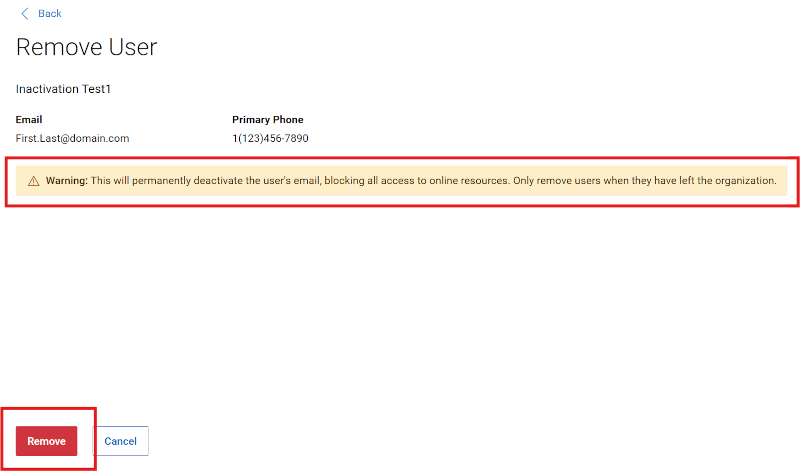
Obrázek 8: Uživatelé odstraňují varování
-
Druhým kliknutím na tlačítko Odebrat se transakce zpracuje. Kliknutím na tlačítko Zrušit transakci zrušíte.
Zobrazení vztahů mezi pracovišti a rolemi produktů
(Správa informací o > společnosti Uživatelé)>
V oblasti Uživatelé v části Informace o společnosti mohou správci zobrazit podrobnosti o každém interním uživateli ve své organizaci kliknutím na hypertextový odkaz Jméno uživatele. Správci se zobrazí následující podrobnosti:
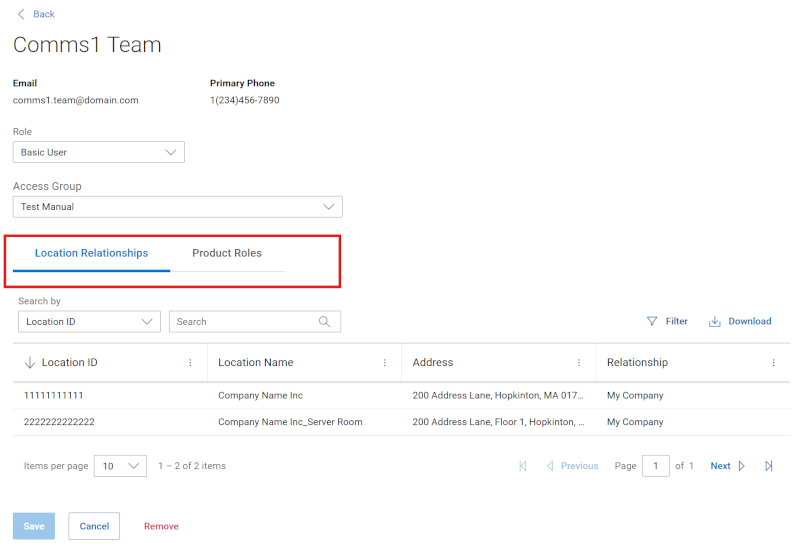
Obrázek 9: Vztahy s uživateli
-
Podkarta Vztahy mezi pracovišti : Zobrazuje umístění, ke kterým má vybraný uživatel přístup na základě dědičnosti, schváleného přístupu k zabezpečenému místu nebo přístupu definovaného partnerem podpory. Vztahy třetí strany nebo jakékoli ručně nastavené vztahy se nemusí správci zobrazit. Níže jsou uvedeny různé typy vztahů umístění.
-
Tato společnost – Umístění, které zdědíte po registraci online účtu Dell Technologies a které zjistíte na základě souladu e-mailových domén přidružených k vaší společnosti. Funkce správce společnosti se vztahují k místům tohoto typu vztahu.
-
Autorizovaný kontakt - Přístup k umístění, které ještě není řádně přiřazeno k ekosystému společnosti uživatele. Zobrazuje se pouze v případě, že správce společnosti má přehled také o stejném umístění.
-
Zabezpečený přístup na pracoviště – Přístup k místu v rámci firemního ekosystému uživatele, které má nějakým způsobem řízenou viditelnost (např. Viditelnost pracoviště) a byla udělena správcem společnosti.
-
Třetí strana - Umístění přidělené a schválené mimo společnost uživatele jako konzultanta třetí strany. Zobrazuje se pouze v případě, že správce společnosti vidí stejné umístění také třetí stranou.
-
Partner podpory – Přístup k umístění zákazníka, které partnerská společnost podporuje. To je definováno smluvně alespoň pro jeden produkt na pracovišti (a zobrazí se pouze ty smluvně specifikované produkty související s daným umístěním).
-
-
Podkarta Role produktu: Zobrazuje vztahy Dial Home specifické pro daný majetek pro vybraného uživatele.
Zobrazení nebo správa skupin přístupu k pracovišti (Správa kontaktů > Skupiny přístupu)
Funkce „Skupina přístupu“ poskytuje správcům společnosti výkonný a flexibilní přístup ke správě zabezpečení pracoviště. Další informace najdete v části Správa společnosti – Vytvoření a správa skupin přístupu.
Možnosti nápovědy online podpory
Potřebujete pomoc? Začněte pomocí níže uvedených odkazů na online podporu. Připadá-li to v úvahu, obraťte se na manažera SAM nebo manažera pro úspěch zákazníků.
|
Témata |
Užitečné odkazy Tip: Nezapomeňte se přihlásit na web online podpory, kde najdete všechny dostupné možnosti podpory. |
|---|---|
|
Získejte technickou podporu pro své produkty.
|
kontaktovat technickou podporu.
|
|
Pomoc s podnikovým online účtem Zobrazení a správa informací o společnosti, kontaktů a žádostí o služby.
|
Administrativní podpora
|
|
Správa aktiv / instalační základny. Registrace produktů, převody
|
|