PowerEdge: Eksportere en SupportAssist-samling ved hjelp av iDRAC-grensesnittet eller racadm cmd
Summary:Finn ut hvordan du oppretter og eksporterer en SupportAssist-samling ved hjelp av iDRAC9 og iDRAC10 på Dell-enheter. Løs tekniske problemer med denne trinnvise veiledningen.
Please select a product to check article relevancy
This article applies to This article does not apply toThis article is not tied to any specific product.Not all product versions are identified in this article.
SupportAssist-verktøyet iDRAC9 og iDRAC10 kan opprette en SupportAssist-samling, også kjent som en Technical Support Report (TSR). iDRAC gir et applikasjonsgrensesnitt for innsamling av plattforminformasjon som gjør det mulig for støttetjenester å løse plattformproblemer. iDRAC genererer en SupportAssist-samling av systemet. Det sparer samlingen lokalt. SupportAssist-samlingen, eller teknisk støtterapport, kan deretter brukes til å feilsøke et system.
Merk: Bruk av iDRAC 10 når det gjelder funksjonstrinn. Alle nåværende fastvareversjoner fungerer til dette formålet.
Slik pakker du ut SupportAssist-logger ved hjelp av iDRAC9.
Varighet: 00:01:34 (hh:mm:ss)
Språkinnstillinger for teksting for hørselshemmede (undertekster) kan velges ved hjelp av CC-ikonet på denne videospilleren.
Slik eksporterer du en SupportAssist-samling ved hjelp av iDRAC9:
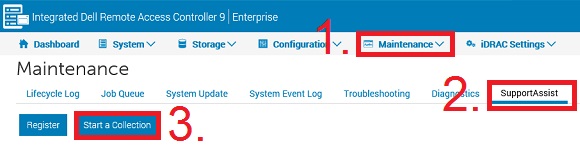
Klikk på Maintenance, og klikk deretter på SupportAssist (figur 1).
Merk: Hvis serveren ikke er registrert for SupportAssist, vises veiviseren for registrering av SupportAssist. Registrering er valgfritt. Hvis registrering ikke ønskes, klikker du Avbryt og deretter Avbryt registrering. Registreringen må fullføres for å sende samlingen automatisk til Dell Support.
Klikk på Start en samling (figur 1).
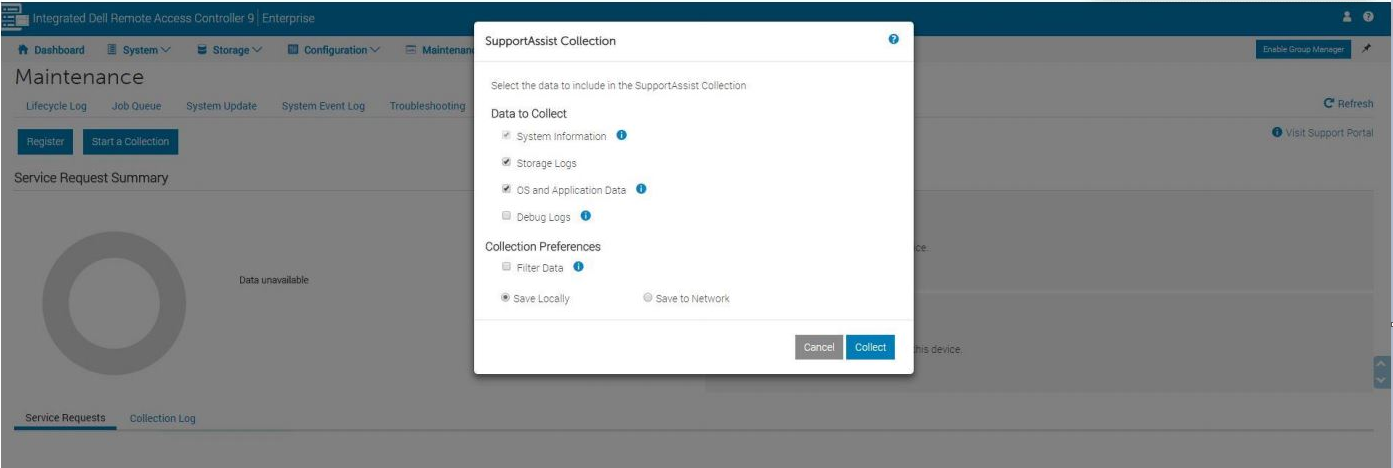
Velg datasettene du vil ta med i samlingen. Du kan også fortsette med standardvalget.
Merk: Operativsystem- og applikasjonsdata krever at iDRAC Service Module (iSM) er installert og kjører. Hvis du vil ha mer informasjon, kan du se Støtte for Dell iDRAC Service Module. iSM er en valgfri programvareapplikasjon som kan inkludere relevante operativsystem- og programdata i SupportAssist-samlingen. Alternativet Operativsystem og programdata er deaktivert og kan ikke velges hvis enten iDRAC Service Module ikke er installert og kjører , eller hvis BMC/iDRAC-gjennomgang for operativsystemet er deaktivert i iDRAC.
Innsamlingsinnstillinger: Velg datasett som skal filtreres for personlig identifiserbar informasjon (figur 2).
Figur 2: Innstillinger for iDRAC9-innsamling
Merk:
- Velg alternativet Filtrer data for å ekskludere vertsnavn, MAC-adresser, logger eller registerinnhold.
- Termiske data er ikke i samlingen når filtrering er aktivert.
- Feilsøkingslogger og lagringslogger er ikke i samlingen når filtrering er aktivert.
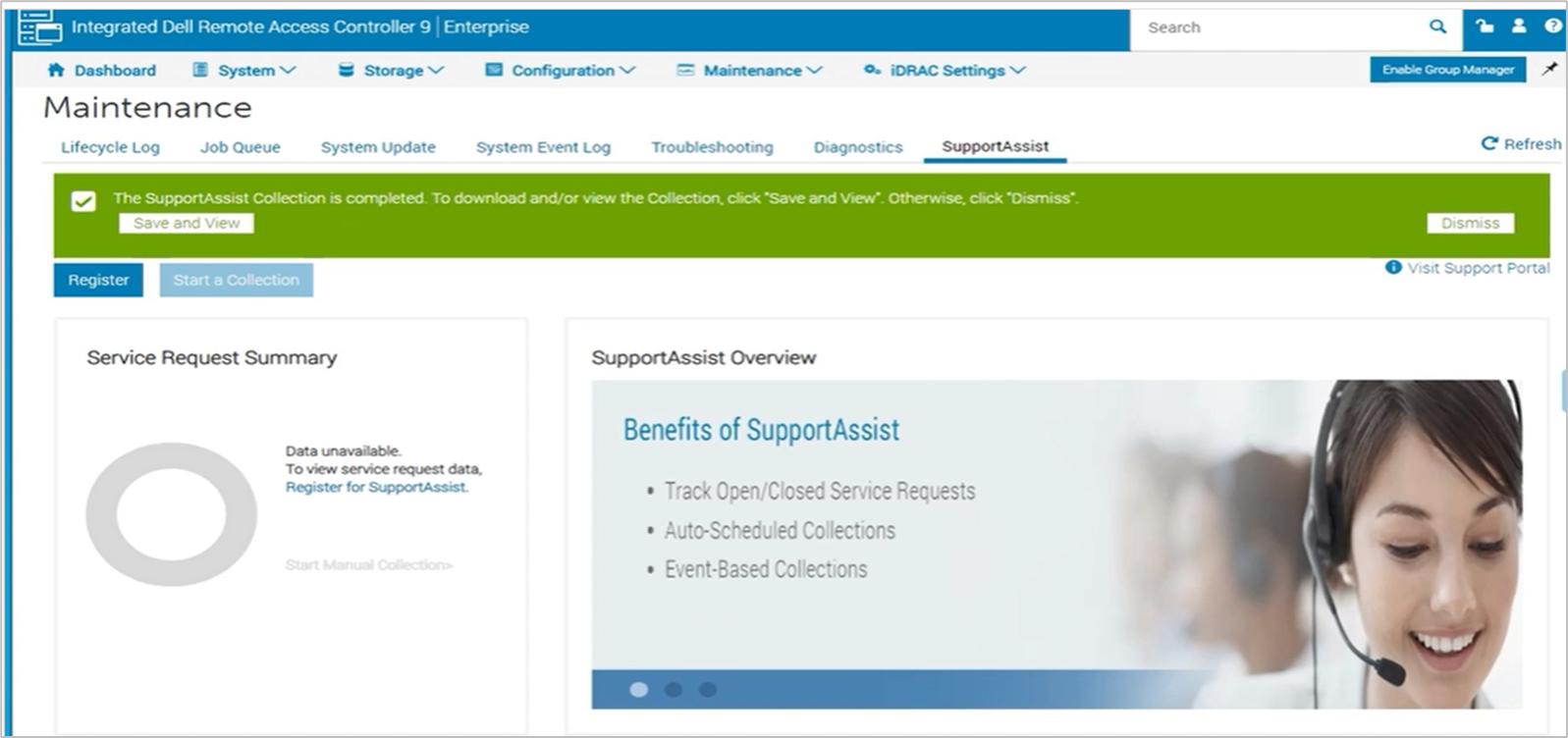
Når innsamlingen er fullført, vises et grønt banner som informerer om ferdigstillelse og gir deg muligheten til å lagre og se
Avhengig av hvordan nettleseren din er konfigurert for nedlasting av filer
Last ned automatisk til "nedlastingsmappen"
Oppsett for å spørre hvor filen skal lagres
Merk: Hvis alternativet Lagre i nettverk er valgt, lagres de angitte nettverksdetaljene som standard for alle fremtidige samlinger.
Merk: Fra og med iDRAC9-fastvare 7.0 og nyere er det ikke lenger mulig for en iDRAC SupportAssist-samling å sendes direkte til Dell.
Alternativet Save locally (Lagre lokalt) lagrer den genererte samlingen på det lokale systemet.
Merk: Det vises en melding om hvordan du lagrer en komprimert fil som skal åpnes i nettleseren. Bekrefte at denne meldingen ikke er blokkert.
Alternativet Lagre i nettverk lagrer den genererte samlingen på en definert delt CIFS- eller NFS-plassering.
Klikk på Collect (Samle inn) når du vil fortsette med generering av samlingen.
Godta avtalen på sluttbrukernivå (EULA) for å fortsette prosessen.
Få tilgang til iDRAC-dokumentasjonen ved å velge iDRAC <xx>, den installerte fastvareversjonen og deretter dokumentasjon
Additional Information
Slik logger du på iDRAC med racadm, Se følgende veiledning:
Opplæring i iDRAC RACADM-kommandolinjen
Varighet: 00:05:18 (hh:mm:ss)
Når språkinnstillingene for teksting (undertekster) er tilgjengelige, kan du velge ved hjelp av CC-ikonet på denne videospilleren.
Generer en SupportAssist-samling (TSR) ved hjelp av racadm-kommandoen.
Fastvareversjon 2.30 og nyere for iDRAC7 og iDRAC8
Koble til iDRAC ved hjelp av en SSH-tilkobling (Bruk en SSH-klient om nødvendig)
Figur 5: Putty-applikasjon – åpne en tilkobling til iDRAC
Kjør racadm
Figur 6: Kjør den første kommandoen.
Kjør racadm techsupreport generate -t SysInfo
[options for logs are added with comma (,) no spaces, logs are SysInfo [main log], TTYLog [Storage controller logs], OSAppAll [OS logs, available only if iDRAC Service Module [iSM] is installed on the OS and running]]
Figur 7: Kjører kommandoen TSR-innsamling.
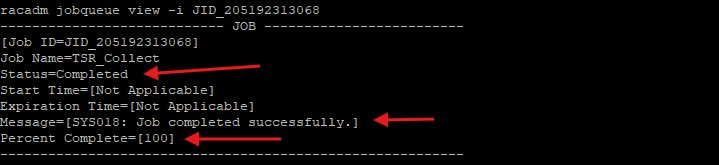
Kontroller jobbkøen for å sikre at filsamlingen er fullført
Figur 8: Kommandoen Running Job queue view.
Når jobben er fullført, kjører du racadm techsupreport collect -f <filename>.zip [Local save when run on the server] Eller racadm techsupreport collect -l <your CIFS or NFS share name> [-u <your share username> -p <your share user password> as needed]
Figur 9: Lokal eksport
Figur 10: Ekstern eksport
Merk: -f for filnavnet er IKKE nødvendig når du bruker en delt ressurs til å lagre filen.