PowerEdge: Een SupportAssist-verzameling exporteren met iDRAC UI of racadm cmd
Summary:Ontdek hoe u een SupportAssist-verzameling maakt en exporteert met iDRAC9 en iDRAC10 op Dell apparaten. Los technische problemen op met deze stap-voor-stap handleiding.
Please select a product to check article relevancy
This article applies to This article does not apply toThis article is not tied to any specific product.Not all product versions are identified in this article.
Het hulpprogramma iDRAC9 en iDRAC10 SupportAssist kan een SupportAssist-verzameling maken, ook wel een Technical Support Report (TSR) genoemd. De iDRAC biedt een applicatie-interface voor het verzamelen van platforminformatie waarmee ondersteuningsdiensten platformproblemen kunnen oplossen. De iDRAC genereert een SupportAssist-verzameling van het systeem. Het slaat de collectie lokaal op. De SupportAssist-verzameling, of het technische supportrapport, kan vervolgens worden gebruikt om problemen met een systeem op te lossen.
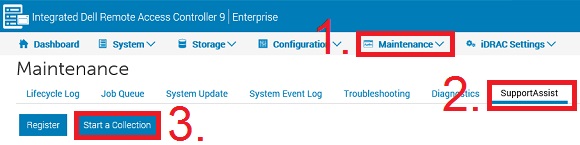
Meld u aan bij de iDRAC-gebruikersinterface (afbeelding 1).
Afbeelding 1: iDRAC9 SupportAssist-collectiemenu
Klik op Onderhoud en klik vervolgens op SupportAssist (Afbeelding 1).
Opmerking: Als de server niet is geregistreerd voor SupportAssist, wordt de SupportAssist Registration Wizard weergegeven. Registratie is optioneel. Als registratie niet gewenst is, klikt u op Annuleren en vervolgens op Registratie annuleren. De registratie moet worden voltooid om het pakket automatisch naar Dell Support te sturen.
Klik op Een verzameling starten (Afbeelding 1).
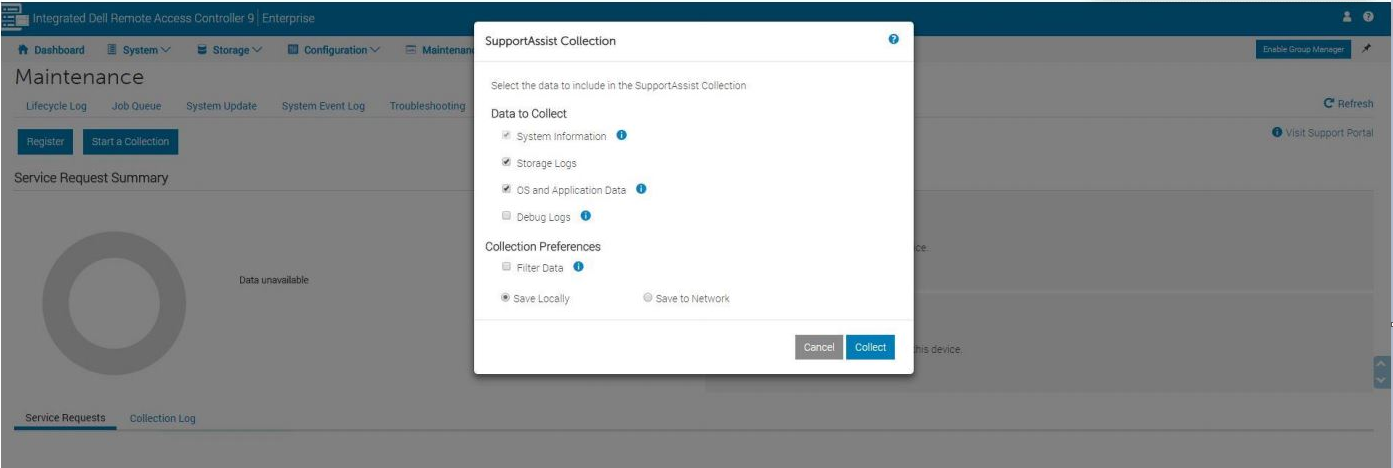
Selecteer de datasets die u in de verzameling wilt opnemen. U kunt ook doorgaan met de standaardselectie.
Opmerking: Voor besturingssystemen en applicatiedata moet de iDRAC Service Module (iSM) zijn geïnstalleerd en uitgevoerd. Raadpleeg Support voor Dell iDRAC Service Module voor meer informatie. iSM is een optionele softwareapplicatie die relevante besturingssysteem- en applicatiedata kan opnemen in de SupportAssist-verzameling. De optie Besturingssysteem en applicatiedata is uitgeschakeld en kan niet worden geselecteerd als de iDRAC Service Module niet is geïnstalleerd en actief is of als de BMC/iDRAC Passthrough van het besturingssysteem is uitgeschakeld in de iDRAC.
Voorkeuren voor verzameling: Selecteer datasets die moeten worden gefilterd op persoonlijk identificeerbare informatie (Afbeelding 2).
Afbeelding 2: Voorkeuren voor iDRAC9-verzameling
Opmerking:
- Selecteer de optie Gegevens filteren om hostnamen, MAC-adressen, logboeken of registerinhoud uit te sluiten.
- Thermische gegevens bevinden zich niet in de verzameling wanneer filteren is ingeschakeld.
- Foutopsporingslogboeken en opslaglogboeken bevinden zich niet in de verzameling wanneer filteren is ingeschakeld.
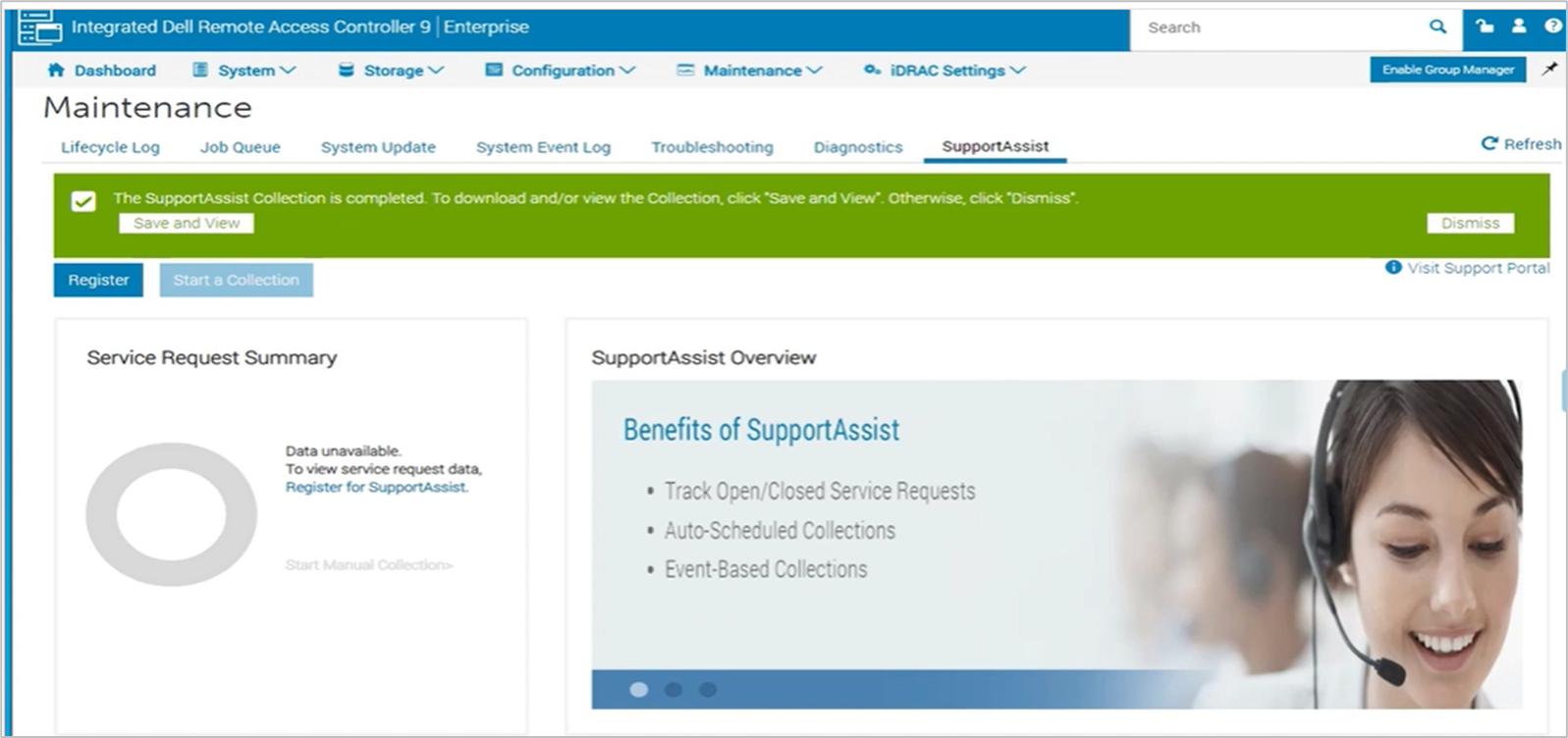
Zodra het verzamelen is voltooid, verschijnt er een groene banner die aangeeft dat het is voltooid en u de optie geeft om op te slaan en te bekijken
Afhankelijk van hoe uw browser is ingesteld voor het downloaden van bestanden
Download automatisch naar de "download folder"
Instellen om te vragen waar het bestand moet worden opgeslagen
Opmerking: Als de optie Opslaan op netwerk is geselecteerd, worden de opgegeven netwerkgegevens standaard opgeslagen voor alle toekomstige verzamelingen.
Opmerking: Vanaf iDRAC9 firmware 7.0 en nieuwer is het niet langer mogelijk om een iDRAC SupportAssist-verzameling rechtstreeks naar Dell te verzenden.
Met de optie Save locally wordt de gegenereerde collectie opgeslagen op het lokale systeem.
Opmerking: Er wordt een bericht weergegeven om een gecomprimeerd bestand op te slaan en in uw browser te openen. Verklaren dat dit bericht niet geblokkeerd is.
Met de optie Opslaan in netwerk wordt de gegenereerde verzameling opgeslagen op een gedefinieerde CIFS- of NFS-sharelocatie.
Klik op Collect om verder te gaan met het genereren van de verzameling.
Accepteer de overeenkomst voor eindgebruikersniveau (EULA) om door te gaan met het proces.
Opmerking:
Het bijwerken van de drivers en firmware van het systeem kan veel van de problemen oplossen die zijn vastgelegd in een SupportAssist-verzameling. Raadpleeg voor meer informatie Firmware en drivers bijwerken op Dell PowerEdge servers.
Open de iDRAC-documentatie door "iDRAC <xx>" te selecteren, de geïnstalleerde firmwareversie en vervolgens de documentatie
Additional Information
Aanmelden bij de iDRAC met behulp van racadm, Zie de volgende zelfstudie:
Zelfstudie over iDRAC RACADM-opdrachtregel
Duur: 00:05:18 (uu:mm:ss)
Indien beschikbaar kunnen de taalinstellingen voor ondertiteling (ondertiteling) worden gekozen met behulp van het CC-pictogram op deze videospeler.
Genereer een SupportAssist (TSR)-verzameling met behulp van de racadm-opdracht.
iDRAC7 en iDRAC8 firmwareversie 2.30 en hoger
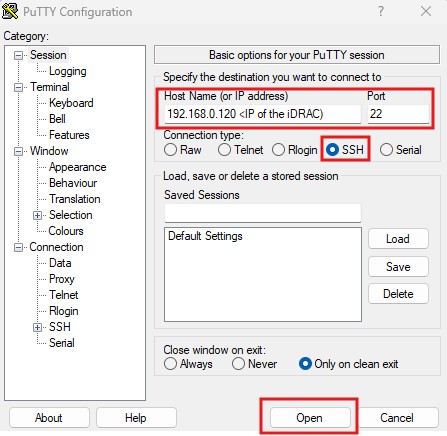
Maak verbinding met de iDRAC via een SSH-verbinding (gebruik indien nodig een SSH-client)
Afbeelding 5: Putty-applicatie - Een verbinding met de iDRAC openen
Voer racadm
Afbeelding 6: Voer de eerste opdracht uit.
Voer racadm techsupreport generate -t SysInfo
[options for logs are added with comma (,) no spaces, logs are SysInfo [main log], TTYLog [Storage controller logs], OSAppAll [OS logs, available only if iDRAC Service Module [iSM] is installed on the OS and running]]
Afbeelding 7: Running TSR collection command.
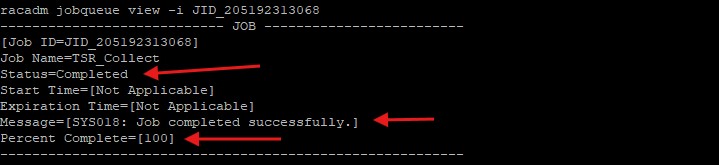
Controleer de taakwachtrij om er zeker van te zijn dat de bestandsverzameling is voltooid
Afbeelding 8: Uitvoering van de opdracht Taakwachtrijweergave.
Nadat de taak is voltooid, voert u uit: racadm techsupreport collect -f <filename>.zip [Local save when run on the server] Of racadm techsupreport collect -l <your CIFS or NFS share name> [-u <your share username> -p <your share user password> as needed]
Afbeelding 9: Lokale export
Afbeelding 10: Exporteren op afstand
Opmerking: De -f voor de bestandsnaam is NIET nodig bij het gebruik van een share om het bestand op te slaan.