PowerEdge: Export sady SupportAssist pomocí uživatelského rozhraní řadiče iDRAC nebo příkazového řádku racadm
Summary:Zjistěte, jak vytvořit a exportovat sadu SupportAssist pomocí řadiče iDRAC9 a iDRAC10 na zařízeních Dell. Vyřešte technické problémy pomocí tohoto podrobného průvodce.
Please select a product to check article relevancy
This article applies to This article does not apply toThis article is not tied to any specific product.Not all product versions are identified in this article.
Nástroj SupportAssist řadiče iDRAC9 a iDRAC10 může vytvořit sadu SupportAssist, která je také známá jako Technical Support Report (TSR). Řadič iDRAC poskytuje rozhraní aplikace pro shromažďování informací o platformě, které umožňují službám podpory řešit problémy s platformou. Řadič iDRAC vytváří sadu SupportAssist systému. Kolekci uloží místně. Sadu SupportAssist neboli zprávu technické podpory lze poté použít k odstraňování problémů se systémem.
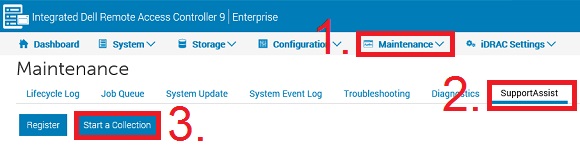
Přihlaste se k uživatelskému rozhraní řadiče iDRAC (obrázek 1).
Obrázek 1: Nabídka sady iDRAC9 SupportAssist
Klikněte na možnost Maintenance a poté na položku SupportAssist (obrázek 1).
Poznámka: Pokud server není zaregistrován pro nástroj SupportAssist, zobrazí se průvodce registrací SupportAssist. Registrace je volitelná. Pokud se nechcete registrovat, klikněte na tlačítko Cancel a Cancel Registration. Registraci je nutné dokončit, aby se sada automaticky odeslala podpoře Dell.
Klikněte na tlačítko Start a Collection (obrázek 1).
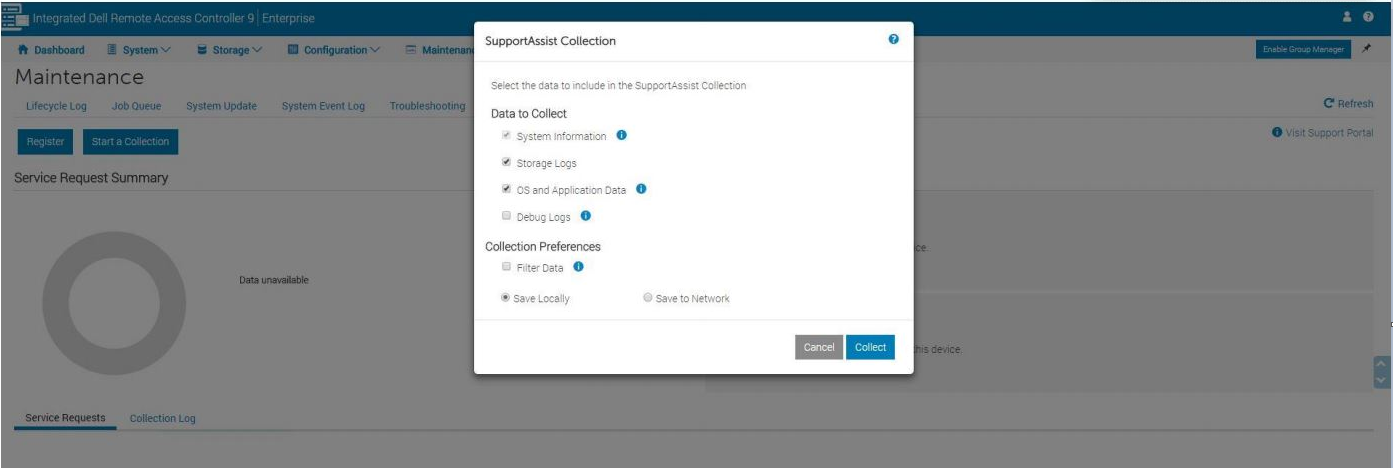
Vyberte datové sady, které chcete do sady zahrnout. Volitelně můžete pokračovat s výchozím výběrem.
Poznámka: Data operačního systému a aplikací vyžadují instalaci a spuštění nástroje iDRAC Service Module (iSM). Další informace naleznete v článku Podpora nástroje Dell iDRAC Service Module. Nástroj iSM je volitelná softwarová aplikace, která může do sady SupportAssist zahrnout příslušná data operačního systému a aplikací. Možnost Operating System and Application Data je zakázána a nelze ji vybrat, pokud není nainstalován a spuštěn nástroj iDRAC Service Module nebo je v řadiči iDRAC zakázána možnost Operating System BMC/iDRAC Passthrough.
Předvolby sady: Vyberte datové sady, které chcete filtrovat pro informace PII (Personally Identifiable Information) (obrázek 2).
Obrázek 2: Předvolby sady iDRAC9
Poznámka:
- Vyberte možnost Filtrovat data, chcete-li vyloučit názvy hostitelů, adresy MAC, protokoly nebo obsah registru.
- Tepelná datanejsou v kolekci, když je povoleno filtrování.
- Protokoly ladění a protokoly úložištěnejsou v kolekci, pokud je povoleno filtrování.
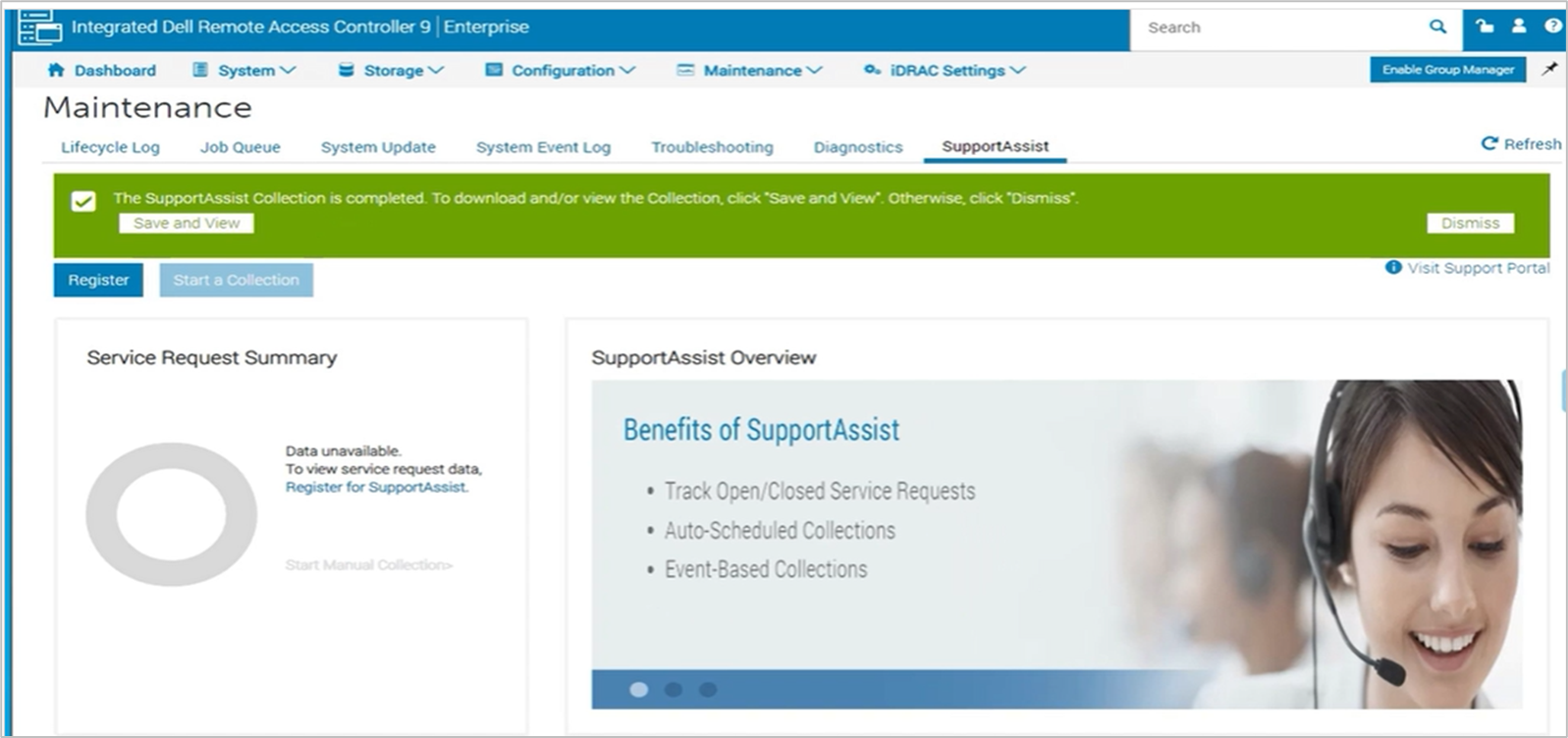
Po dokončení sběru se zobrazí zelený banner informující o dokončení a s možností uložení a zobrazení
V závislosti na tom, jak je váš prohlížeč nastaven pro stahování souborů
Automaticky stáhnout do složky pro stahování
Nastavení s dotazem, kam se má soubor uložit
Poznámka: Pokud je vybrána možnost Uložit do sítě , zadané podrobnosti o síti se uloží jako výchozí pro všechny budoucí kolekce.
Poznámka: Od firmwaru řadiče iDRAC9 verze 7.0 a novější již není možné odesílat sadu iDRAC SupportAssist přímo společnosti Dell.
Možnost Save locally umožňuje uložit vytvořenou sadu v místním počítači.
Poznámka: Zobrazí se zpráva o uložení komprimovaného souboru, který se otevře v prohlížeči. Potvrďte, že tato zpráva není blokována.
Možnost Save to Network umožňuje uložit vytvořenou sadu do definované sdílené složky CIFS nebo NFS.
Kliknutím na možnost Collect přejděte k vytvoření sady.
Přijměte smlouvu o úrovni koncového uživatele (EULA) a pokračujte v procesu.
Otevřete dokumentaci k řadiči iDRAC výběrem možnosti "iDRAC <xx>", nainstalované verze firmwaru a poté dokumentace.
Additional Information
Přihlášení k řadiči iDRAC pomocí racadm, Podívejte se na následující návod:
Návod k příkazovému řádku iDRAC RACADM
Délka: 00:05:18 (hh:mm:ss)
Je-li k dispozici, lze jazyková nastavení titulků (titulků) zvolit pomocí ikony CC v tomto přehrávači videa.
Vytvořte sadu SupportAssist (TSR) pomocí příkazu racadm.
Firmware řadiče iDRAC7 a iDRAC8 verze 2.30 a novější
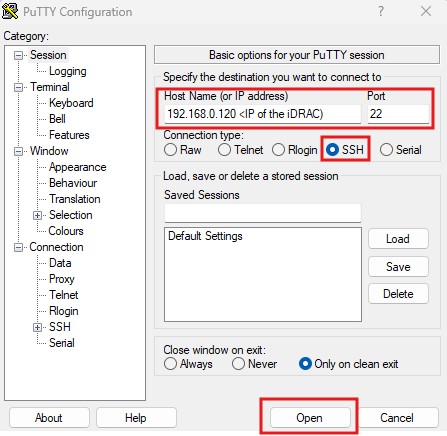
Připojte se k řadiči iDRAC pomocí připojení SSH (v případě potřeby použijte klienta SSH).
Obrázek 5: Aplikace Putty – Navázání spojení s řadičem iDRAC
Spustit racadm
Obrázek 6: Spuštění počátečního příkazu.
Spustit racadm techsupreport generate -t SysInfo
[options for logs are added with comma (,) no spaces, logs are SysInfo [main log], TTYLog [Storage controller logs], OSAppAll [OS logs, available only if iDRAC Service Module [iSM] is installed on the OS and running]]
Obrázek 7: Spuštění příkazu sady TSR.
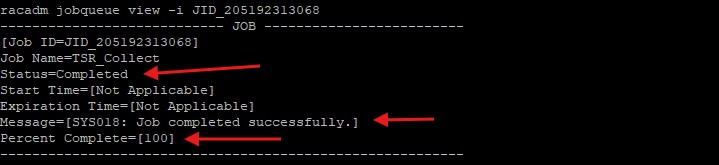
Zkontrolujte frontu úloh a ujistěte se, že se shromažďování souborů dokončilo.
Obrázek 8: Spuštění příkazu ke kontrole fronty úloh.
Po úspěšném dokončení úlohy spusťte příkaz racadm techsupreport collect -f <filename>.zip [Local save when run on the server] Nebo racadm techsupreport collect -l <your CIFS or NFS share name> [-u <your share username> -p <your share user password> as needed]
Obrázek 9: Místní export
Obrázek 10: Vzdálený export
Poznámka: Možnost -f pro název souboru NENÍ potřeba, pokud k uložení souboru používáte sdílenou složku.