Dell Premier draadloze ANC headset WL7022 handleiding voor gebruik en probleemoplossing
Summary: Dit artikel bevat een gebruikershandleiding en stappen voor probleemoplossing voor de Dell Premier Wireless ANC headset - WL7022.
Instructions
Dell Premier draadloze ANC-headset - WL7022
Het volgende artikel bevat informatie over de Dell Premier draadloze ANC headset - WL7022. Raadpleeg de verschillende gedeelten voor meer informatie over de functies en het gebruik ervan van de Dell Premier Wireless ANC Headset - WL7022.
Inhoudsopgave:
- Wat zit er in de doos van de Dell Premier draadloze ANC headset - WL7022
- Draadloze ANC Headset WL7022 Kenmerken
- Uw draadloze ANC headset WL7022 instellen
- Probleemoplossing
- Aanvullende informatie
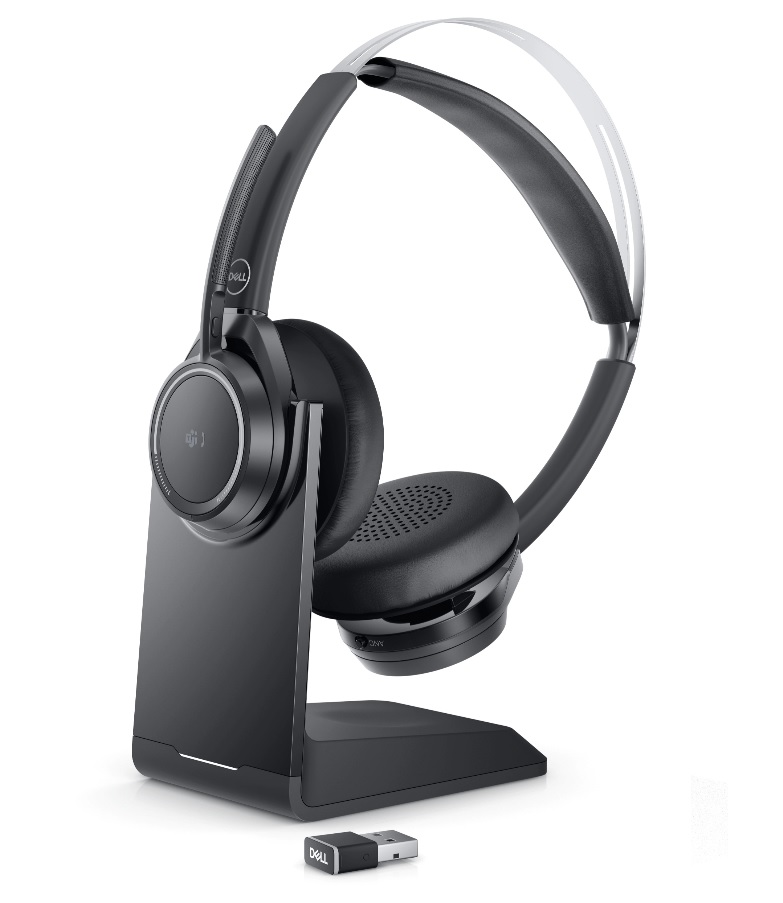
(Figuur 1 Werk sneller en slimmer met de Dell Premier draadloze ANC headset - WL7022)
Wat zit er in de doos van de draadloze ANC-headset WL7022
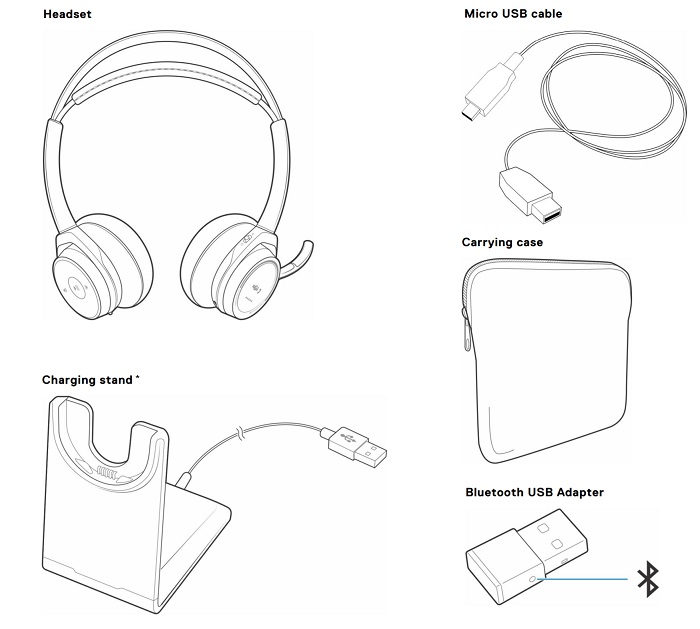
(Figuur 2 Draadloze ANC-headset WL7022 Inhoud van de doos)
| 1 | Draadloze ANC headset WL7022 | 2 | Bluetooth USB-ontvanger |
| 3 | Oplaadstandaard (*alleen oplaadstandaardmodel) | 4 | Draagtas |
| 5 | Micro-USB-kabel | 6 | Documentatie |
Draadloze ANC Headset WL7022 Kenmerken
Vooraanzicht
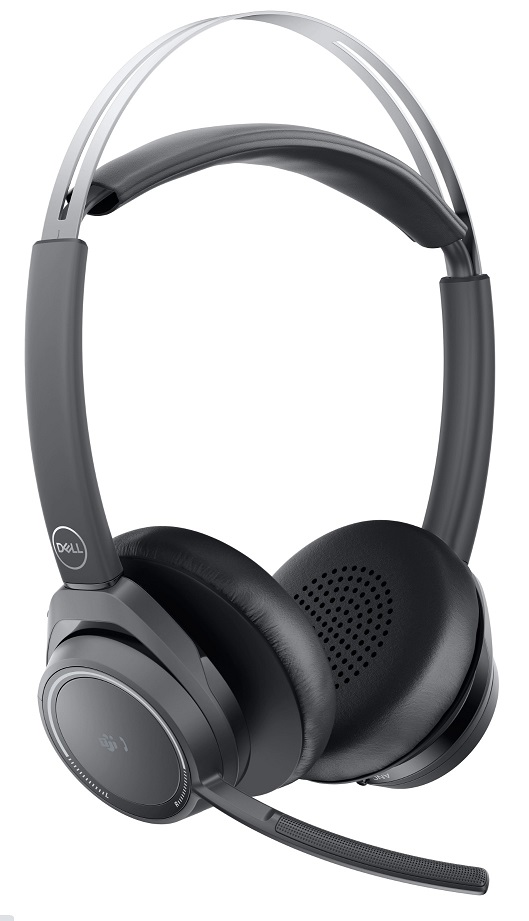
(Figuur 3 Dell Premier draadloze ANC-headset - WL7022 Vooraanzicht)
regeling
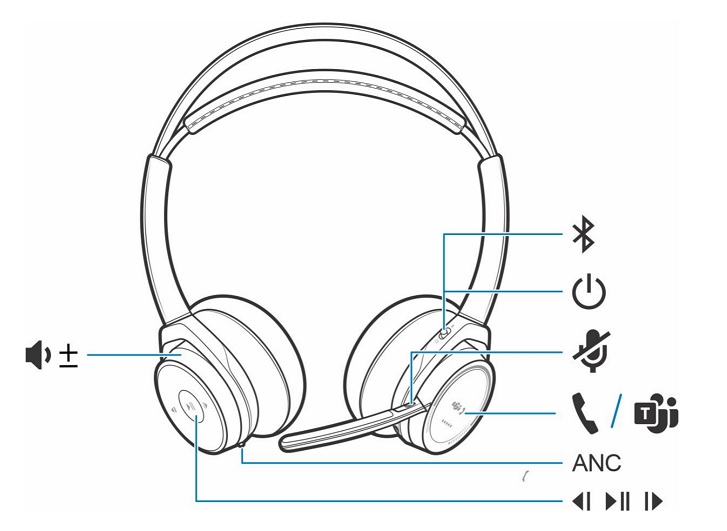
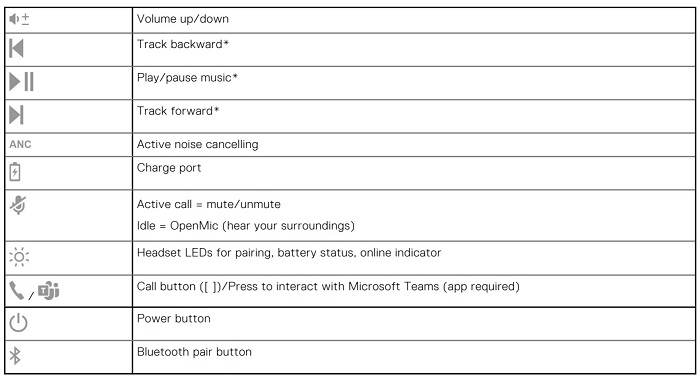
(Figuur 4 Dell Premier draadloze ANC-headset - WL7022 bedieningselementen)
Uw Dell Premier draadloze ANC headset - WL7022 instellen
Compatibiliteit
-
iPhone, Android-telefoon, Mac, Windows
De draadloze ANC-headset WL7022 aansluiten
Beantwoord of beëindig een oproep.
Stappen
Tik op de knop Bellen of gebruik uw softphone.
Laatste oproep terugbellen (smartphone)
Stappen
Om het laatste nummer te kiezen dat u hebt gekozen, dubbeltikt u op de knop Bellen.
Spraakgestuurd kiezen (smartphone)
Stappen
Als uw smartphone een spraakgestuurde assistent heeft, houdt u de belknop twee seconden ingedrukt en wacht u op de telefoonprompt en vertelt u de telefoon om het nummer van een opgeslagen contact te bellen.
Dempen
Stappen
Druk tijdens een gesprek kort op de mute-knop om de microfoon op de inline controller te dempen. Druk nogmaals op de knop om het dempen op te heffen.
Dempen bij herinnering*
* Plantronics Hub voor Windows en Mac vereist (poly.com/software of ga naar www.dell.com/support) Als u een actief gesprek hebt gedempt en u begint te spreken, herinnert een bureaubladmelding u eraan dat u gedempt bent. U kunt een gesproken melding toevoegen door uw mute-functies te beheren met Plantronics Hub voor Windows en Mac.
OpenMic
Stappen
Als u niet in gesprek bent, tikt u op de rode knop Dempen om OpenMic te activeren en uw omgeving te horen. Regel het niveau van het omgevingsgeluid dat u hoort door het volumewiel aan te passen. Gesprekken voeren, aannemen of beëindigen 15.
Volume
Stappen
Draai het volumewiel naar voren (+) of naar achteren (-) om het volume te regelen.
Muziek afspelen of pauzeren.
Stappen
Kies:
- Zet de headset op of af (vereist actieve slimme sensoren.)
- Tik op de knop Afspelen of pauzeren. Opmerking: De functionaliteit verschilt per applicatie en werkt niet met webgebaseerde apps.
Trackselectie
Stappen
Dubbeltik op de belknop om naar het volgende nummer te gaan of tik driemaal op de belknop om het vorige nummer af te spelen. Opmerking: De functionaliteit verschilt per applicatie. Werkt niet met webgebaseerde apps.
Sensoren gebruiken
Slimme sensoren reageren wanneer je je koptelefoon op- of afzet.
Tafelsensoren: Standaard sneltoetsen
| Met actieve sensoren | Als u de headset opzet, wordt het volgende mogelijk: | Als u de headset afzet, doet u het volgende: |
| Roepen | Beantwoord de oproep. | Demp de headset. |
| Muziek of media | Hervat muziek of media (als deze worden afgespeeld voordat u opstijgt).* | Muziek of media pauzeren (indien afspelen).* |
| Dempen | Dempen opheffen bij een actief gesprek | Dempen bij een actief gesprek. |
Opmerking: *De functionaliteit verschilt per applicatie. Werkt niet met webgebaseerde apps.
Sensoren resetten
U moet de sensoren resetten als ze niet werken zoals verwacht.
Stappen
Er zijn twee manieren om de sensoren van de headset te resetten.
Kies:
- Terwijl uw headset is ingeschakeld, laadt u uw headset gedurende 10 seconden op de oplaadstandaard.
- Houd zowel de knop Dempen als de knop Afspelen of pauzeren langer dan 4 seconden ingedrukt totdat de LED's twee keer paars knipperen. Zorg ervoor dat u de vulling van de oorschelp niet aanraakt of in contact laat komen met oppervlakken.
Sensoren uitschakelen
Stappen
U kunt de slimme sensoren van uw headset op verschillende manieren uitschakelen:
- Beheer sensoren via Plantronics Hub-software.
- Houd zowel de mute- als de belknop langer dan vier seconden ingedrukt totdat de LED paars en vervolgens rood knippert. Herhaal dit om opnieuw te activeren; de LED knippert paars en vervolgens blauw.
ANC actieve ruisonderdrukking
(ANC) vermindert externe ruis en verbetert uw muziek en geluidskwaliteit.
Stappen
Uw headset wordt geleverd met ANC ingeschakeld. Om ANC uit te schakelen, schuift u de schakelaar weg van "ANC".
Interactie met Microsoft-softphone.
Stappen
- Voor Microsoft Teams tikt u op de knop Bellen van de headset om te communiceren (applicatie vereist).
- Houd voor Skype voor Bedrijven de knop Bellen van de headset 2 seconden ingedrukt om te communiceren (toepassing vereist).
- Stel uw doeltelefoon in door naar Plantronics Hub voor Windows of Mac > Softphones > Software-instellingen > Doelsoftphone te gaan
Diepe slaapmodus
Uw headset spaart zijn batterijvermogen door naar de DeepSleep-modus te gaan. Dit gebeurt als u uw hoofdtelefoon aan laat staan, maar langer dan 7 dagen buiten het bereik van uw gekoppelde telefoon of USB-adapter laat.
Stappen
Eenmaal terug binnen bereik met uw telefoon of USB-adapter, drukt u op de Callcontrol-knop om de DeepSleep-modus te verlaten.
Oproepen beantwoorden vanaf een tweede apparaat
Het is gemakkelijk om oproepen van twee apparaten (inclusief softphone) te beantwoorden.
About this task
Tijdens een gesprek hoort u een beltoonmelding van de inkomende oproep van het tweede gekoppelde apparaat.
Stappen
Om een tweede oproep van het andere apparaat te beantwoorden, tikt u eerst op de knop Bellen om het huidige gesprek te beëindigen en nogmaals op de knop Bellen om de nieuwe oproep te beantwoorden. Als u ervoor kiest om de tweede oproep niet te beantwoorden, gaat deze naar de voicemail.
Taal wijzigen
U kunt de taal van de gesproken instructies van uw headset wijzigen (bijvoorbeeld 'dempen aan').
Stappen
- Download Plantronics Hub voor Windows of Mac op poly.com/software of ga naar www.dell.com/support.
- Plaats uw headset in de oplaadstandaard en sluit deze rechtstreeks aan op uw computer.
- Koppel uw headset los van andere apparaten; dit omvat het loskoppelen van uw USB-adapter van de computer.
- Open Plantronics Hub voor Windows of Mac en ga naar Instellingen > Taal om taalkeuzes voor gesproken aanwijzingen weer te geven.
Firmware bijwerken
Firmware-updates zijn ontworpen om uw headset up-to-date te houden met de nieuwste technologie.
Vereisten
Werk uw firmware bij om:
- Spraakgestuurde waarschuwingen of opdrachttalen wijzigen
- Prestaties verbeteren
- Voeg nieuwe functies toe aan uw apparaat.
Stappen
- Download Plantronics Hub voor Windows of Mac op poly.com/software of ga naar www.dell.com/support.
- Als u de firmware van uw headset wilt bijwerken, plaatst u uw headset in de oplaadstandaard en sluit u deze rechtstreeks aan op uw computer. Koppel uw headset los van andere apparaten; dit omvat het loskoppelen van uw USB-adapter van de computer.
- Open Plantronics Hub voor Windows of Mac en controleer het tabblad Updates voor waarschuwingen over firmware-updates.
Probleemoplossing
| Problemen | Mogelijke oplossingen |
|---|---|
| Wanneer ik mijn headset gebruik met een softphone, werken de knoppen voor gespreksbediening en dempen van de headset niet. | Controleer het volgende:
|
| Ik kan het dempen van mijn headset niet opheffen als ik een softphone-gesprek voer. | Zorg ervoor dat u Plantronics Hub voor Windows of Mac v3.6 of hoger hebt geïnstalleerd. |
| Hoe communiceer ik met Microsoft Teams of Skype voor Bedrijven? |
|
| Werkt mijn headset met Microsoft Teams met andere softphones? | Ja, hoewel uw headset is geoptimaliseerd voor Microsoft Teams, kan deze worden geconfigureerd voor gebruik met andere ondersteunde softphones. Stel uw doeltelefoon in door naar Plantronics Hub voor Windows- of Mac-softphones >> te gaan Software-instellingen > Doelsoftphone Wanneer u een andere softphone configureert, wordt de knop Bellen:
|
De sensoren van de headset werken niet naar behoren.
|
Als de sensoren van uw headset niet naar verwachting werken, moet u de sensoren resetten. Zie Sensoren resetten. |
| Tijdens een gesprek kan niemand me horen. | Configureer de headset als het standaardopname- of uitvoerapparaat. Ga voor Windows naar het menu > Start Configuratiescherm > Geluidsopname > tabblad. Selecteer Dell BT 100, klik met de rechtermuisknop, selecteer "Select as Default Device" en klik op OK. Ga voor Mac naar het Apple-menu > Systeemvoorkeuren, > tabblad Geluidsuitvoer > en selecteer Dell BT 100. |
| Tijdens een gesprek hoor ik niemand. | Configureer de headset als het standaardapparaat voor afspelen of invoer. Ga voor Windows naar het tabblad Start Configuratiescherm >> Geluid > afspelen. Selecteer Dell BT 100, klik met de rechtermuisknop, selecteer "Select as Default Device" en klik op OK. Ga voor Mac naar het Apple-menu > Systeemvoorkeuren, > tabblad Geluidsinvoer > en selecteer Dell BT 100. |
| Tijdens een gesprek krijg ik storing en valt het geluid weg. | Uw headset is geconfigureerd voor optimale prestaties tijdens conferentiegesprekken. Stereotelefonie is standaard ingeschakeld. Om de Bluetooth-dichtheid te verhogen, wijzigt u de instelling van stereotelefonie in monotelefonie door de knop Dempen vier seconden ingedrukt te houden terwijl u niet in gesprek bent, totdat u 'Breedbandstereo uit' hoort. U kunt de instelling in Plantronics Hub voor Windows of Mac ook wijzigen door naar Instellingen > Draadloze > Extended Range-modus te gaan. |
| Er komt geen muziek door mijn headset. | Zie USB-adapter configureren om uw USB-adapter te configureren voor het afspelen van muziek. |
| Als ik op mijn Mac naar streaming audio luister en de headset afzet, begint iTunes te spelen wanneer ik de headset weer opzet. | Dit is een bekend probleem. Schakel de instelling voor afspelen of pauzeren uit op het tabblad Sensoren van Plantronics Hub voor Windows of Mac. |
| Als ik muziek afspeel en er komt een oproep binnen, staat de muziek te hard of pauzeert niet. | Zie USB-adapter configureren om uw USB-adapter te configureren voor het afspelen van muziek. |
| De gesprekstijd van de headset is niet nauwkeurig. | Laad de headset volledig op om de nauwkeurigheid van de gesprekstijdprompts te resetten. |
| Ik hoor een echo als ik niet in gesprek ben. | Controleer of OpenMic is ingeschakeld door op de rode mute-knop op de arm te drukken wanneer u niet in gesprek bent. Met onze exclusieve OpenMic-functie kunt u het niveau van het omgevingsgeluid dat u hoort regelen. |
Additional Information
Informatie over het gebruik van en het oplossen van problemen met de draadloze ANC headset WL7022 die u met uw computer gebruikt. U vindt informatie over stappen voor probleemoplossing, instructiegidsen en relevante supportvideo's voor hulp.
Voor de Dell Premier Wireless ANC Headset - WL7022 gebruikershandleiding bladert u naar de pagina met online handleidingen voor de draadloze ANC headset WL7022. Tik of klik op PDF weergeven rechts naast Gebruikershandleiding draadloze ANC headset WL7022.