Bezprzewodowy zestaw słuchawkowy Dell Premier ANC – WL7022 – instrukcja obsługi i rozwiązywanie problemów
Summary: Ten artykuł zawiera podręcznik użytkownika i instrukcje rozwiązywania problemów z bezprzewodowym zestawem słuchawkowym Dell Premier ANC – WL7022.
Instructions
Bezprzewodowy zestaw słuchawkowy Dell Premier ANC ‒ WL7022
Poniższy artykuł zawiera informacje na temat bezprzewodowego zestawu słuchawkowego Dell Premier ANC ‒ WL7022. Aby dowiedzieć się więcej na temat funkcji bezprzewodowego zestawu słuchawkowego Dell Premier ANC ‒ WL7022 oraz sposobu jego użytkowania, zapoznaj się z poszczególnymi sekcjami.
Spis treści:
- Zawartość pudełka bezprzewodowego zestawu słuchawkowego Dell Premier ANC ‒ WL7022
- Funkcje bezprzewodowego zestawu słuchawkowego ANC WL7022
- Konfigurowanie bezprzewodowego zestawu słuchawkowego ANC WL7022
- Rozwiązywanie problemów
- Informacje dodatkowe
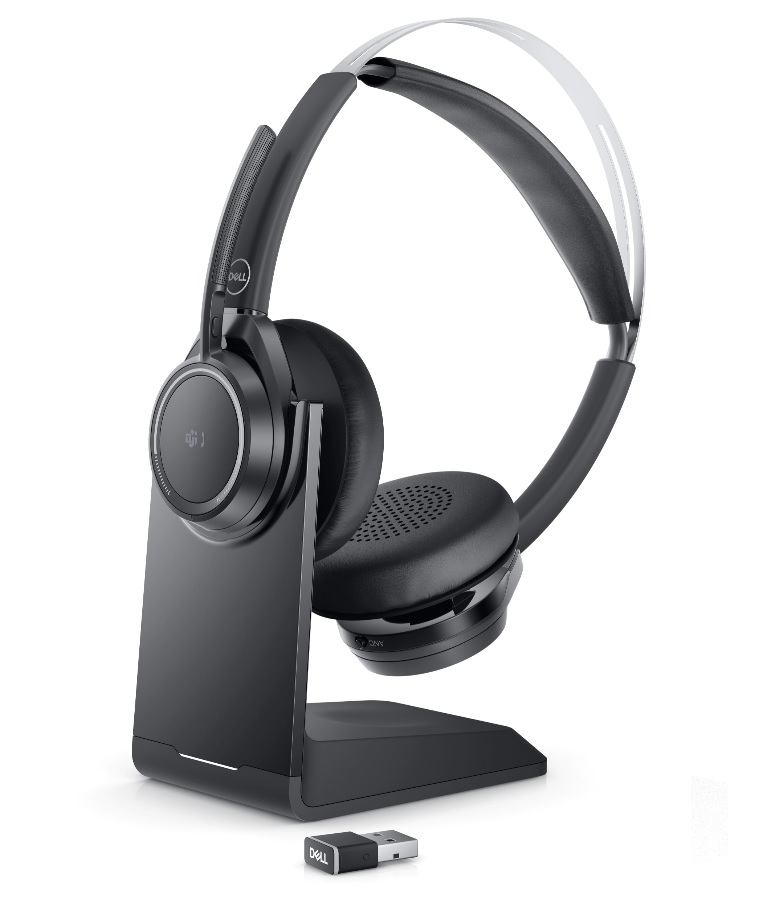
(Rysunek 1 Szybsza i sprawniejsza praca dzięki bezprzewodowemu zestawowi słuchawkowemu Dell Premier ANC ‒ WL7022)
Co znajduje się w opakowaniu z bezprzewodowym zestawem słuchawkowym ANC WL7022
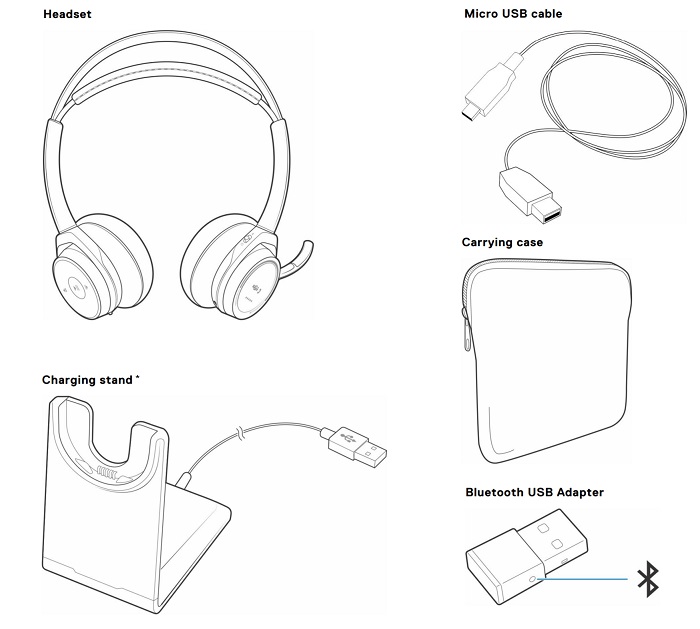
(Rysunek.2 Zawartość opakowania z bezprzewodowym zestawem słuchawkowym ANC WL7022)
| 1 | Bezprzewodowy zestaw słuchawkowy ANC WL7022 | 2 | Odbiornik Bluetooth USB |
| 3 | Podstawka do ładowania (*tylko model z podstawką do ładowania) | 4 | Torba |
| 5 | Kabel micro USB | 6 | Dokumentacja |
Funkcje bezprzewodowego zestawu słuchawkowego ANC WL7022
Widok z przodu
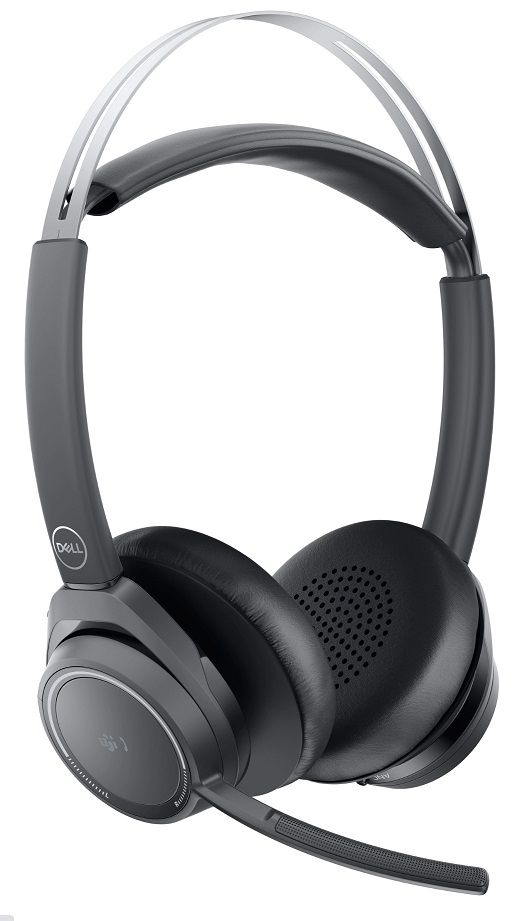
(Rysunek 3 Bezprzewodowy zestaw słuchawkowy Dell Premier ANC – WL7022 – widok z przodu)
Regulacja
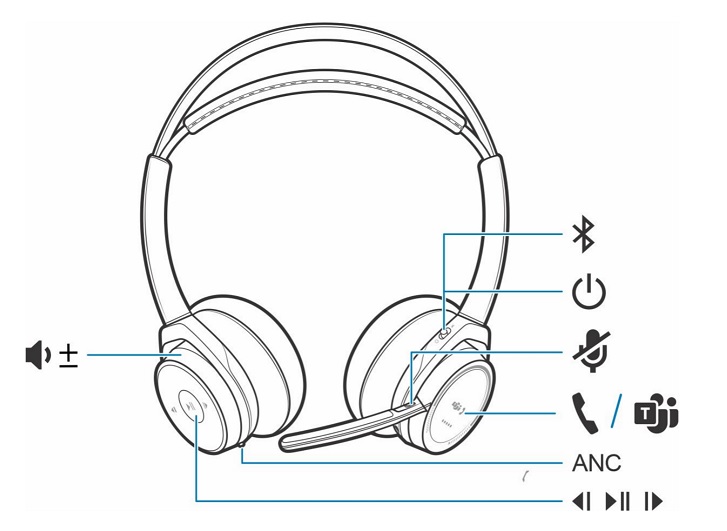
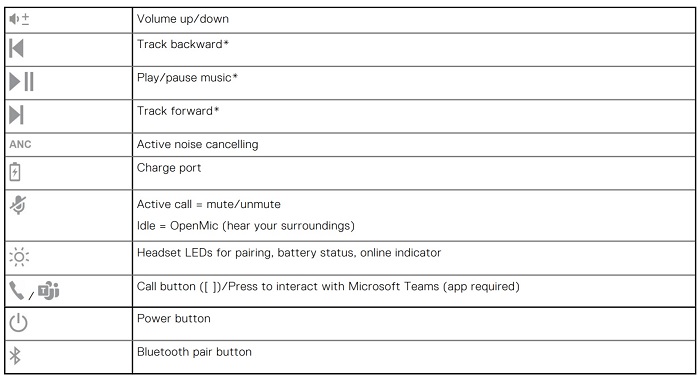
(Rysunek 4 Bezprzewodowy zestaw słuchawkowy Dell Premier ANC – WL7022 – sterowanie)
Konfigurowanie bezprzewodowego zestawu słuchawkowego Dell Premier ANC – WL7022
Zgodność
-
iPhone, telefon z systemem Android, Mac, Windows
Podłączanie bezprzewodowego zestawu słuchawkowego ANC WL7022
Odbieranie lub kończenie połączenia.
Kroki
Dotknij przycisku połączenia lub użyj telefonu programowego.
Oddzwoń do ostatniego połączenia (smartfon)
Kroki
Aby wybrać ostatni wybierany numer, naciśnij dwukrotnie przycisk Połączenia.
Wybieranie głosowe (smartfon)
Kroki
Jeśli smartfon jest wyposażony w asystenta głosowego, naciśnij i przytrzymaj przez dwie sekundy przycisk Połączenia i poczekaj na monit telefonu, a następnie każ mu wybrać numer zapisanego kontaktu.
Wyciszenie
Kroki
Podczas rozmowy na krótko naciśnij przycisk wyciszenia, aby wyciszyć mikrofon na wbudowanym kontrolerze. Aby wyłączyć wyciszenie, naciśnij jeszcze raz przycisk.
Przypomnienie o włączeniu wyciszenia*
* Wymaga Plantronics Hub dla systemów Windows i Mac (poly.com/software lub przejdź do www.dell.com/support) Jeśli masz wyciszone aktywne połączenie i zaczniesz mówić, powiadomienie na pulpicie przypomni o wyciszeniu. Możesz dodać powiadomienie głosowe, zarządzając funkcjami wyciszenia za pomocą rozwiązania Plantronics Hub dla systemów Windows i Mac.
Funkcja OpenMic
Kroki
Gdy nie prowadzisz rozmowy, dotknij czerwonego przycisku wyciszenia, aby włączyć funkcję OpenMic i słyszeć otoczenie. Regulacja pokrętła głośności pozwala sterować poziomem głośności słyszanego dźwięku. Wykonywanie, odbieranie i kończenie połączeń 15.
Głośność
Kroki
Obróć pokrętło regulacji głośności do przodu (+) lub do tyłu (-), aby sterować głośnością.
Odtwarzanie lub wstrzymywanie odtwarzania muzyki.
Kroki
Wybierz:
- Załóż lub zdejmij zestaw słuchawkowy (wymaga aktywnych inteligentnych czujników).
- Naciśnij przycisk odtwarzania lub wstrzymania. Uwaga: Funkcjonalność różni się w zależności od aplikacji i nie działa w aplikacjach internetowych.
Wybór utworu
Kroki
Dotknij dwukrotnie przycisku Połączenia, aby przejść do następnego utworu, lub naciśnij dwukrotnie przycisk Połączenia, aby odtworzyć poprzedni utwór. Uwaga: Funkcjonalność różni się w zależności od aplikacji. Nie działa z aplikacjami internetowymi.
Korzystanie z czujników
Inteligentne czujniki reagują po włączeniu lub zdjęciu słuchawek.
Tabela czujników: Podstawy
| Z aktywnymi czujnikami | Założenie zestawu słuchawkowego spowoduje: | Zdjęcie zestawu słuchawkowego spowoduje: |
| Połączenie | Odebranie połączenia. | Wyciszenie zestawu słuchawkowego. |
| Muzyka lub multimedia | Wznowienie odtwarzania muzyki lub multimediów (jeśli przed zdjęciem trwało odtwarzanie)*. | Wstrzymanie odtwarzania muzyki lub multimediów (jeśli trwa odtwarzanie)*. |
| Wyciszenie | Wyłączenie wyciszenia w przypadku aktywnego połączenia. | Wyciszenie w przypadku aktywnego połączenia. |
Uwaga: * Funkcjonalność różni się w zależności od aplikacji. Nie działa z aplikacjami internetowymi.
Resetowanie czujników
Jeśli czujniki nie działają zgodnie z oczekiwaniami, należy je zresetować.
Kroki
Istnieją dwa sposoby resetowania czujników zestawu słuchawkowego.
Wybierz:
- Gdy zestaw słuchawkowy jest włączony, podładuj zestaw słuchawkowy na podstawce do ładowania przez 10 sekund.
- Naciśnij i przytrzymaj oba przyciski wyciszenia i odtwarzania lub wstrzymania na dłużej niż 4 sekundy, aż diody LED migną dwukrotnie na fioletowo, uważając, aby nie dotknąć wkładki dousznej ani nie dopuścić do jej kontaktu z powierzchniami.
Wyłączanie czujników
Kroki
Czujniki inteligentnego zestawu słuchawkowego można wyłączyć na kilka sposobów:
- Zarządzanie czujnikami za pośrednictwem oprogramowania Plantronics Hub.
- Przytrzymaj przyciski wyciszenia i połączenia przez co najmniej cztery sekundy, aż dioda LED zacznie migać na fioletowo, a następnie czerwono. Powtórz czynność, aby ponownie aktywować; dioda LED zamiga na fioletowo, a następnie niebiesko.
Aktywna redukcja szumów ANC
Funkcja (ANC) zmniejsza hałas z zewnątrz i poprawia jakość muzyki i dźwięku.
Kroki
Zestaw słuchawkowy jest dostarczany z włączoną funkcją ANC. Aby wyłączyć funkcję ANC, odsuń przełącznik od pozycji „ANC”.
Współdziałanie z telefonem programowym firmy Microsoft.
Kroki
- W przypadku programu Microsoft Teams naciśnij przycisk połączenia, aby rozpocząć interakcję (wymagana aplikacja).
- W przypadku aplikacji Skype dla firm naciśnij i przytrzymaj przycisk połączenia zestawu słuchawkowego przez dwie sekundy, aby rozpocząć interakcję (wymagana aplikacja).
- Ustaw docelowy telefon, przechodząc do Plantronics Hub dla Windows lub Mac > Ustawienia > oprogramowania telefonów programowych > Ustaw programowy telefon docelowy
Tryb DeepSleep
Zestaw słuchawkowy oszczędza energię baterii, przechodząc do trybu DeepSleep. Dzieje się tak, jeśli słuchawki są włączone, ale poza zakresem sparowanego telefonu lub adaptera USB przez więcej niż 7 dni.
Kroki
Po przejściu w obszar zasięgu telefonu lub adaptera USB naciśnij przycisk połączenia, aby wyjść z trybu DeepSleep.
Odbieranie połączeń z drugiego urządzenia
Łatwo jest odbierać połączenia z dwóch urządzeń (w tym telefonu programowego).
Informacje o tym zadaniu
Podczas połączenia słychać powiadomienie o połączeniu przychodzącym z drugiego sparowanego urządzenia.
Kroki
Aby odebrać drugie połączenie z drugiego urządzenia, najpierw dotknij przycisku połączenia, aby zakończyć bieżące połączenie, a następnie dotknij przycisku połączenia ponownie, aby odebrać nowe połączenie. Jeśli zdecydujesz się nie odbierać drugiego połączenia, zostanie ono przekazane na pocztę głosową.
Zmiana języka
Można zmienić język monitów głosowych zestawu słuchawkowego (np. „wyciszenie”).
Kroki
- Pobierz Plantronics Hub dla Windows lub Mac na stronie poly.com/software lub przejdź do strony www.dell.com/support.
- Umieść swój zestaw słuchawkowy w podstawce do ładowania i podłącz go bezpośrednio do komputera.
- Odłącz zestaw słuchawkowy od innych urządzeń; obejmuje to również odłączenie adaptera USB od komputera.
- Otwórz aplikację Plantronics Hub dla systemu Windows lub Mac i przejdź do pozycji Język ustawień > , aby wyświetlić wybór języka dla podpowiedzi głosowych.
Aktualizacja oprogramowania sprzętowego
Aktualizacje oprogramowania sprzętowego mają na celu zapewnienie aktualności zestawu słuchawkowego w zakresie najnowszych technologii.
Wymagania wstępne
Zaktualizuj oprogramowanie sprzętowe, aby:
- Zmienić języki alertów głosowych lub poleceń
- Zwiększyć wydajność
- Dodać nowe funkcje do urządzenia.
Kroki
- Pobierz Plantronics Hub dla Windows lub Mac na stronie poly.com/software lub przejdź do strony www.dell.com/support.
- Aby zaktualizować oprogramowanie sprzętowe, umieść swój zestaw słuchawkowy w podstawce do ładowania i podłącz go bezpośrednio do komputera. Odłącz zestaw słuchawkowy od innych urządzeń; obejmuje to również odłączenie adaptera USB od komputera.
- Otwórz aplikację Plantronics Hub dla systemu Windows lub Mac i sprawdź kartę Aktualizacje, aby uzyskać powiadomienia o aktualizacji oprogramowania sprzętowego.
Rozwiązywanie problemów
| Problemy | Sugerowane rozwiązania |
|---|---|
| Gdy używam zestawu słuchawkowego z telefonem programowym, przyciski obsługi połączeń i wyciszania w zestawie słuchawkowym nie działają. | Sprawdź następujące elementy:
|
| Nie mogę cofnąć wyciszenia mojego zestawu słuchawkowego, gdy prowadzę rozmowę przez telefon programowy. | Upewnij się, że zainstalowano aplikację Plantronics Hub dla systemu Windows lub Mac w wersji 3.6 lub nowszej. |
| Jak sterować aplikacją Microsoft Teams lub Skype dla firm? |
|
| Czy mój zestaw słuchawkowy z obsługą aplikacji Microsoft Teams współpracuje z innymi aplikacjami do prowadzenia połączeń głosowych? | Tak, mimo że zestaw słuchawkowy jest zoptymalizowany pod kątem aplikacji Microsoft Teams, można go skonfigurować do pracy z innymi obsługiwanymi aplikacjami. Ustaw docelowy telefon, przechodząc do Plantronics Hub dla Windows lub Mac > Ustawienia > oprogramowania telefonów programowych Ustaw programowy > telefon docelowy Po skonfigurowaniu innego telefonu programowego przycisk Połącz:
|
Czujniki zestawu słuchawkowego nie działają zgodnie z oczekiwaniami.
|
Jeśli czujniki zestawu słuchawkowego nie działają zgodnie z oczekiwaniami, należy zresetować czujniki. Zapoznaj się z artykułem „Resetowanie czujników”. |
| Podczas rozmowy nikt mnie nie słyszy. | Skonfiguruj zestaw słuchawkowy jako domyślne urządzenie nagrywania lub wyjścia. W systemie Windows przejdź do menu > Start Panel > sterowania Nagrywanie dźwięku > patka. Wybierz pozycję Dell BT 100, kliknij ją prawym przyciskiem myszy, wybierz opcję „Wybierz jako urządzenie domyślne” i kliknij przycisk OK. W przypadku komputerów Mac przejdź do karty Wyjście dźwięku > w menu Apple w preferencjach >> systemowych i wybierz pozycję Dell BT 100. |
| Podczas rozmowy nikogo nie słyszę. | Skonfiguruj zestaw słuchawkowy jako domyślne urządzenie do odtwarzania lub wejściowe. W systemie Windows przejdź do menu > Start Panel > sterowania Odtwarzanie dźwięku > patka. Wybierz pozycję Dell BT 100, kliknij ją prawym przyciskiem myszy, wybierz opcję „Wybierz jako urządzenie domyślne” i kliknij przycisk OK. W przypadku komputerów Mac przejdź do karty Wejście dźwięku > w menu Apple w preferencjach >> systemowych i wybierz pozycję Dell BT 100. |
| Podczas połączenia słychać zakłócenia i przerywany dźwięk. | Zestaw słuchawkowy jest skonfigurowany w celu zapewnienia optymalnej wydajności podczas rozmów konferencyjnych. Telefonia stereofoniczna jest domyślnie włączona. Aby zwiększyć gęstość połączenia Bluetooth, zmień ustawienie z telefonii stereofonicznej na monofonicznej, przytrzymując przycisk Wycisz przez cztery sekundy, gdy nie prowadzisz połączenia, aż usłyszysz komunikat „Wideband stereo off”. Ustawienie w programie Plantronics Hub dla systemu Windows lub Mac można również zmienić, przechodząc do opcji Ustawienia > Tryb > bezprzewodowego rozszerzonego zasięgu. |
| Zestaw słuchawkowy nie odtwarza muzyki. | Aby skonfigurować adapter USB do odtwarzania muzyki, zapoznaj się z tematem Konfiguracja adaptera USB. |
| Na komputerze Mac, jeśli słucham strumieniowo dźwięku i zdejmuję zestaw słuchawkowy, po ponownym włączeniu zestawu słuchawkowego program iTunes rozpoczyna odtwarzanie. | To jest znany problem. Wyłącz ustawienie odtwarzania lub wstrzymania na karcie czujników w aplikacji Plantronics Hub dla systemu Windows lub Mac. |
| Kiedy odtwarzam muzykę i otrzymuję połączenie przychodzące, muzyka jest zbyt głośna lub nie jest wstrzymywana. | Aby skonfigurować adapter USB do odtwarzania muzyki, zapoznaj się z tematem Konfiguracja adaptera USB. |
| Czas rozmowy zestawu słuchawkowego jest nieprawidłowy. | Naładuj zestaw słuchawkowy w pełni, aby zresetować dokładność monitów dotyczących czasów rozmów. |
| Słyszę echo, gdy nie jestem w trakcie rozmowy. | Sprawdź, czy funkcja OpenMic jest włączona, naciskając czerwony przycisk wyciszenia na wysięgniku, gdy nie prowadzisz rozmowy. Wyjątkowa funkcja OpenMic umożliwia kontrolowanie głośnego hałasu otoczenia. |
Additional Information
Informacje na temat rozwiązywania problemów z bezprzewodowym zestawem słuchawkowym ANC WL7022 używanym z komputerem. Można znaleźć informacje o czynnościach rozwiązywania problemów, przewodniki i odpowiednie filmy pomocy technicznej.
Przewodnik użytkownika bezprzewodowego zestawu słuchawkowego Dell Premier ANC – WL7022 znajduje się na stronie Podręcznik online bezprzewodowego zestawu słuchawkowego ANC WL7022. Kliknij Wyświetl plik PDF po prawej stronie podręcznika użytkownika bezprzewodowego zestawu słuchawkowego ANC WL7022.