Guia de solução de problemas e uso do headset ANC sem fio Dell Premier — WL7022
Summary: Este artigo apresenta um Guia do usuário e etapas de solução de problemas para o headset ANC sem fio Dell Premier — WL7022.
Instructions
Headset ANC sem fio Dell Premier — WL7022
Este artigo apresenta informações sobre o headset ANC sem fio Dell Premier — WL7022. Você pode consultar cada seção para saber mais sobre os recursos do headset ANC sem fio Dell Premier WL7022 e obter informações sobre como usá-lo.
Sumário:
- Qual é o conteúdo da caixa do headset ANC sem fio Dell Premier — WL7022?
- Recursos do headset ANC sem fio WL7022
- Como configurar o headset ANC sem fio WL7022
- Solução de problemas
- Informações adicionais
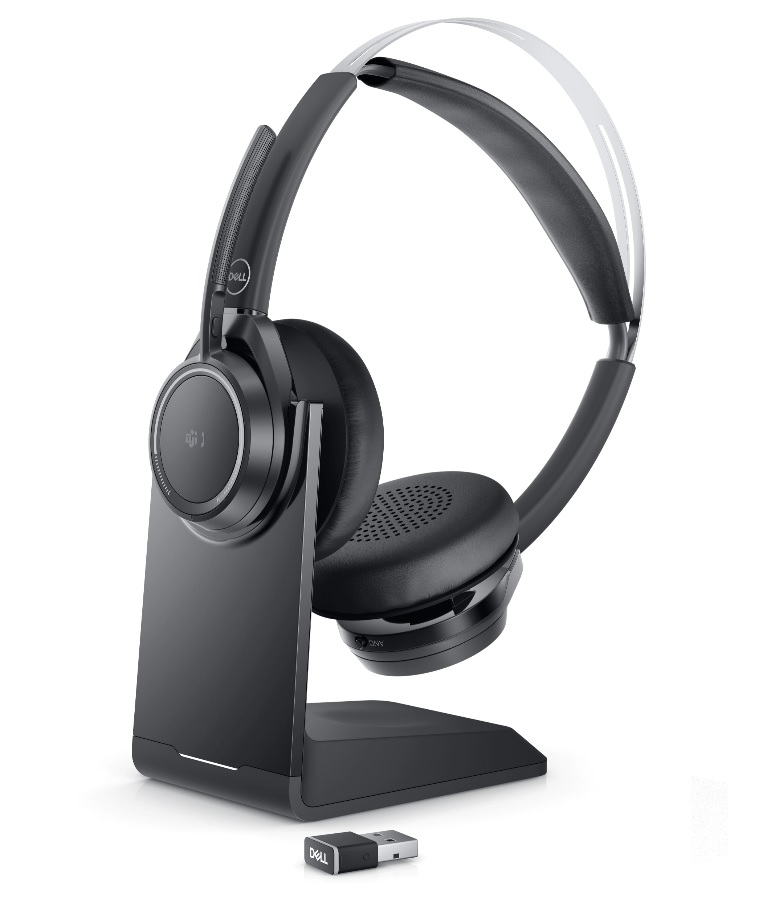
(Figura 1 Trabalhe de forma mais rápida e inteligente com o headset ANC sem fio Dell Premier — WL7022)
Qual é o conteúdo da caixa do headset ANC sem fio — WL7022?
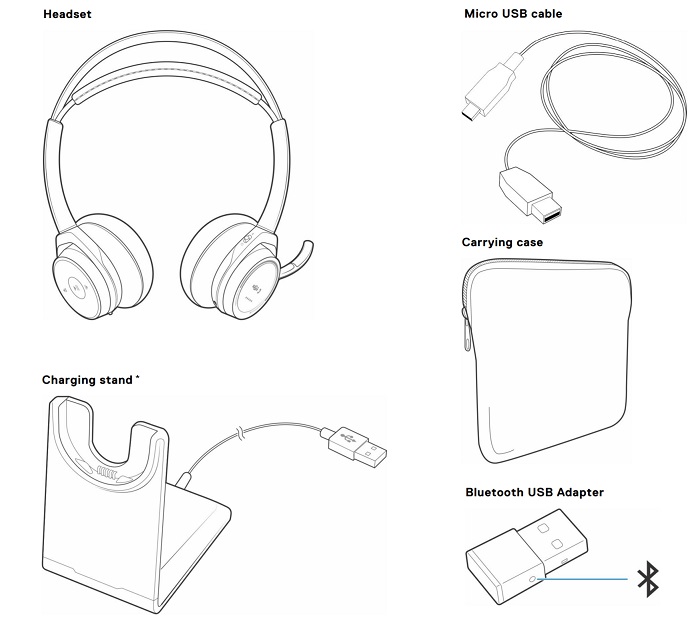
(Figura 2 Conteúdo da caixa do headset ANC sem fio WL7022)
| 1 | Headset ANC sem fio WL7022 | 2 | Receptor USB Bluetooth |
| 3 | Suporte de carregamento (*somente modelo de suporte de carregamento) | 4 | Estojo para transporte |
| 5 | Cabo micro USB | 6 | Documentação |
Recursos do headset ANC sem fio WL7022
Visão frontal
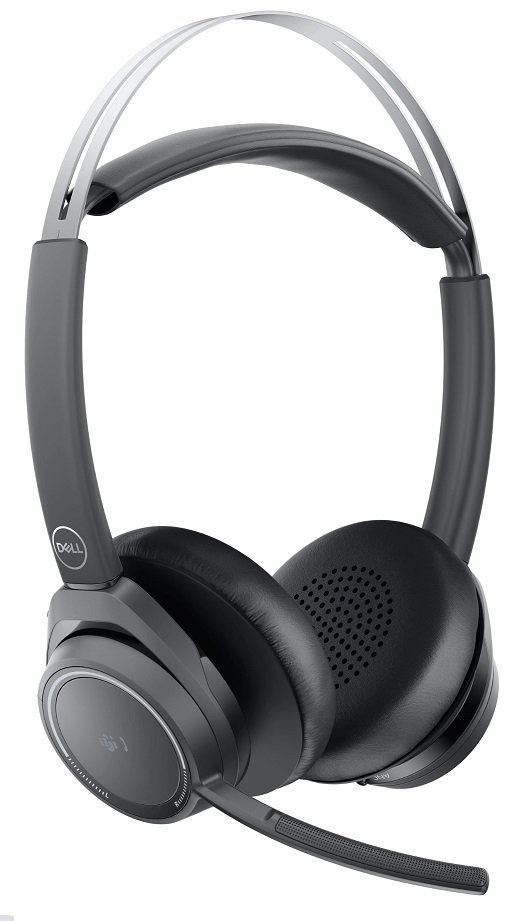
(Figura 3 Visão frontal do Headset ANC sem fio Dell Premier — WL7022)
Controles
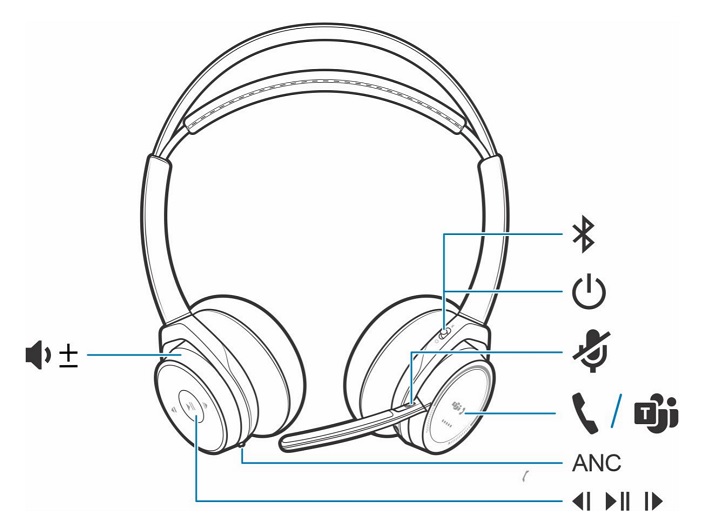
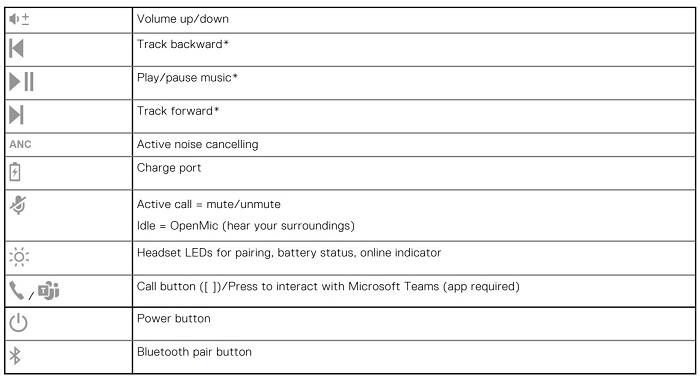
(Figura 4 Controles do Headset ANC sem fio Dell Premier — WL7022)
Como configurar seu headset ANC sem fio Dell Premier — WL7022
Compatibilidade
-
iPhone, telefone Android, Mac, Windows
Conectando o headset ANC sem fio WL7022
Atender ou encerrar uma chamada.
Etapas
Toque no botão de Chamada ou use seu softfone.
Chamada de retorno da última ligação (smartphone)
Etapas
Para ligar para seu último número discado, toque duas vezes no botão de Chamada.
Discagem por voz (smartphone)
Etapas
Se o seu smartphone tiver um assistente de voz habilitado, pressione e segure o botão de Chamada por dois segundos e aguarde o prompt do telefone e, em seguida, diga ao telefone para discar o número de um contato armazenado.
Mute
Etapas
Durante uma chamada, pressione brevemente o botão Mudo para silenciar o microfone no controlador em linha. Para ativá-lo, pressione o botão novamente.
Silenciar no lembrete*
* O Plantronics Hub para Windows e Mac é obrigatório (poly.com/software ou acesse www.dell.com/support) Se você tiver silenciado uma chamada ativa e começar a falar, uma notificação da área de trabalho lembrará que você está no mudo. Você pode adicionar uma notificação de prompt de voz gerenciando seus recursos de Mudo com o Plantronics Hub para Windows e Mac.
OpenMic
Etapas
Enquanto não estiver em uma chamada, toque no botão Mudo em vermelho para ativar o Microfone aberto e ouvir seu ambiente. Controle o nível de ruído ambiente que você ouve ajustando o botão de volume. Faça, receba ou encerre chamadas 15.
Volume
Etapas
Gire o botão de volume para frente (+) ou para trás (-) para controlar o volume.
Reproduzir ou pausar música.
Etapas
Escolha:
- Coloque ou retire o headset (requer sensores inteligentes ativos).
- Toque no botão Reproduzir ou Pausar. Nota: A funcionalidade varia de acordo com o aplicativo e não funciona com aplicativos baseados na Web.
Seleção de faixas
Etapas
Toque duas vezes no botão Chamada para ir para a próxima faixa ou toque três vezes no botão Chamada para reproduzir a faixa anterior. Nota: A funcionalidade varia de acordo com o aplicativo. Não funciona com aplicativos baseados na Web.
Usar sensores
Os sensores inteligentes respondem quando você coloca ou retira os fones de ouvido.
Tabela — Sensores: Básicos
| Com sensores ativos | Colocar o headset: | Tirar o headset: |
| Chamada | Atende à chamada. | Silencia o headset. |
| Música ou mídia | Retoma música ou mídia (se estiver reproduzindo antes de retirá-lo)* | Pausa a música ou mídia (se estiver reproduzindo)* |
| Mute | Desativa o mudo se estiver em uma chamada ativa | Ativa o mudo se estiver em uma chamada ativa |
Nota: *A funcionalidade varia de acordo com o aplicativo. Não funciona com aplicativos baseados na Web.
Redefinir sensores
Você deve redefinir os sensores se eles não estiverem funcionando como esperado.
Etapas
Há duas maneiras de redefinir os sensores do headset.
Escolha:
- Com o headset ligado, carregue o headset no suporte de carregamento por 10 segundos.
- Mantenha pressionados os botões Mudo e Reproduzir ou Pausar por mais de 4 segundos até que os LEDs pisquem em roxo duas vezes, com o cuidado de não tocar na almofada do fone de ouvido ou permitir que entre em contato com as superfícies.
Desativar sensores
Etapas
Você pode desativar os sensores inteligentes do headset de várias maneiras:
- Gerencie os sensores por meio do software Plantronics Hub.
- Mantenha pressionados os botões Mudo e Chamada por mais de quatro segundos até que o LED pisque em roxo e, em seguida, em vermelho. Repita para reativar; o LED pisca em roxo e, em seguida, azul.
Cancelamento de ruído ativo — ANC
O ANC reduz o ruído externo e melhora sua qualidade de música e som.
Etapas
Seu headset é fornecido com o ANC ativado. Para desativar o ANC, deslize o switch para fora de "ANC".
Interagir com o softfone da Microsoft.
Etapas
- Para o Microsoft Teams, toque no botão de Chamada do headset para interagir (aplicativo obrigatório).
- Para o Skype for Business, mantenha pressionado o botão de Chamada do headset por dois segundos para interagir (aplicativo obrigatório).
- Defina seu telefone de destino acessando Plantronics Hub para Windows ou Mac > Configurações de software Softphone >> de destino
Modo DeepSleep
O headset economiza a energia da bateria entrando no modo DeepSleep. Isso acontece se você deixar os fones de ouvido ativados, mas fora do alcance do seu telefone emparelhado ou adaptador USB por mais de 7 dias.
Etapas
Quando os fones estiverem de novo dentro do alcance do telefone ou adaptador USB, pressione o botão de controle de chamadas para sair do modo DeepSleep.
Atender chamadas de um segundo dispositivo
É fácil atender chamadas de dois dispositivos (incluindo softfone).
Sobre essa tarefa
Quando estiver em uma chamada, você ouvirá uma notificação de toque da chamada recebida do segundo dispositivo emparelhado.
Etapas
Para atender a uma segunda chamada do outro dispositivo, primeiro toque no botão Chamada para encerrar a chamada atual e toque no botão Chamada novamente para atender à nova chamada. Se você optar por não atender à segunda chamada, ela vai para o correio de voz.
Alterar idioma
Você pode alterar o idioma dos prompts de voz do headset (por exemplo, "silenciar").
Etapas
- Faça download do Plantronics Hub para Windows ou Mac em poly.com/software ou acesse www.dell.com/support.
- Encaixe o headset no suporte de carregamento e conecte-o diretamente ao computador.
- Desconecte o headset de outros dispositivos; isso inclui desconectar o adaptador USB do computador.
- Abra o Plantronics Hub para Windows ou Mac e acesse Settings > Language para visualizar as opções de idioma dos prompts de voz.
Atualização de firmware
As atualizações de firmware foram projetadas para manter seu headset atualizado com a tecnologia mais recente.
Pré-requisitos
Atualize seu firmware para:
- Alterar idiomas de comando ou alerta de voz
- Melhorar o desempenho
- Adicionar novos recursos ao seu dispositivo.
Etapas
- Faça download do Plantronics Hub para Windows ou Mac em poly.com/software ou acesse www.dell.com/support.
- Para atualizar o firmware do headset, encaixe o headset no suporte de carregamento e conecte-o diretamente ao computador. Desconecte o headset de outros dispositivos; isso inclui desconectar o adaptador USB do computador.
- Abra o Plantronics Hub para Windows ou Mac e verifique a guia Updates para verificar os alertas de atualização de firmware.
Solução de problemas
| Problemas | Possíveis soluções |
|---|---|
| Quando uso meu headset com um softfone, o controle de chamadas do headset e os botões de mudo não funcionam. | Verifique o seguinte:
|
| Não consigo ativar meu headset quando estou em uma chamada do softfone. | Certifique-se de que você tenha o Hub Plantronics para Windows ou Mac v3.6 ou posterior instalado. |
| Como posso interagir com o Microsoft Teams ou o Skype for Business? |
|
| Meu headset compatível com Microsoft Teams funciona com outros softphones? | Sim, embora o seu headset seja otimizado para o Microsoft Teams, ele pode ser configurado para ser usado com outros softphones compatíveis. Defina seu telefone de destino acessando o Plantronics Hub para Windows ou Mac > Configurações > de > software Softphone de destino Quando você configura outro softphone, o botão Call (Chamada):
|
Os sensores do headset não estão funcionando como esperado.
|
Se os sensores do headset não estiverem funcionando como esperado, você deverá redefini-los. Consulte Redefinir sensores. |
| Durante uma chamada, ninguém consegue me ouvir. | Configure o headset como dispositivo padrão de gravação ou saída. No Windows, acesse o menu > Iniciar > Painel de controle guia Gravação de som > . Selecione Dell BT 100, clicando com o botão direito, selecione "Selecionar como dispositivo padrão" e clique em OK. No Mac, acesse o menu > Apple, Preferências > do sistema, guia Saída de som > e selecione Dell BT 100. |
| Durante uma chamada, não consigo ouvir ninguém. | Configure o headset como o dispositivo de entrada ou de reprodução padrão. No Windows, acesse o menu > Iniciar Painel > de controle Guia Reprodução de som > . Selecione Dell BT 100, clicando com o botão direito, selecione "Selecionar como dispositivo padrão" e clique em OK. No Mac, acesse o menu > Apple, Preferências > do sistema, guia Entrada de som > e selecione Dell BT 100. |
| Durante uma chamada, eu recebo interferência e o som falha. | O headset está configurado para obter o desempenho ideal durante teleconferências. A telefonia estéreo está ativada por padrão. Para aumentar a densidade do Bluetooth, altere a configuração da telefonia Estéreo para telefonia Mono segurando o botão Silenciar por quatro segundos enquanto não estiver em uma chamada, até ouvir "Banda estéreo desligada". Você também pode alterar a configuração no Plantronics Hub para Windows ou Mac acessando Settings > Wireless > Extended Range Mode. |
| A música não está saindo no headset. | Para configurar o adaptador USB para reproduzir música, consulte Configurar adaptador USB. |
| No Mac, se eu estiver ouvindo streaming de áudio e tirar o headset, o iTunes começará a tocar quando eu colocar o headset de volta. | Este é um problema conhecido. Desative a configuração de Reprodução ou Pausa na guia Sensors do Plantronics Hub para Windows ou Mac. |
| Quando escuto música e uma chamada é recebida, a música fica muito alta ou não é pausada. | Para configurar o adaptador USB para reproduzir música, consulte Configurar adaptador USB. |
| O tempo de utilização do headset não é preciso. | Carregue o headset totalmente para redefinir a precisão dos prompts de tempo de utilização. |
| Ouço um eco quando não está em uma chamada. | Verifique se o OpenMic está ativado pressionando o botão Mudo em vermelho quando você não estiver em uma chamada. Nosso exclusivo recurso OpenMic permite controlar o nível de ruído ambiente que você ouve. |
Additional Information
Saiba como usar o headset ANC sem fio WL7022 em seu computador e solucionar problemas relacionados a ele. Você pode encontrar informações sobre as etapas de solução de problemas, guias de instruções e vídeos de suporte relevantes para obter assistência.
Para obter o Guia do usuário do headset ANC sem fio Dell Premier — WL7022, acesse a página do Manual on-line do headset ANC sem fio WL7022. Toque ou clique em Visualizar PDF à direita do Guia do usuário do headset ANC sem fio WL7022.