PowerEdge: Віддалене скидання зміни пароля iDRAC за допомогою інструментів RACADM
Summary: У цій статті пояснюється, як дистанційно скинути або змінити пароль iDRAC за допомогою інструментів Dell RACADM на Windows Server. Цей метод корисний, коли пароль iDRAC забутий і простій не є варіантом. ...
This article applies to
This article does not apply to
This article is not tied to any specific product.
Not all product versions are identified in this article.
Instructions
У цій статті пояснюється, як дистанційно скинути або змінити пароль iDRAC за допомогою інструментів Dell RACADM на Windows Server 2019. Цей метод корисний, коли пароль iDRAC забутий і простій не є варіантом.
Навколишнє середовище
- Серверна модель: Dell PowerEdge R350 (приклад)
- Операційна система: Windows Server 2019
- Необхідні інструменти: Dell iDRAC Tools (RACADM)
- Посилання для завантаження:https://www.dell.com/support/home/drivers/driversdetails?driverid=82kgw&oscode=ws19l&productcode=poweredge-r350
Передумови
- Адміністративний доступ до Windows Server, що розміщує інструменти RACADM
- Мережеве підключення до інтерфейсу iDRAC.
Процедура
Крок 1: Завантажуйте та витягуйте інструменти iDRAC.
- Завантажте пакет iDRAC Tools з сайту підтримки Dell.
- Перегляньте завантажений файл і двічі клацніть для розтягування.
- Вкажіть місце для витягування файлів (за замовчуванням: C:\openmanage)
- Натисніть «Розпакувати », щоб завершити вилучення.
Крок 2: Встановіть iDRAC Tools.
- Перейдіть до розпакованої папки (C:\openmanage).
- Запустіть iDRACTools_x64.msi , щоб встановити RACADM і IPMI Tool для Windows.
- Після завершення встановлення знайдіть iDRAC UI Launcher у меню Пуск.
- Це відкриває вікно командного рядка для команд RACADM.
Крок 3: Перейдіть до каталогу RACADM.
- Відкрийте командний рядок.
- Змініть каталог на шлях встановлення RACADM:
cd "C:\Program Files\Dell\SysMgt\IDRACTools\racadm"
Крок 4: Скинути або змінити пароль iDRAC
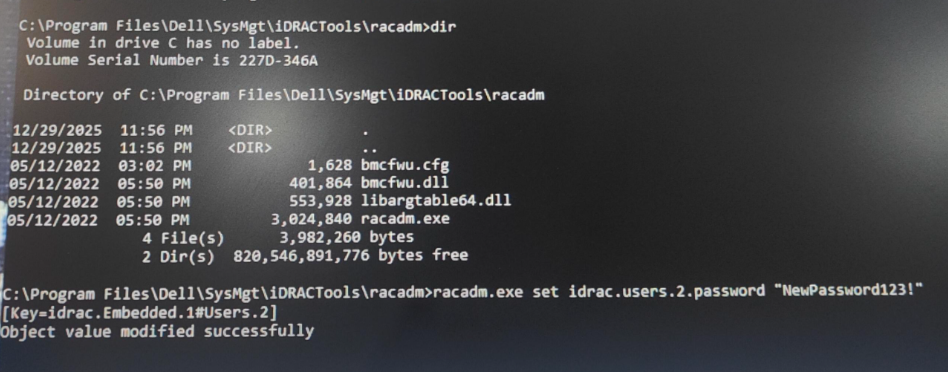
- Виконайте наступну команду для скидання пароля для user ID 2 (основний root/адміністраторський обліковий запис):
racadm.exe set idrac.users.2.password "NewPassword123!" (Any password)
- Очікуваний результат:
Значення об'єкта успішно змінено.
Крок 5: Перевірте доступ.
- Відкрийте інтерфейс iDRAC у браузері.
- Увійдіть, використавши оновлені облікові дані.
- Підтвердіть успішний доступ і функціональність.
Приклад результату, наведений нижче:
Affected Products
Rack Servers, PowerEdge R350Article Properties
Article Number: 000409855
Article Type: How To
Last Modified: 06 Jan 2026
Version: 1
Find answers to your questions from other Dell users
Support Services
Check if your device is covered by Support Services.