SourceOne for File System – Wiederherstellung von Dateien mit "Zur Wiederherstellungsliste hinzufügen" für Isilon SMB-Freigabe fehlgeschlagen
Summary: SourceOne-for-File-System-Restoring-files-using-add-to-restore-list-failed-for-Isilon-SMB-share
Symptoms
Das Wiederherstellen von Dateien mit "Zur Wiederherstellungsliste hinzufügen" schlägt für Dateien auf einer Isilon SMB-Freigabe fehl, funktioniert aber für Dateien in Windows-Freigabeordnern.
Im ExJBRestore werden die folgenden Fehler angezeigt:CExFileSystem::iWriteFileProperties|
VERBOSE|
iWriteFileProperties calling ::CreateDirectory with perm for \\?\UNC\SMBPath\sourceone_test\|
CExFileSystem::iWriteFileProperties|
VERBOSE|
Checking that user 'SourceOneServiceAccount' has write permissions to the directory '\\\?\UNC\SMBPath\sourceone_test\'|
CExFileSystem::iWriteFileProperties|
ERROR|
Error encountered checking permissions (0x80072147)|
CoExFileProvider::StoreDoc|
ERROR|
Failed to restore file to original location (MessageID). (0x86044701) The specified property 20 does not exist (0x86044002)|
CExRestoreThread::ProcessRun|
WARNING|
Failed restore item: Unable to verify that the user has required file system permissions to restore the file. Try restoring to an alternate location. (0x86044710)|
CExRestoreThread::ProcessRun|
ERROR|
CExRestoreThread failed msgid: MessageID result hr=86044710|
Cause
Dies wird durch eine fehlende Berechtigung von der Isilon-Seite für das SourceOne Service-Konto verursacht. Isilon benötigt einen Referenzpunkt für die Authentifizierung, das können LDAP-, NIS- oder lokale Nutzer sein. Zur Erkennung muss eine Quelle auf UIDs vorhanden sein.
Resolution
Stellen Sie eine Verbindung zu OneFS her. Wenn es keinen Nutzer für das SourceOne-Servicekonto gibt, müssen Sie es mithilfe des folgenden Verfahrens erstellen:
Schritte zum Erstellen des SourceOne-Nutzers:
1. Gehen Sie in Ihrem OneFS zu "Access" und klicken Sie dann auf "Membership & Roles"
2- Wählen Sie Current Access Zone aus: System
3. Klicken Sie auf die Registerkarte "User" und wählen Sie dann Ihren Anbieter aus: "LOKAL: System"
4- Klicken Sie rechts auf Create a User .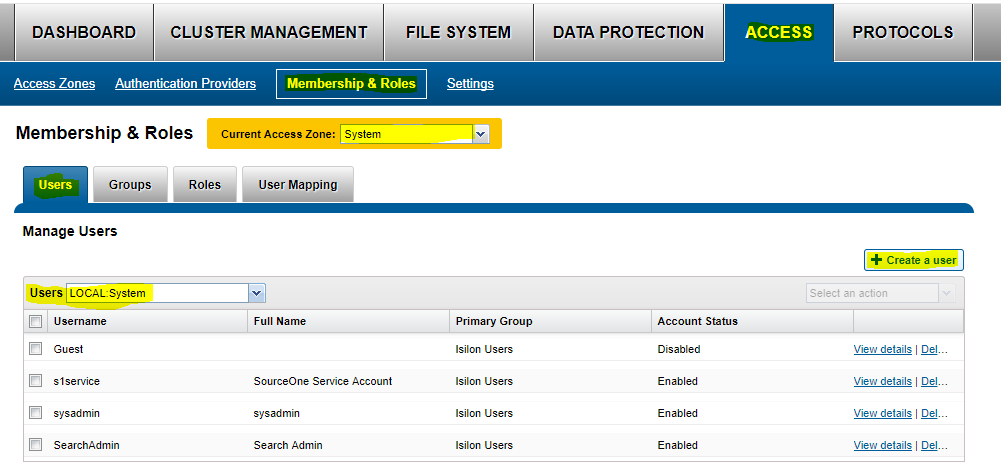
5- Geben Sie Folgendes ein:
Benutzername: "service Account name"
Kennwort: "service account password"Vollständiger
Name: Primäre Gruppe des SourceOne-Servicekontos
: --->Klicken Sie auf "Gruppe auswählen", wählen Sie dann Anbieter "LOCAL:system" aus und starten Sie die Suche. Wählen Sie hier "Isilon Users"
aus. Klicken Sie auf Create User.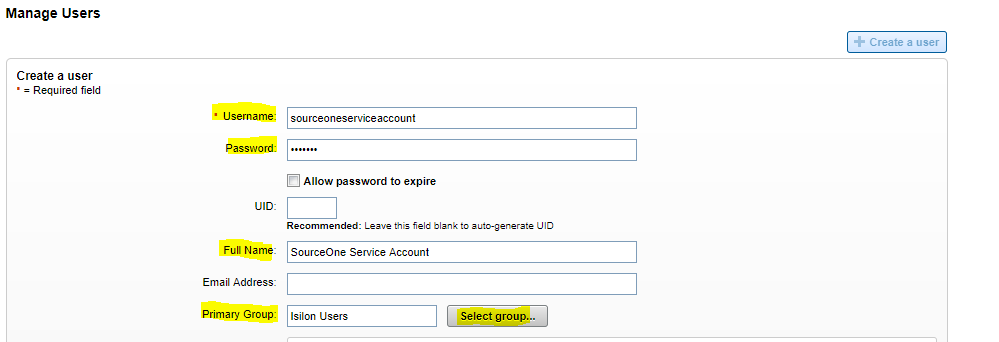
6- Aktivieren Sie den Nutzer
Jetzt müssen Sie diesen Nutzer zur SMB-Freigabe hinzufügen:
1. Gehen Sie zu "Protocol" und dann "SMB Share".
2. Aktuelle Zugriffszone auswählen: System
3: Wählen Sie auf Ihrer SourceOne SMB-Freigabe "Edit
4- Edit Users and groups" aus und wählen Sie dann"Add a user or Group" aus. Wählen Sie den Anbieter "Lokal: System" aus und Sie finden das zuvor erstellte SourceOne-Servicekonto. Erteilen Sie die vollständige Berechtigung und fügen Sie den Nutzer hinzu. Geben Sie zuerst das Servicekonto ein und speichern Sie.
5. Jetzt ist die Berechtigung von OneFS-Seite gültig