SourceOne for File System - Restore files using "add to restore list" non riuscito per la condivisione SMB Isilon
Summary: SourceOne-for-File-System-Restoring-files-using-add-to-restore-list-failed-for-Isilon-SMB-share
Symptoms
Il ripristino dei file tramite "aggiungi all'elenco di ripristino" ha esito negativo per i file che si trovano in una condivisione SMB Isilon, mentre funziona per i file che si trovano nelle cartelle di condivisione di Windows.
In ExJBRestore, vengono visualizzati i seguenti errori:CExFileSystem::iWriteFileProperties|
VERBOSE|
iWriteFileProperties calling ::CreateDirectory with perm for \\?\UNC\SMBPath\sourceone_test\|
CExFileSystem::iWriteFileProperties|
VERBOSE|
Checking that user 'SourceOneServiceAccount' has write permissions to the directory '\\\?\UNC\SMBPath\sourceone_test\'|
CExFileSystem::iWriteFileProperties|
ERROR|
Error encountered checking permissions (0x80072147)|
CoExFileProvider::StoreDoc|
ERROR|
Failed to restore file to original location (MessageID). (0x86044701) The specified property 20 does not exist (0x86044002)|
CExRestoreThread::ProcessRun|
WARNING|
Failed restore item: Unable to verify that the user has required file system permissions to restore the file. Try restoring to an alternate location. (0x86044710)|
CExRestoreThread::ProcessRun|
ERROR|
CExRestoreThread failed msgid: MessageID result hr=86044710|
Cause
Ciò è causato dalla mancanza di autorizzazione da parte di Isilon per l'account del servizio SourceOne. Isilon necessita di un punto di riferimento per l'autenticazione, può essere LDAP, NIS o utenti locali. Ha bisogno di avere una fonte sugli UID per riconoscerlo.
Resolution
Connettersi a OneFS. Se non è presente alcun utente per l'account di servizio SourceOne, è necessario crearlo utilizzando la seguente procedura:
Passaggi per creare l'utente SourceOne:
1- Da OneFs, andare su "Accesso", quindi fare clic su "Appartenenza e ruoli"
2- Selezionare la zona di accesso corrente: Sistema
3 - Fare clic sulla scheda "utente", quindi selezionare il provider: "LOCALE: Sistema"
4- Fare clic su Crea un utente a destra.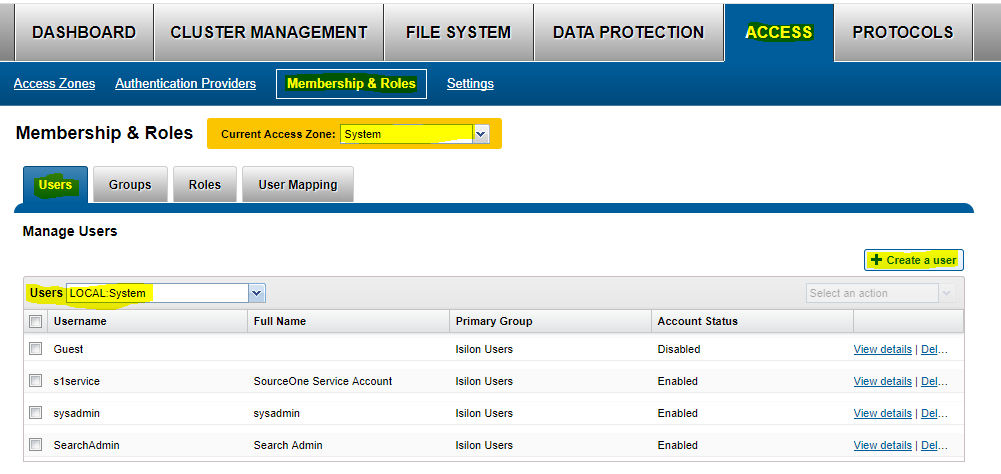
5- Compila i seguenti campi:
Nome utente: "service Account name"
Password: "service account password"
Nome completo: Gruppo primario dell'account
di servizio SourceOne: --->Fare clic su Seleziona gruppo, quindi selezionare il provider "LOCAL:system" e avviare la ricerca. Qui, seleziona "Isilon Users"
Fai clic su Crea utente.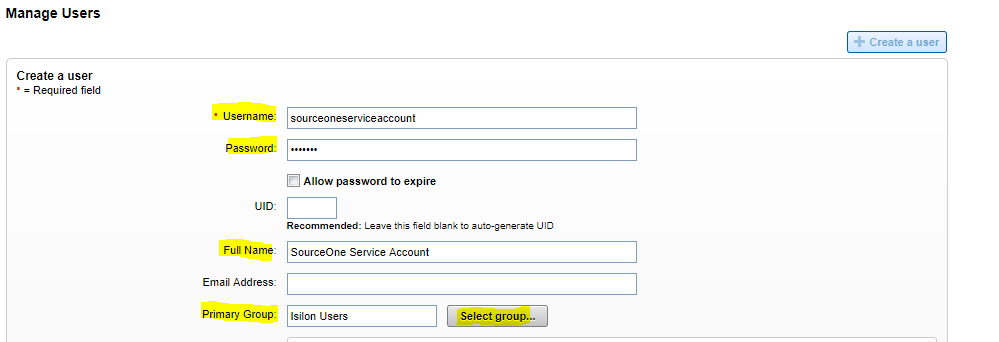
6- Abilita l'utente
Ora dovrai aggiungere quell'utente alla condivisione SMB:
1- Vai su Protocollo, quindi su Condivisione SMB.
2 - Selezionare la zona di accesso corrente: Sistema
3 - Nella condivisione SMB SourceOne, selezionare Modifica
4- Modifica utenti e gruppi, quindi selezionare"Aggiungi un utente o un gruppo". Selezionare il provider di sistema Locale: e verrà visualizzato l'account di servizio SourceOne creato in precedenza. Concedere l'autorizzazione completa e aggiungere l'utente. Impostare l'account di servizio per primo e salvare.
5- Ora i permessi sono buoni dal lato OneFS