SourceOne dla systemu plików — przywracanie plików przy użyciu polecenia "dodaj do listy przywracania" nie powiodło się dla udziału SMB Isilon
Summary: sourceOne-for-file-system-Restoring-files-using add-to-restore-list-failed-for-Isilon-SMB-share
Symptoms
Przywracanie plików za pomocą polecenia "dodaj do listy przywracania" nie powiedzie się w przypadku plików znajdujących się w udziale SMB Isilon, natomiast działa w przypadku plików znajdujących się w folderach udostępnionych systemu Windows.
W ExJBRestore wyświetlane są następujące błędy:CExFileSystem::iWriteFileProperties|
VERBOSE|
iWriteFileProperties calling ::CreateDirectory with perm for \\?\UNC\SMBPath\sourceone_test\|
CExFileSystem::iWriteFileProperties|
VERBOSE|
Checking that user 'SourceOneServiceAccount' has write permissions to the directory '\\\?\UNC\SMBPath\sourceone_test\'|
CExFileSystem::iWriteFileProperties|
ERROR|
Error encountered checking permissions (0x80072147)|
CoExFileProvider::StoreDoc|
ERROR|
Failed to restore file to original location (MessageID). (0x86044701) The specified property 20 does not exist (0x86044002)|
CExRestoreThread::ProcessRun|
WARNING|
Failed restore item: Unable to verify that the user has required file system permissions to restore the file. Try restoring to an alternate location. (0x86044710)|
CExRestoreThread::ProcessRun|
ERROR|
CExRestoreThread failed msgid: MessageID result hr=86044710|
Cause
Jest to spowodowane brakiem uprawnień ze strony Isilon dla konta usługi SourceOne. Isilon potrzebuje punktu odniesienia do uwierzytelniania — może to być LDAP, NIS lub użytkownicy lokalni. Musi mieć źródło na UID, aby go rozpoznać.
Resolution
Nawiąż połączenie z OneFS. Jeśli nie ma użytkownika dla konta usługi SourceOne, musisz je utworzyć zgodnie z następującą procedurą:
Kroki tworzenia użytkownika SourceOne:
1- Z OneFS przejdź do sekcji "Dostęp", a następnie kliknij "Członkostwo i role"
2- Wybierz aktualną strefę dostępu: System
3. Kliknij kartę "użytkownik", a następnie wybierz dostawcę: "LOKALNY: System"
4- Kliknij Utwórz użytkownika po prawej stronie.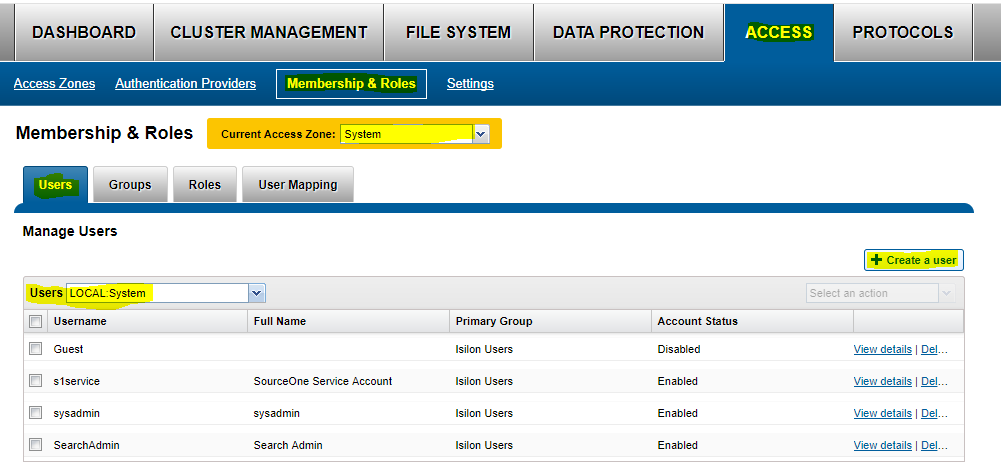
5- Wypełnij następujące pole:
Nazwa użytkownika: "nazwa konta usługi"
Hasło: "hasło do konta usługi"
Imię i nazwisko: Grupa podstawowa konta
usługi SourceOne: --->Kliknij opcję select group, a następnie wybierz opcję Provider "LOCAL:system" i rozpocznij wyszukiwanie. Tutaj wybierz "Użytkownicy Isilon"
Kliknij Utwórz użytkownika.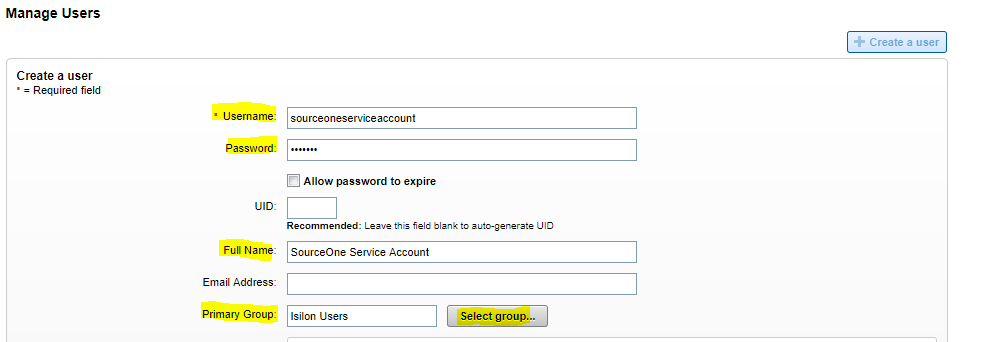
6- Włącz użytkownika
Teraz musisz dodać tego użytkownika do udziału SMB:
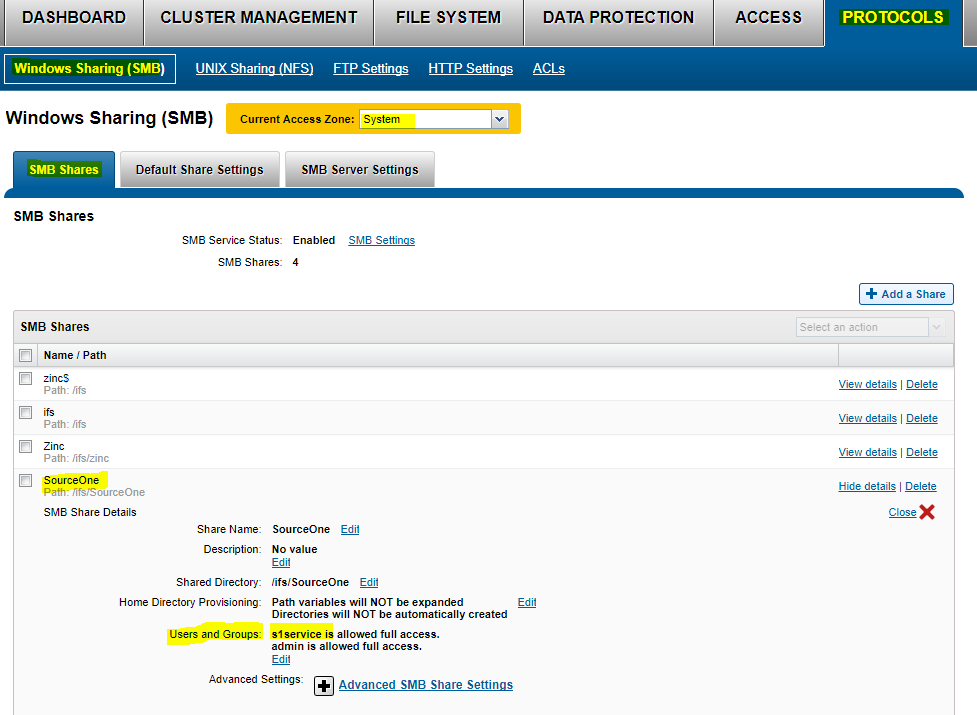
1- Przejdź do protokołu, a następnie do udziału SMB.
2. Wybierz bieżącą strefę dostępu: System
3 — W udziale SMB SourceOne wybierz opcję Edycja
4— Edytuj użytkowników i grupy, a następnie wybierzopcję "Dodaj użytkownika lub grupę". Wybierz dostawcę systemu Local:, a znajdziesz utworzone wcześniej konto usługi SourceOne. Nadaj pełne uprawnienia i dodaj użytkownika. Umieść konto usługi na pierwszym miejscu i zapisz.
5- Teraz uprawnienia są dobre po stronie OneFS