SourceOne для файлової системи - Не вдалося відновити файли за допомогою "додати до списку відновлення" для спільного доступу Isilon SMB
Summary: SourceOne-for-File-System-Restoring-files-using-add-to-restore-list-failed-for-Isilon-SMB-share
Symptoms
Відновлення файлів за допомогою функції «додати до списку відновлення» не вдається для файлів, розташованих на спільному ресурсі Isilon SMB, тоді як це працює для файлів, розташованих у папках спільного доступу Windows.
На ExJBRestore відображаються такі помилки:CExFileSystem::iWriteFileProperties|
VERBOSE|
iWriteFileProperties calling ::CreateDirectory with perm for \\?\UNC\SMBPath\sourceone_test\|
CExFileSystem::iWriteFileProperties|
VERBOSE|
Checking that user 'SourceOneServiceAccount' has write permissions to the directory '\\\?\UNC\SMBPath\sourceone_test\'|
CExFileSystem::iWriteFileProperties|
ERROR|
Error encountered checking permissions (0x80072147)|
CoExFileProvider::StoreDoc|
ERROR|
Failed to restore file to original location (MessageID). (0x86044701) The specified property 20 does not exist (0x86044002)|
CExRestoreThread::ProcessRun|
WARNING|
Failed restore item: Unable to verify that the user has required file system permissions to restore the file. Try restoring to an alternate location. (0x86044710)|
CExRestoreThread::ProcessRun|
ERROR|
CExRestoreThread failed msgid: MessageID result hr=86044710|
Cause
Це викликано відсутністю дозволу з боку Isilon на обліковий запис SourceOne Service. Для аутентифікації Isilon потрібна точка відліку, це може бути LDAP, NIS або локальні користувачі. Для розпізнавання йому потрібне джерело з UID.
Resolution
Підключіться до OneFS. Якщо для облікового запису служби SourceOne немає користувача, вам потрібно створити його, використовуючи наступну процедуру:
Кроки для створення користувача SourceOne:
1- У вашому OneFs перейдіть до «Доступ, а потім натисніть «Членство та ролі»2
- Виберіть поточну зону доступу: Система
3- Натисніть вкладку «користувач», а потім виберіть свого постачальника: "МІСЦЕВІ: Система"4
- Натисніть " Створити користувача " праворуч.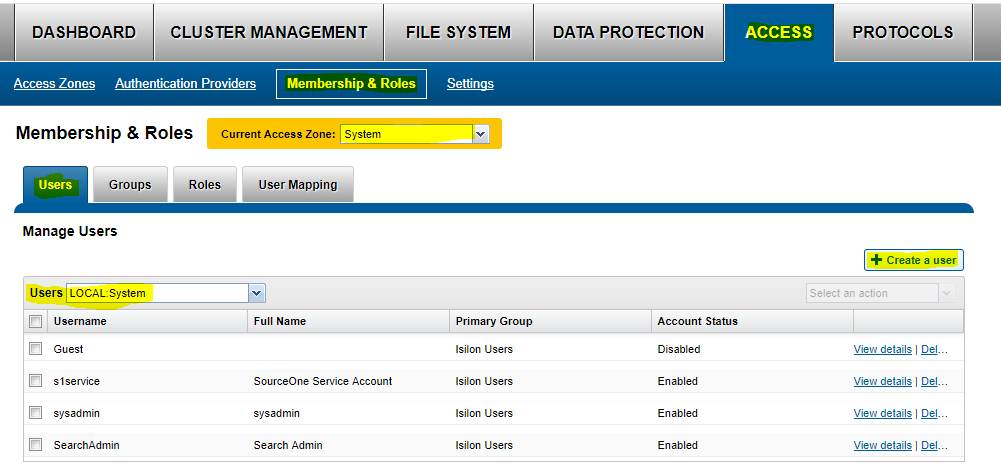
5- Заповніть наступне:
Ім'я користувача: "Ім'я облікового запису сервісу"
Пароль: "Пароль від облікового запису служби"
Прізвище, ім'я, по батькові: Основна група облікового запису
служби SourceOne: --->Натисніть вибрати групу, потім виберіть Постачальник "LOCAL:system" і почніть пошук. Тут виберіть "Користувачі Isilon"
Натисніть "Створити користувача".
6- Увімкніть користувача
Тепер вам потрібно буде додати цього користувача до спільного ресурсу SMB:
1- Перейдіть до Протоколу, а потім до спільного доступу SMB.
2- Виберіть поточну зону доступу: Система
3- На своєму спільному ресурсі SourceOne SMB виберіть Редагувати
4- Редагувати користувачів і групи, а потім select "Додати користувача або групу". Виберіть системного провайдера Local:, і ви знайдете обліковий запис служби SourceOne, створений раніше. Дайте повний дозвіл і додайте користувача. Поставте обліковий запис сервісу на перше місце та збережіть.
5- Тепер дозвіл хороший з боку OneFS