Como redefinir o BIOS ou CMOS da Dell & Limpar a NVRAM
Summary: Redefina o BIOS, o CMOS ou a NVRAM em seu sistema Dell com métodos fáceis e detalhados para corrigir problemas de inicialização e restaurar as configurações padrão
Instructions
Se o seu computador Dell não estiver iniciando direito ou agindo de forma estranha, redefinir o BIOS, o CMOS ou a NVRAM pode ajudar. Este guia orienta você por etapas simples e seguras para restaurar as configurações padrão e fazer com que tudo funcione novamente.
Por que você pode precisar disso
As configurações do BIOS controlam como o computador é iniciado e interage com o hardware. Com o passar do tempo, essas configurações podem ser corrompidas, principalmente após uma falha no sistema, um aumento de energia ou uma alteração de hardware. Redefini-los traz tudo de volta para os padrões de fábrica e, muitas vezes, corrige problemas de inicialização.
Como redefinir as configurações do BIOS no BIOS
Esse é o método mais fácil para acessar a tela do BIOS.
- Ligue seu computador.
- Assim que começar, pressione F2 repetidamente até ver a tela de configuração do BIOS.
- Procure uma opção para redefinir para os padrões. Dependendo do seu modelo Dell, isso pode ser:
- Carregar padrões
- Pressionando F9 ou Alt + F
- Selecione a opção e escolha Salvar e Sair.
- O sistema será reiniciado com as configurações padrão do BIOS.
Carregue o BIOS com os valores padrão
Duração: 00:24
Quando disponíveis, as configurações de idioma de legendas podem ser escolhidas usando o ícone de CC ou Configurações neste player de vídeo.
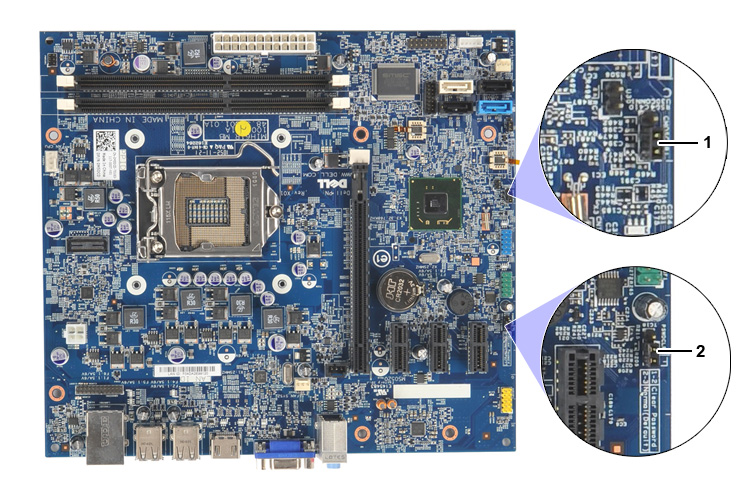
Como limpar o CMOS/NVRAM usando um jumper (somente desktops)
Esse método é ótimo para desktops que não respondem às redefinições do BIOS.
Nota: Isso também remove todas as senhas no nível do BIOS.
- Desligue o desktop e desconecte o cabo de alimentação.
- Remova o painel lateral do estojo (consulte o manual para obter instruções).
- Localize o jumper PSWD (geralmente um conector de 2 pinos) e remova-o.
- Localize o jumper RTCRST e mova a tampa do jumper até lá.
- Conecte o cabo de alimentação e aguarde 10 segundos.
- Desconecte a alimentação novamente, mova o jumper de volta para PSWD.
- Recoloque o painel do gabinete e ligue o sistema.
Agora, as configurações do BIOS serão redefinidas e todas as senhas serão removidas.
Como limpar o CMOS por meio da recolocação da bateria (desktops e notebooks)
Use esse método se o sistema não tiver jumpers ou se você estiver usando um laptop.
- Desligue o computador e desconecte-o.
- Se você estiver usando um laptop, desconecte a bateria, se possível (consulte o manual).
- Abra o estojo ou o painel de acesso para encontrar a pequena bateria de célula tipo moeda.
- Desconecte cuidadosamente a bateria de célula tipo moeda.
- Mantenha o botão liga/desliga pressionado por 10 a 20 segundos.
- Reconecte a bateria e feche o gabinete.
- Ligue o sistema.
É provável que você veja uma mensagem solicitando que defina a data e a hora. Pressione F2, atualize as configurações e escolha Salvar e sair.


Como usar a redefinição do RTC (somente desktops mais recentes)
Se o seu desktop Dell foi fabricado depois de abril de 2020, esse método é rápido e fácil.
- Desligue o computador e desconecte o cabo de alimentação.
- Mantenha o botão liga/desliga pressionado por 30 segundos.
- Conecte o cabo de alimentação novamente e ligue o sistema.
Isso redefine o BIOS e limpa a NVRAM.
Mantenha seu BIOS atualizado
Redefinir o BIOS pode ajudar a corrigir problemas, mas mantê-lo atualizado é igualmente importante. As atualizações do BIOS geralmente incluem melhorias de desempenho, segurança e compatibilidade com o novo hardware.
Deseja verificar se o seu sistema precisa de uma atualização? Acesse o Guia de atualização do BIOS e UEFI da Dell para obter etapas fáceis e dicas úteis.
Dicas úteis
- Sempre desligue e desconecte o sistema da tomada antes de abri-lo.
- Faça o aterramento para evitar danos estáticos ao tocar nas peças internas.
- Após uma redefinição, talvez seja necessário definir a data e a hora novamente.
- As redefinições do BIOS não afetarão o login do Windows ou suas contas on-line.
- Se não tiver certeza, consulte o manual do seu computador Dell.
Additional Information
Artigos recomendados
Aqui estão alguns artigos recomendados relacionados a este tópico que podem ser de seu interesse.
- Atualizações do BIOS da Dell
- Como restaurar o BIOS ou a UEFI (Configuração do sistema) para os valores padrão de fábrica em um computador Dell
- Como recuperar o BIOS em um computador ou tablet Dell
- Como redefinir ou limpar a senha do BIOS
- Como usar o jumper para redefinir a senha do BIOS no seu desktop da Dell
- Como substituir uma bateria de CMOS (célula tipo moeda) em seu desktop Dell
- A redefinição do BIOS para a configuração padrão em um sistema pode não corresponder às configurações do BIOS definidas de fábrica
- Como substituir uma bateria de CMOS (célula tipo moeda) no seu notebook Dell
- Ferramentas de redefinição de senhas do BIOS não autorizadas para produtos de clients Dell
- Como redefinir o relógio de tempo real (RTC) para recuperar o sistema do seu desktop Dell
- Solucionar sem energia, sem POST, sem boot ou sem vídeo em seu computador Dell
- Como redefinir o relógio em tempo real (RTC) para recuperar seu notebook Dell
- Redefinição de fábrica, restauração ou reinstalação do Microsoft Windows em um computador Dell
 Fora da garantia? Isso não é um problema. Acesse o site Dell.com/support/home/pt-br, digite a etiqueta de serviço Dell e visualize as ofertas.