L'authentification avant démarrage ne s'active pas en raison de l'authentification SID en mode bloc SED activée
Summary: Découvrez pourquoi l’authentification avant démarrage peut ne pas s’activer lorsque l’authentification SED (Self-Encrypting Drive) Block SID est activée.
Instructions
L'authentification SED Block SID est une nouvelle fonctionnalité du BIOS pour les ordinateurs Dell X9 et ultérieurs. Elle nécessite une configuration supplémentaire pour activer l'authentification de prédémarrage.
Produits concernés :
- Dell Encryption Self-Encrypting Drive Manager
Versions concernées :
- v10.3 et versions ultérieures
Plates-formes concernées :
- Dell X9 et versions ultérieures
L’authentification Block SID doit être configurée lors du dépannage des problèmes liés à l’authentification avant démarrage Dell. Si l’authentification Block SID n’est pas correctement configurée dans le BIOS, une erreur s’affiche dans DellAgent.log, situé par défaut dans C:\ProgramData\Dell\Dell Data Protection\.
Exemple d'erreur :
L'authentification SED Block SID est activée dans le BIOS, mais le mot de passe administrateur du BIOS n'est pas défini. Par exemple, un mot de passe administrateur du BIOS est requis pour le contournement Block SID à l'aide de l'application (0). Le SID de bloc peut être désactivé manuellement dans le BIOS en cas d’échec de l’activation de PBA.
De par sa conception, un mot de passe d’administrateur du BIOS doit être défini dans le BIOS de l’ordinateur pour que l’authentification avant démarrage s’active lorsque l’authentification SED Block SID est activée. Lors de l'activation, une invite de mot de passe administrateur du BIOS est demandée. Si le mot de passe d’entrée correspond au mot de passe stocké dans le BIOS, l’activation de l’authentification avant démarrage peut se poursuivre. Si la fonctionnalité d’authentification SED Block SID n’est pas nécessaire, désactivez-la pour poursuivre l’activation de l’authentification avant démarrage. Sélectionnez le processus approprié pour obtenir plus d’informations.
Mot de passe administrateur
- Démarrez dans la configuration du système BIOS.
Remarque : Pour plus d’informations sur le démarrage dans le BIOS, voir l’article Accès aux écrans de configuration du firmware UEFI et BIOS avec Microsoft Windows 10 et 11.
- Développez Security, puis cliquez sur Admin Password.
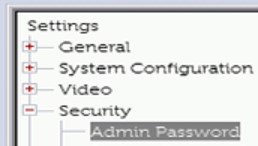 Remarque : les options du menu BIOS peuvent varier en fonction de l'ordinateur. Consultez votre guide de l'utilisateur pour obtenir une aide supplémentaire.
 - Saisissez et confirmez le nouveau mot de passe, puis cliquez sur OK.

- Cliquez sur Apply, puis sur Exit.

Désactivez
- Démarrez dans la configuration du système BIOS.
Remarque : Pour plus d’informations sur le démarrage dans le BIOS, voir l’article Accès aux écrans de configuration du firmware UEFI et BIOS avec Microsoft Windows 10 et 11.
- Développez Security, puis cliquez sur HDD Security.
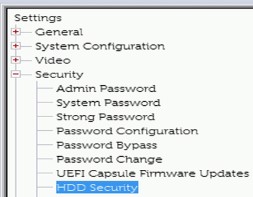 Remarque : les options du menu BIOS peuvent varier en fonction de l'ordinateur. Consultez votre guide de l'utilisateur pour obtenir une aide supplémentaire.
 - Effacez l’authentification SED Block SID et la commande PPI Bypass for SED Block SID.

- Cliquez sur Apply, puis sur Exit.

Pour contacter le support technique, consultez l’article Numéros de téléphone du support international Dell Data Security.
Accédez à TechDirect pour générer une demande de support technique en ligne.
Pour plus d’informations et de ressources, rejoignez le Forum de la communauté Dell Security.