因為 SED 區塊 SID 認證已啟用,開機前認證將無法啟用。
Summary: 瞭解啟用自我加密磁碟機 (SED) 區塊 SID 認證時,開機前認證可能無法啟用的原因。
This article applies to
This article does not apply to
This article is not tied to any specific product.
Not all product versions are identified in this article.
Instructions
自我加密磁碟機區塊 SID 認證是 Dell X9 及更新版本電腦的全新 BIOS 功能,需要額外的組態才能啟用開機前認證。
受影響的產品:
- Dell Encryption Self-Encrypting Drive Manager
受影響的版本:
- v10.3 及更新版本
受影響的平台:
- Dell X9 及更新版本
在故障診斷 Dell 開機前認證問題時,必須先設定區塊 SID 認證。如果未在 BIOS 中正確設定 區塊 SID 認證 ,則會在以下位置指出錯誤: DellAgent.log,預設位於 C:\ProgramData\Dell\Dell Data Protection\。
範例錯誤:
SED 區塊 SID 認證已在 BIOS 中啟用,但未設定管理員 BIOS 密碼。例如,使用 (0) 個應用程式進行區塊 SID 略過時,需要管理員 BIOS 密碼。如果 PBA 啟用失敗,則可在 BIOS 中手動停用區塊 SID。
依據設計,必須在電腦 BIOS 中設定 BIOS 管理員密碼,才能在啟用SED 區塊 SID 認證時啟用開機前認證。啟用時,系統會要求提示您輸入 BIOS 管理員密碼。如果輸入密碼與 BIOS 中儲存的密碼相符,則開機前認證啟用可繼續進行。如果不需要 SED 區塊 SID 認證 功能, 請將其停用 以繼續進行開機前認證啟用。如需詳細資訊,請選取適當的程序。
管理員密碼
- 開機進入 BIOS 系統設定。
注意:如需有關如何開機進入 BIOS 的詳細資訊,請參閱如何在 Windows 10 和 11 Microsoft存取 UEFI 和 BIOS 韌體設定畫面。
- 展開安全性,然後按一下管理員密碼。
 注意:BIOS 功能表選項可能因電腦而異。如需其他協助,請參閱您的使用者指南。
 - 輸入並確認新密碼,然後按一下確定。

- 選擇套用,然後按一下結束。

停用
- 開機進入 BIOS 系統設定。
注意:如需有關如何開機進入 BIOS 的詳細資訊,請參閱如何在 Windows 10 和 11 Microsoft存取 UEFI 和 BIOS 韌體設定畫面。
- 展開安全性,然後按一下 HDD 安全性。
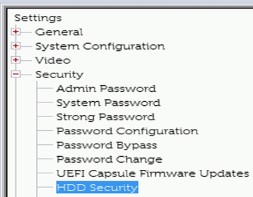 注意:BIOS 功能表選項可能因電腦而異。如需其他協助,請參閱您的使用者指南。
 - 清除 SED 封鎖 SID 驗證 和 PPI 略過 SED 封鎖 SID 指令。

- 選擇套用,然後按一下結束。

如要聯絡支援部門,請參閱 Dell Data Security 國際支援電話號碼。
請前往 TechDirect,以線上產生技術支援要求。
如需更多深入見解與資源,請加入 Dell 安全性社群論壇。
Affected Products
Dell EncryptionArticle Properties
Article Number: 000126083
Article Type: How To
Last Modified: 19 Apr 2026
Version: 13
Find answers to your questions from other Dell users
Support Services
Check if your device is covered by Support Services.