Автентифікація перед завантаженням не активується через увімкнену автентифікацію SID блоку SED
Summary: Дізнайтеся, чому автентифікація перед завантаженням може не активуватися, якщо ввімкнено автентифікацію за блокуванням SID диска (SED).
Instructions
Блокова аутентифікація SID диска з самошифруванням – це нова функція BIOS для комп'ютерів Dell X9 і пізніших версій, яка вимагає додаткової конфігурації для активації автентифікації перед завантаженням.
Продукти, на які вплинули:
- Менеджер дисків із самошифруванням Dell Encryption
Версії, яких це стосується:
- v10.3 і пізніші версії
Платформи, на які це вплинуло:
- Dell X9 і пізніші версії
Аутентифікацію Block SID необхідно налаштувати під час усунення проблем із автентифікацією Dell перед завантаженням. Якщо в BIOS неправильно налаштована аутентифікація Block SID , то вказується помилка в DellAgent.log, що за замовчуванням знаходиться в C:\ProgramData\Dell\Dell Data Protection\.
Приклад помилки:
Аутентифікація SED Block SID увімкнена в BIOS, але пароль BIOS адміністратора не встановлений. Наприклад, пароль BIOS адміністратора потрібен для обходу блокування SID за допомогою програми (0). Block SID можна відключити вручну в BIOS в разі невдалої активації PBA.
За задумом, у BIOS комп'ютера має бути встановлено пароль адміністратора BIOS, щоб автентифікація перед завантаженням активувалася, коли автентифікацію SED Block SID увімкнено. Під час активації запитується запит пароля адміністратора BIOS. Якщо введений пароль збігається зі збереженим паролем у BIOS, можна продовжити активацію автентифікації перед завантаженням. Якщо функція автентифікації SED Block SID не потрібна, вимкніть її, щоб продовжити активацію автентифікації перед завантаженням. Виберіть відповідний процес для отримання додаткової інформації.
Пароль адміністратора
- Завантажтеся в налаштуваннях системи BIOS.
Примітка: Для отримання додаткової інформації про те, як завантажитися в BIOS, зверніться до статті Як отримати доступ до екранів налаштування прошивки UEFI та BIOS у Microsoft Windows 10 та 11.
- Розгорніть розділ Безпека та натисніть Пароль адміністратора.
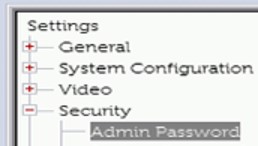 Примітка: Параметри меню BIOS можуть відрізнятися залежно від комп'ютера. Зверніться до свого посібника користувача для отримання додаткової допомоги.
 - Введіть і підтвердьте новий пароль, а потім натисніть кнопку ОК.

- Виберіть «Застосувати », а потім натисніть «Вийти».

Вимкнути
- Завантажтеся в налаштуваннях системи BIOS.
Примітка: Для отримання додаткової інформації про те, як завантажитися в BIOS, зверніться до статті Як отримати доступ до екранів налаштування прошивки UEFI та BIOS у Microsoft Windows 10 та 11.
- Розгорніть розділ Безпека та виберіть пункт Безпека жорсткого диска.
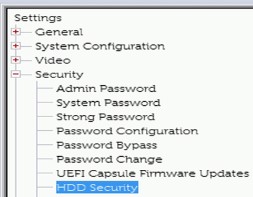 Примітка: Параметри меню BIOS можуть відрізнятися залежно від комп'ютера. Зверніться до свого посібника користувача для отримання додаткової допомоги.
 - Очистіть автентифікацію SID блоку SED і обхід PPI для команди SID блоку SED.

- Виберіть «Застосувати », а потім натисніть «Вийти».

Щоб зв'язатися зі службою підтримки, зверніться до номерів телефонів міжнародної підтримки Dell Data Security.
Перейдіть до TechDirect , щоб згенерувати запит на технічну підтримку онлайн.
Щоб отримати додаткову статистику та ресурси, приєднуйтесь до форуму спільноти Dell Security Community.