Slik samler du inn Netskope-logger
Summary: Lær trinnvise instruksjoner for hvordan du samler inn logger for Netskope på Windows, Mac eller Android.
Instructions
Følgende artikkel inneholder detaljer om hvordan du samler inn logger fra Netskope-klienter.
Berørte produkter:
- Netskope
Berørte operativsystemer:
- Windows
- Mac
- Android
Klikk på Windows, Mac eller Android for mer informasjon.
Windows
Logger kan samles inn via produktets:
- Brukergrensesnitt (UI)
- Kommandolinjegrensesnitt (CLI)
- Brukergrensesnitt for leietaker
Klikk på den aktuelle metoden for å få mer informasjon.
Brukergrensesnitt
- Logg inn på det berørte endepunktet.
- Høyreklikk på Netskope-ikonet i systemstatusfeltet, og klikk deretter på Save Logs (Lagre logger).

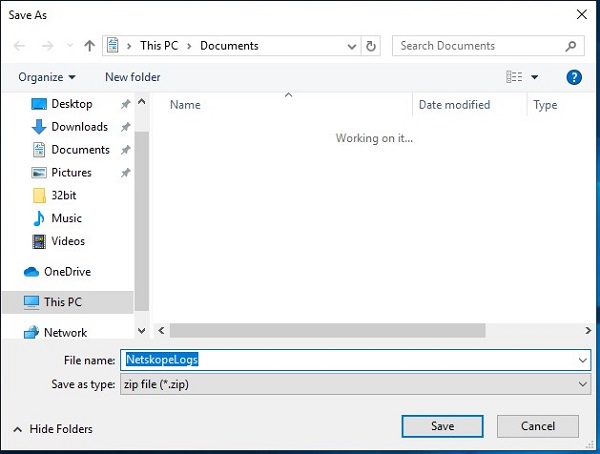
- Velg hvor du vil lagre loggbunten, og klikk deretter på Save (Lagre).
Kommandolinje
- Logg inn på det berørte endepunktet.
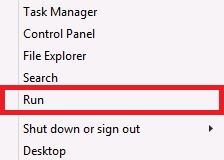
- Høyreklikk på Windows-startmenyen, og velg Kjør.
- I Run UI skriver du inn
cmdog trykk deretter CTRL+SKIFT+ENTER. Dette kjører ledeteksten som administrator.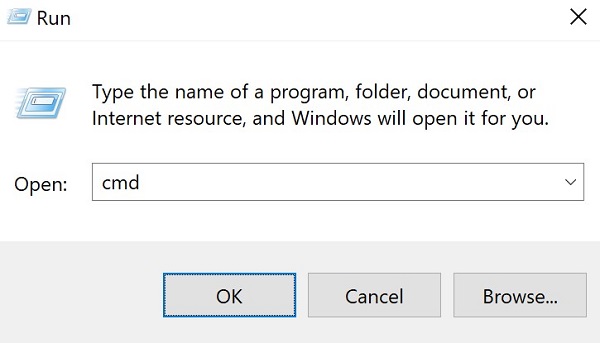
- I ledeteksten skriver du inn
"%ProgramFiles(x86)%\Netskope\STAgent\nsdiag.exe" -o "%USERPROFILE%\Desktop\Netskope.zip", og trykk deretter Enter.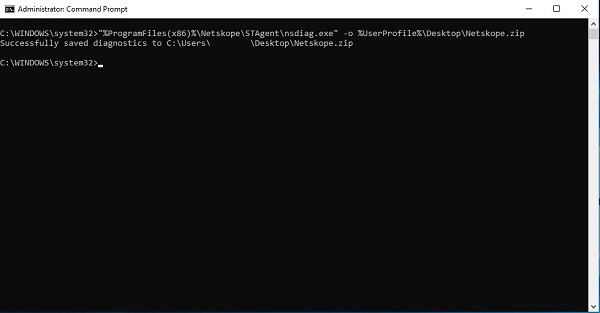
Brukergrensesnitt for leietaker
Hvis du skal samle inn logger fra brukergrensesnittet for leietaker, krever loggene følgende:
- Det berørte sluttpunktet som skal slås på, med en gyldig bruker som er pålogget.
- Vertsnavnet som skal oppgis for Dell Data Security ProSupport.
- E-postadressen til brukeren som skal oppgis for Dell Data Security ProSupport.
- Det er bare Dell Data Security ProSupport som har tilgang til disse loggene.
- Når innsamlingen av logger startes, kan det ta opptil én time før Dell Support får tilgang til loggene. Metodene med grensesnitt og kommandolinjegrensesnitt foretrekkes fremfor metoden med brukergrensesnittet for leietaker for å unngå forsinkelser.
- Gå til Netskope-nettkonsollen i en nettleser:
- USAs datasenter: https://[TENANT].goskope.com/
- EUs datasenter: https://[TENANT].eu.goskope.com/
- Frankfurt datasenter: https://[TENANT].de.goskope.com/
Merk: [TENANT] = Navnet på leieren i miljøet - Logg på Netskope-nettkonsollen.
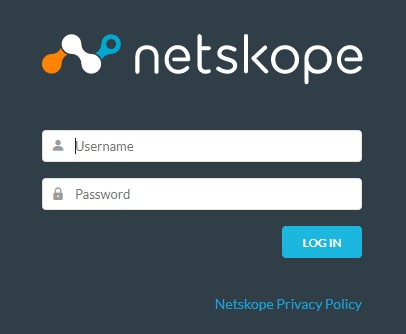
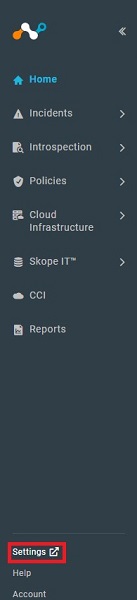
- Klikk på Settings (Innstillinger).
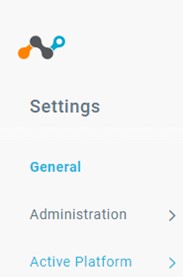
- Klikk på Active Platform (Aktiv plattform).
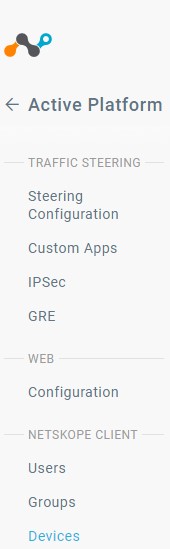
- Klikk på Devices (Enheter).
- Finn det berørte endepunktet, og velg
...-ikonet til høyre, og klikk deretter Samle inn logg.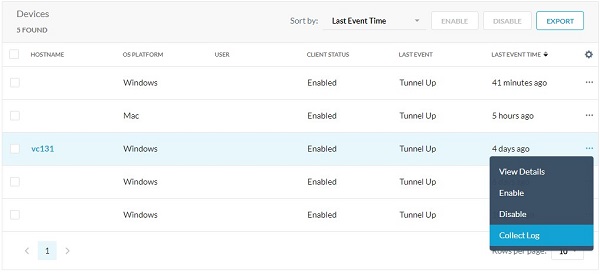 Merk: Enhetsloggene hentes og legges ut på Netskope-backend innen en time. Det er bare Dell Data Security ProSupport som har tilgang til disse loggene.
Mac
Logger kan samles inn via produktets:
- Brukergrensesnitt (UI)
- Terminal
- Brukergrensesnitt for leietaker
Klikk på den aktuelle metoden for å få mer informasjon.
Brukergrensesnitt
- Logg inn på det berørte endepunktet.
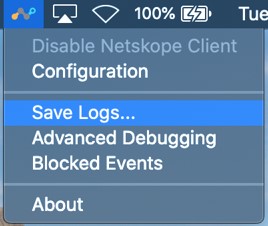
- Klikk på Netskope-ikonet på menylinjen, og klikk deretter på Lagre logger.
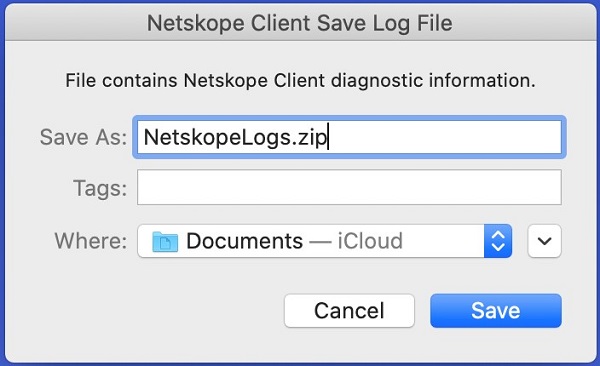
- Velg hvor du vil lagre loggbunten, og klikk deretter på Save (Lagre).
Terminal
- Logg inn på det berørte endepunktet.
- I Apple-menyen klikker du på Go (Gå) og velger Utilities (Verktøy).
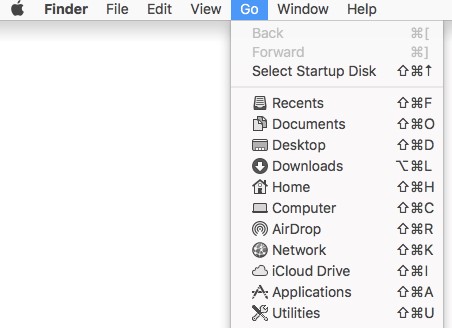
- Dobbeltklikk på Terminal.

- I Terminal skriver du inn
/Library/Application\ Support/Netskope/STAgent/nsdiag -o ~/Desktop/Netskope.zip, og trykk deretter Enter.
Brukergrensesnitt for leietaker
Hvis du skal samle inn logger fra brukergrensesnittet for leietaker, krever loggene følgende:
- Det berørte sluttpunktet som skal slås på, med en gyldig bruker som er pålogget.
- Vertsnavnet som skal oppgis for Dell Data Security ProSupport.
- E-postadressen til brukeren som skal oppgis for Dell Data Security ProSupport.
- Det er bare Dell Data Security ProSupport som har tilgang til disse loggene.
- Når innsamlingen av logger startes, kan det ta opptil én time før Dell Support får tilgang til loggene. UI- ogterminalmetodene foretrekkes fremfor metoden Tenant-brukergrensesnittet for å unngå forsinkelser.
- Gå til Netskope-nettkonsollen i en nettleser:
- USAs datasenter: https://[TENANT].goskope.com/
- EUs datasenter: https://[TENANT].eu.goskope.com/
- Frankfurt datasenter: https://[TENANT].de.goskope.com/
Merk: [TENANT] = Navnet på leieren i miljøet - Logg på Netskope-nettkonsollen.
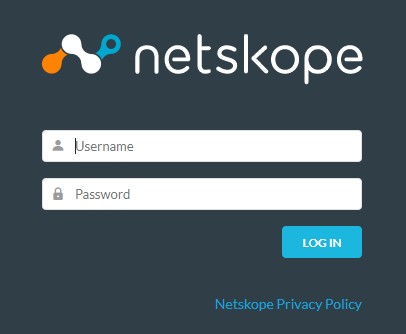
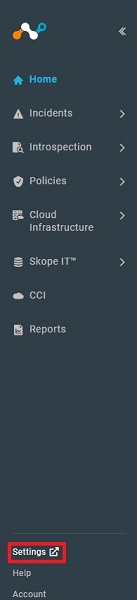
- Klikk på Settings (Innstillinger).
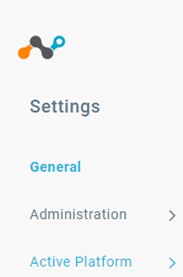
- Klikk på Active Platform (Aktiv plattform).
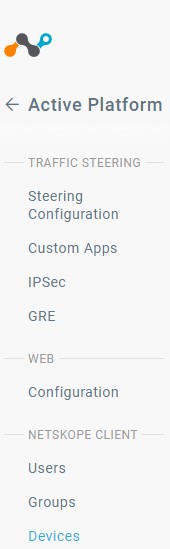
- Klikk på Devices (Enheter).
- Finn det berørte endepunktet, og velg
...-ikonet til høyre, og klikk deretter Samle inn logg.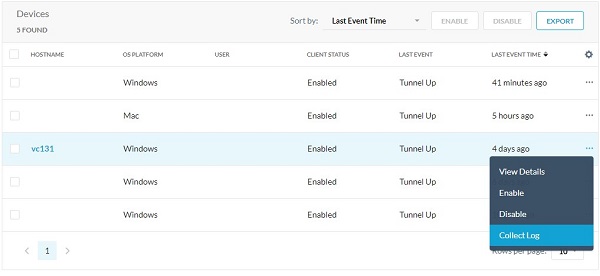 Merk: Enhetsloggene hentes og legges ut på Netskope-backend innen en time. Det er bare Dell Data Security ProSupport som har tilgang til disse loggene.
Android
Logger kan samles fra appen på Android.
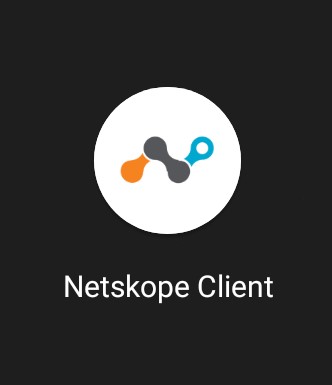
- Åpne Netskope Client-appen fra enhetens startprogram for apper.
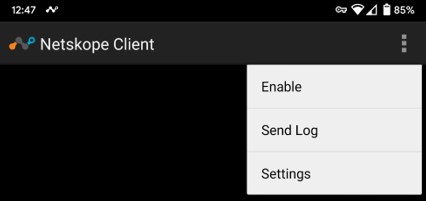
- Trykk på Meny-knappen øverst til høyre, og trykk deretter på Send logg.
- Enhetens delingsmeny vises. Velg måten du vil sende den på
NetskopeLogs.zipfil.
Når du skal kontakte kundestøtte, kan du se Dell Data Security internasjonale telefonnumre for støtte..
Gå til TechDirect for å generere en forespørsel om teknisk støtte på Internett.
Hvis du vil ha mer innsikt og flere ressurser, kan du bli med i fellesskapsforumet for Dell Security.