Obnovení systému BIOS v počítači nebo tabletu Dell po selhání spuštění systému nebo testu POST
Summary: Průvodce obnovením systému BIOS společnosti Dell: Oprava chyby spouštění, chyby na černé obrazovce nebo chyby POST. Jednoduché podrobné pokyny pro metody obnovení pomocí pevného disku a jednotky USB. ...
Instructions
Obnovení systému BIOS obnovuje poškozený firmware systému BIOS v počítačích Dell. Tento postup použijte v případě, že se počítač nespustí, zobrazí se černá obrazovka, spustí se sekvence blikání kontrolek LED nebo selže test POST (Power-On Self-Test).
Jak odstranit problémy se spouštěním pomocí nástroje BIOS Recovery Tool
Délka: 3:49
Pomocí ikony nastavení nebo CC v tomto přehrávači videa si můžete vybrat jazyk titulků, pokud jsou k dispozici.
Kdy použít obnovení systému BIOS
Obnovení systému BIOS použijte tehdy, když se v počítači Dell objeví některý z těchto příznaků:
- Zapne se, ale nespustí se nebo se nezobrazí spouštěcí obrazovka (neproběhne test POST)
- Při spuštění se zobrazí černá obrazovka bez loga Dell
- Spustí se sekvence blikání kontrolek LED (zejména sekvence 3, 6 nebo 3, 7, které značí poškozený systém BIOS)
- Zobrazuje chybové zprávy o poškození systému BIOS nebo podobné
- Nepřetržitě se restartuje bez spuštění
Funkci obnovení systému BIOS nepoužívejte, pokud:
- Počítač spustí systém Windows běžným způsobem. Místo toho použijte standardní postup aktualizace systému BIOS.
- Zobrazí se zprávy o chybách hardwaru. Spusťte místo toho diagnostiku.
- Počítač je fyzicky poškozen nebo se na něj vylila tekutina.
Vysvětlení metod obnovení
Počítače Dell podporují dvě metody obnovení systému BIOS:
1. způsob: Obnovení z pevného disku (doporučeno, zkuste nejprve tuto možnost)
- Používá soubor pro obnovení uložený na pevném disku počítače.
- Není nutná žádná příprava.
- Ve výchozím nastavení je tato možnost povolena na podporovaných systémech.
- Nejrychlejší a nejjednodušší metoda
2. způsob: Obnovení z jednotky USB (použijte, pokud metoda 1 nefunguje)
- Používá soubor pro obnovení na jednotce USB
- Vyžaduje přípravu na funkčním počítači
- Tuto metodu použijte v případě, že obnovení z pevného disku selže nebo není k dispozici
Jak funguje funkce obnovení systému BIOS
Když spustíte obnovení systému BIOS:
- Pokud je připojena jednotka USB, systém ji nejprve vyhledá
- Pokud není připojena žádná jednotka USB nebo na ní není nalezen žádný soubor pro obnovení, systém prohledá pevný disk
- Pokud žádný soubor pro obnovení není nalezen ani v jednom umístění, obnovení se nezdaří
I když systém nejprve prohledá jednotku USB, pokud je přítomna, doporučujeme nejprve vyzkoušet obnovení z pevného disku, protože nevyžaduje žádnou přípravu. Jednotku USB pro obnovení vytvořte pouze v případě potřeby.
Co potřebujete
Pro všechna zařízení:
- Baterie nabitá alespoň na 25 % u notebooků (50 % u tabletů)
- Napájecí adaptér nebo napájecí kabel připojený během obnovení
Pro stolní počítače a počítače All-in-One:
- Kabelová klávesnice USB (Bluetooth ani bezdrátová klávesnice nefungují)
Pro obnovení z jednotky USB (je-li potřeba):
- Další funkční počítač s přístupem na internet
- Výrobní číslo nebo kód Express Service Code vaše produktu Dell
- Prázdná jednotka USB flash (alespoň 2 GB)
1. způsob: Obnovení systému BIOS z pevného disku (doporučeno)
Nejprve vyzkoušejte tuto metodu. Nejnovější počítače Dell již mají na pevném disku uložený soubor pro obnovení systému BIOS.
Obnovení pevného disku funguje, pokud váš počítač splňuje tyto podmínky:
- Má původní tovární pevný disk (není vyměněný)
- Operační systém nebyl přeinstalován nebo jednotka nebyla přeformátována.
- Režim spouštění systému BIOS je nastaven na UEFI (nikoli Legacy).
- Disk není zašifrován pomocí nástroje BitLocker nebo není opatřen heslem k pevnému disku systému BIOS
Pokud si nejste jisti, zda tyto podmínky platí, zkuste nejprve obnovení z pevného disku. Pokud nebude nalezen soubor pro obnovení, proces na to upozorní.
1. krok: Spuštění obnovení systému BIOS
Níže vyhledejte typ svého zařízení a postupujte následovně:
Stolní počítač nebo zařízení All-in-One
- Ujistěte se, že nejsou připojeny žádné jednotky USB
- Zapněte počítač
- Ihned stiskněte a současně držte klávesy Ctrl + Esc
- Až se zobrazí obrazovka pro obnovení, klávesy uvolněte.
Pokud se nic nestane, zkuste to znovu nebo zkontrolujte, zda váš počítač podporuje obnovení systému BIOS.
Notebooky
- Ujistěte se, že nejsou připojeny žádné jednotky USB
- Ujistěte se, že je baterie nabitá alespoň na 25 %
- Odpojte napájecí kabel
- Stiskněte a současně podržte klávesy Ctrl + Esc.
- Držte klávesy stisknuté a připojte napájecí kabel
- U notebooků Dell stiskněte tlačítko napájení pouze jednou.
- Pusťte je, až se zobrazí obrazovka obnovení
Je nutné použít vestavěnou klávesnici notebooku. Externí klávesnice nefungují.
2. krok: Kontrola nalezení souboru pro obnovení
Jakmile se počítač spustí do obnovení systému BIOS, podívejte se na obrazovku:
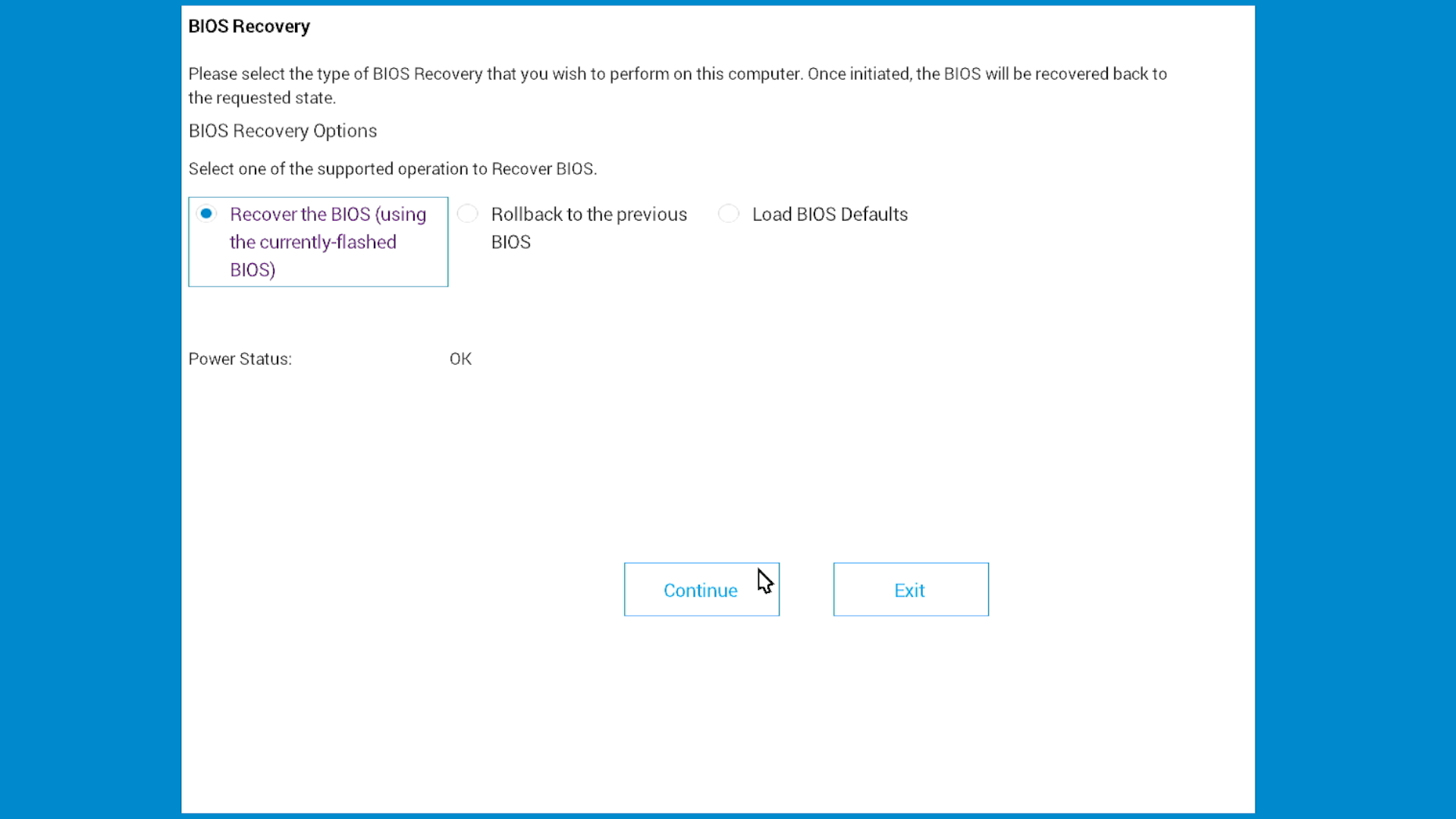
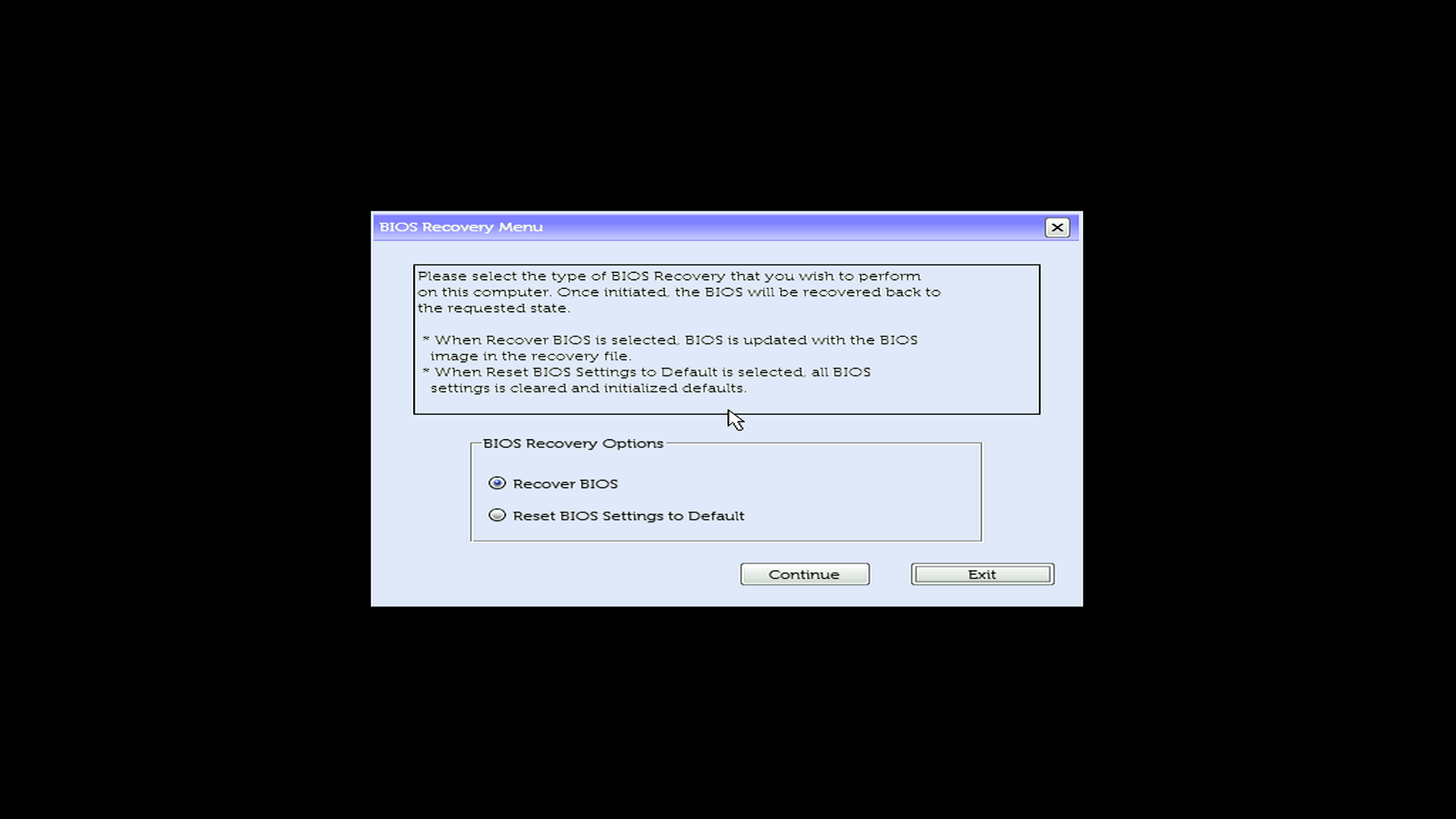
Pokud se zobrazí nabídka obnovení s možnostmi, pokračujte krokem 3.
Pokud se zobrazí zpráva „No recovery image found“ nebo jen blikají kontrolky, počítač nemá soubor pro obnovení. Zkuste obnovit systém BIOS z jednotky USB.
3. krok: Dokončení obnovení
Nyní, když se zobrazí nabídka obnovení:
- Vyberte možnost Recover BIOS (také „Recover the BIOS“)
- Vyberte možnost Continue nebo začněte stisknutím klávesy Enter
- Počkejte, než se počítač obnoví. Počítač se několikrát restartuje, což je normální.
- Nevypínejte počítač.
V některých systémech se může zobrazit obrazovka nastavení systému BIOS. Pokud k tomu dojde, stisknutím klávesy Esc ukončete systém a spusťte ho běžným způsobem.
2. způsob: Obnovení systému BIOS z jednotky USB (záložní metoda)
Tuto metodu použijte pouze v případě, že obnovení z pevného disku selhalo nebo není k dispozici.
Kdy použít obnovení z jednotky USB:
- Obnovení z pevného disku se nezdařilo (zobrazila se zpráva „No recovery image found“)
- Pevný disk byl po zakoupení vyměněn
- Operační systém byl přeinstalován nebo byla jednotka přeformátována
- Režim spouštění systému BIOS byl změněn z UEFI na Legacy
- Disk je zašifrovaný nebo je opatřen heslem pevného disku systému BIOS
Přehled procesu obnovení z jednotky USB
Vytvoření a používání jednotky USB pro obnovení zahrnuje tyto kroky:
- Stáhněte si soubor pro obnovení systému BIOS do funkčního počítače
- Naformátujte jednotku USB na systém FAT32
- Zkopírujte soubor systému BIOS na jednotku USB
- Pomocí jednotky USB obnovte systém BIOS na dotčeném počítači
1. krok: Stáhněte si soubor pro obnovení systému BIOS
Tyto kroky proveďte na funkčním počítači.
- Přejděte na stránku Ovladače a soubory Dell ke stažení.
- Určete svůj počítač:
- Chcete-li počítač rozpoznat automaticky, vyberte možnost Rozpoznat produkt nebo
- Zadejte výrobní číslo vašeho nefunkčního počítače.
- Vyberte položku Ovladače a soubory ke stažení.
- V části Kategorie vyberte možnost BIOS.
- Vyhledejte nejnovější aktualizaci systému BIOS pro svůj model a stáhněte si soubor BIOS.
Přejmenování souboru systému BIOS
Zobrazte přípony soubory v systému Windows
- Otevřete Průzkumník souborů. Průzkumník souborů otevřete stisknutím klávesy s logem Windows + E.
- V nabídce Zobrazit vyberte Přípony názvů souborů.
Přejmenujte soubor na BIOS_IMG.rcv
- Přejděte do složky, kam jste stáhli soubor systému BIOS. Příklad názvu souboru: Latitude_5420_1.18.0.exe
- Pravým tlačítkem myši klikněte na soubor a vyberte možnost Přejmenovat.
- Změňte celý název souboru na BIOS_IMG.rcv. Nezapomeňte provést následující úkony:
- Smažte celý název souboru včetně přípony .exe
- Zadejte nový název přesně podle obrázku: BIOS_IMG.rcv
- Použijte velká písmena, zahrňte podtržítko a použijte příponu .rcv
- Stiskněte Enter.
- V dialogovém okně s upozorněním vyberte možnost Ano. Soubor se nyní zobrazí jako BIOS_IMG.rcv.
2. krok: Připravení jednotky USB
Naformátování jednotky USB
Tyto kroky proveďte na funkčním počítači.
Poznámka Formátování smaže všechna data na jednotce USB. Než budete pokračovat, zálohujte všechny důležité soubory.
- Vložte jednotku USB do funkčního počítače.
- Otevřete Průzkumník souborů. Průzkumník souborů otevřete stisknutím klávesy s logem Windows + E.
- Pravým tlačítkem klikněte na jednotku USB a vyberte možnost Formátovat.
- Nakonfigurujte tato nastavení:
- Systém souborů: Zvolte možnost FAT32
- Název svazku: (Volitelné) Zadejte BIOS_RECOVERY
- Rychlé formátování: Zaškrtněte toto políčko
- Vyberte možnost Start (Spustit).
- V dialogovém okně s upozorněním vyberte možnost OK.
- Po dokončení formátování vyberte možnost OK.
Zkopírujte soubor systému BIOS na jednotku USB
- Otevřete Průzkumník souborů. Průzkumník souborů otevřete stisknutím klávesy s logem Windows + E.
- Přejděte do složky, kam jste uložili soubor BIOS_IMG.rcv.
- Zkopírování souboru. Pokud chcete soubor zkopírovat, klikněte na něj pravým tlačítkem myši a vyberte možnost Kopírovat nebo stiskněte klávesy Ctrl + C.
- V Průzkumníku souborů otevřete jednotku USB.
- Vložte soubor. Chcete-li soubor vložit, klikněte pravým tlačítkem myši do okna jednotky USB a vyberte možnost Vložit nebo stiskněte klávesy Ctrl + V. Poznámka Soubor musí být v kořenovém adresáři jednotky USB, nikoli ve složkách.
- Vyjměte jednotku USB. V Průzkumníku souborů klikněte pravým tlačítkem myši na jednotku USB a vyberte možnost Vysunout.
3. krok: Spuštění obnovení systému BIOS z jednotky USB
Pokud máte jednotku USB pro obnovení, použijte ji k obnovení systému BIOS na dotčeném počítači.
Níže vyhledejte typ svého zařízení a postupujte následovně:
Stolní počítač nebo zařízení All-in-One
- Ujistěte se, že nejsou připojeny žádné jednotky USB
- Zapněte počítač
- Ihned stiskněte a současně držte klávesy Ctrl + Esc
- Až se zobrazí obrazovka pro obnovení, klávesy uvolněte.
Pokud se nic nestane, zkuste to znovu nebo zkontrolujte, zda váš počítač podporuje obnovení systému BIOS.
Notebooky
- Ujistěte se, že nejsou připojeny žádné jednotky USB
- Ujistěte se, že je baterie nabitá alespoň na 25 %
- Odpojte napájecí kabel
- Stiskněte a současně podržte klávesy Ctrl + Esc.
- Držte klávesy stisknuté a připojte napájecí kabel
- U notebooků Dell stiskněte tlačítko napájení pouze jednou.
- Pusťte je, až se zobrazí obrazovka obnovení
Je nutné použít vestavěnou klávesnici notebooku. Externí klávesnice nefungují.
4. krok: Dokončení obnovení
Nyní, když se zobrazí nabídka obnovení:
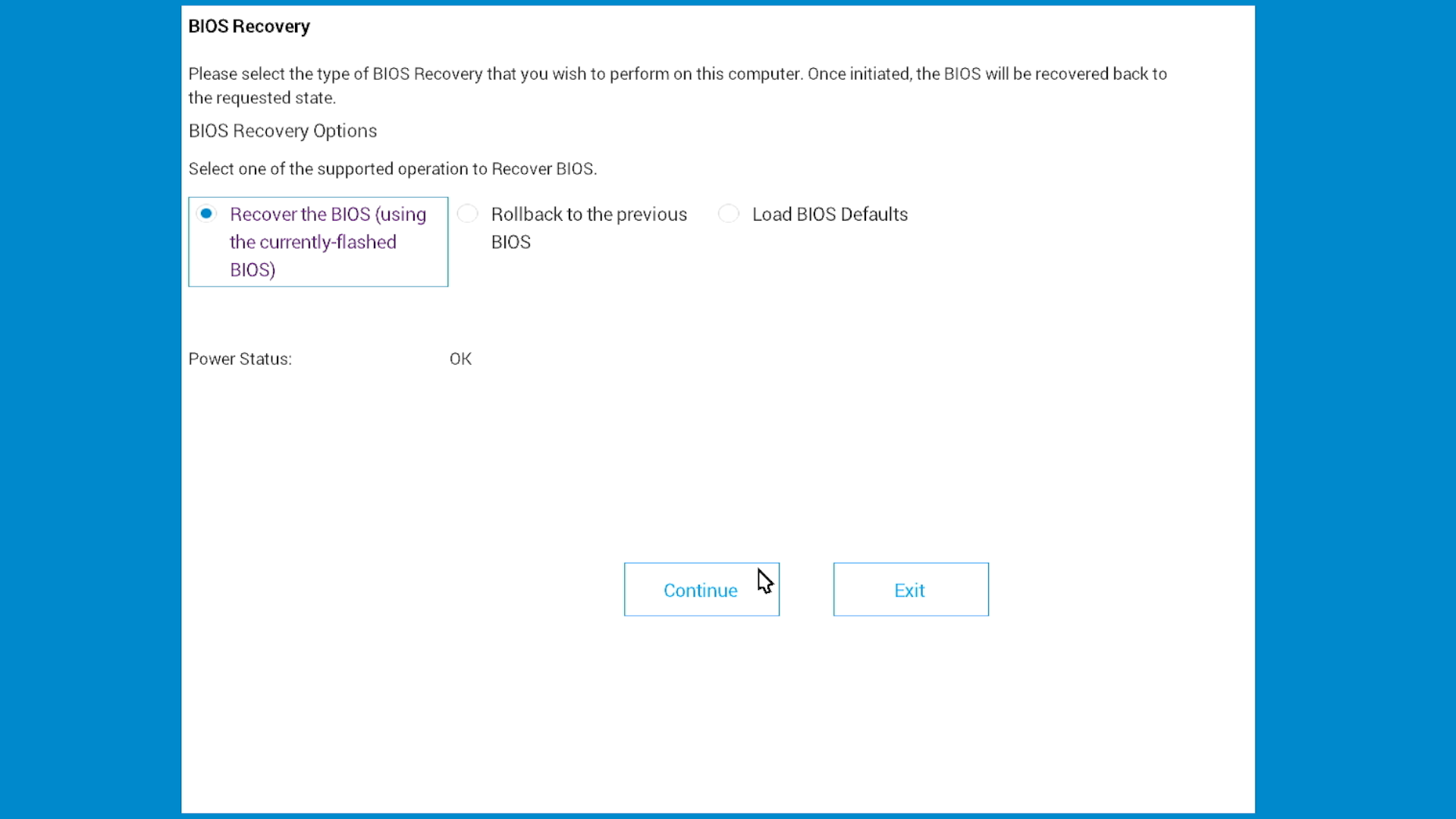
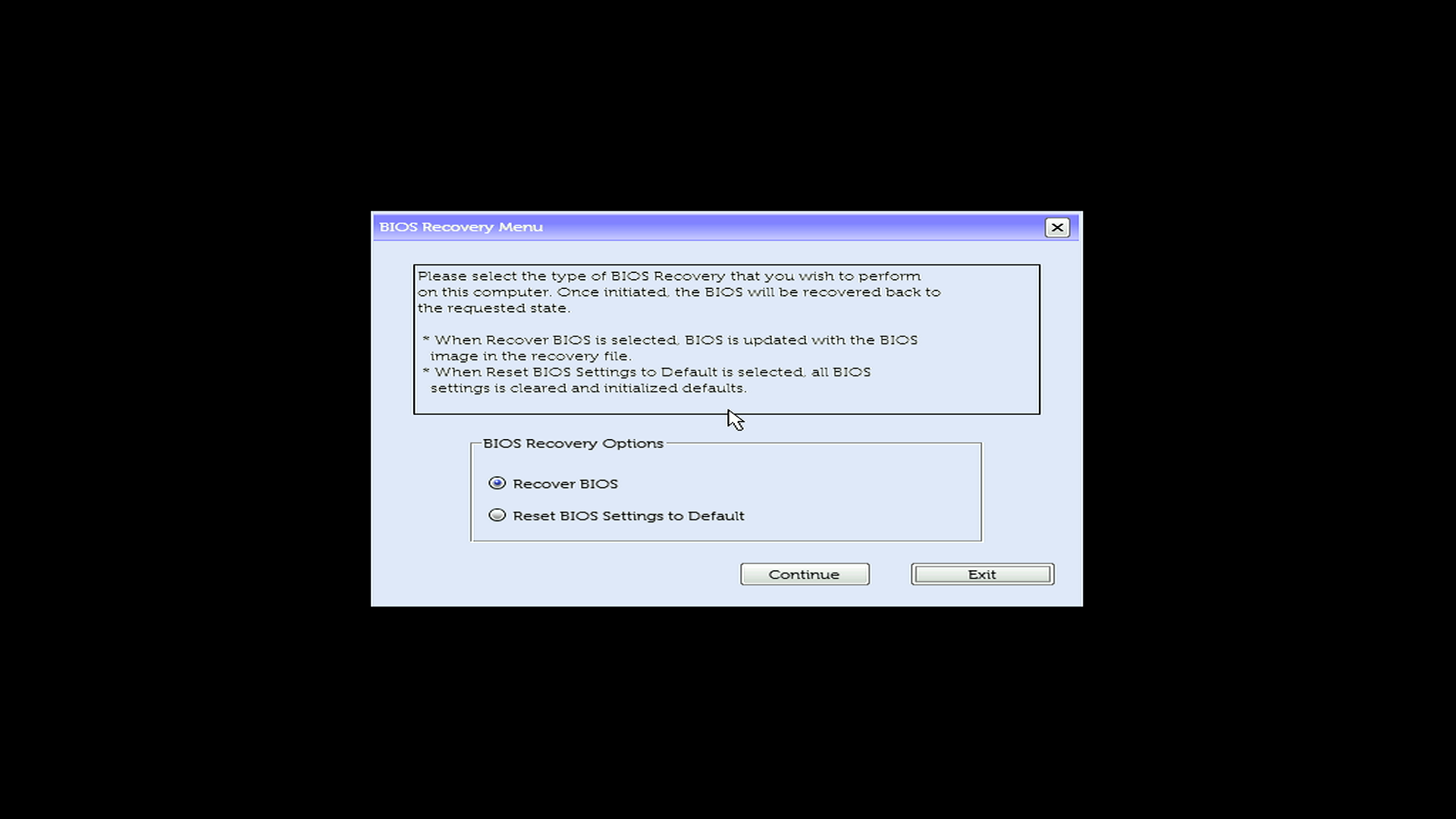
- Vyberte možnost Recover BIOS (také „Recover the BIOS“)
- Vyberte možnost Continue nebo začněte stisknutím klávesy Enter
- Počkejte, než se počítač obnoví. Počítač se několikrát restartuje, což je normální.
- Nevypínejte počítač.
Kontrola kompatibility systému
Pokud chcete ověřit, zda váš systém podporuje obnovení systému BIOS, postupujte následovně:
Pokud se počítač spustí
- Restartujte počítač.
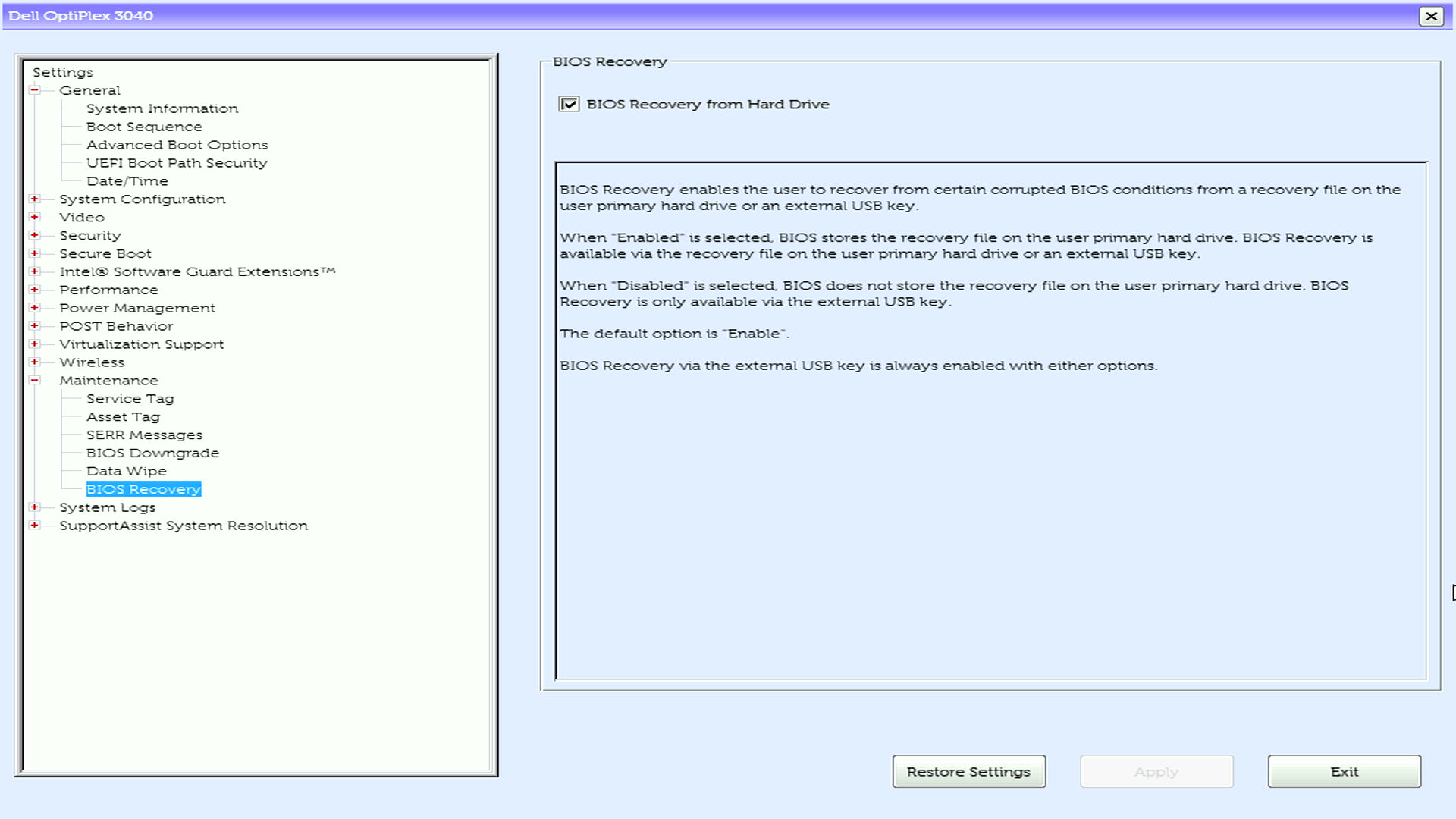
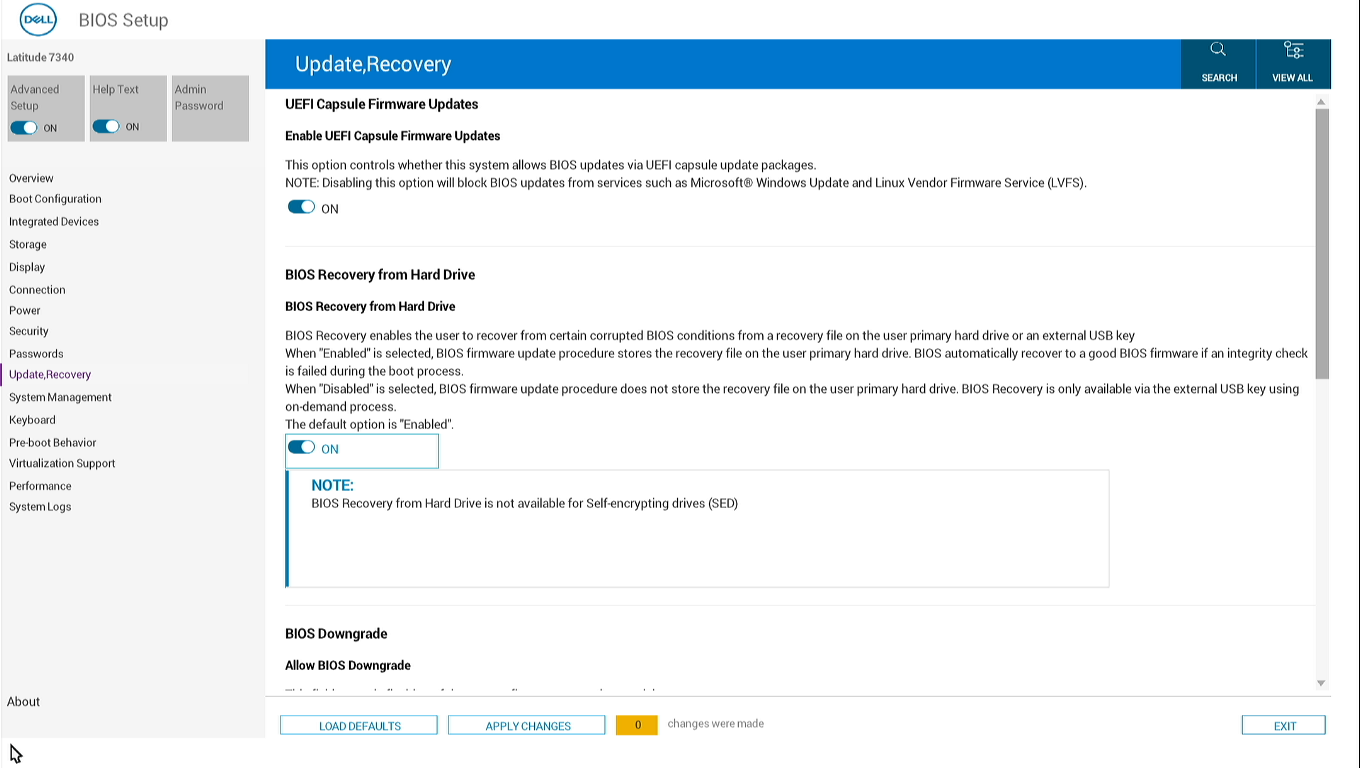
- Během spouštění opakovaně stiskněte klávesu F2, dokud se neotevře nastavení systému BIOS.
- Vyhledejte možnost BIOS Recovery from Hard Drive.
Pokud je tato možnost dostupná, váš systém podporuje funkci BIOS Recovery.
Když se počítač nespustí
Pokud váš počítač splňuje některé z těchto kritérií, pravděpodobně podporuje funkci obnovení systému BIOS:
- Vyrobeno v prosinci 2015 nebo později
- S procesorem Intel 6. generace (Skylake) nebo novějším
Nejste si jisti? Podívejte se do příručky k počítači.
Obnovení souboru pro obnovení systému BIOS z pevného disku
Pokud jste použili obnovení z jednotky USB, protože na pevném disku nebyl soubor pro obnovení, můžete ji vložit zpět:
- Zkontrolujte, že se počítač nyní spustí normálně a spustí se systém Windows.
- Stáhněte si nejnovější verzi systému BIOS ze stránky Ovladače a soubory Dell ke stažení.
- Spusťte aktualizaci systému BIOS (stažený soubor .exe).
- Nechte ji dokončit.
Tím se obnoví soubor pro obnovení na pevný disk, takže příště bude metoda 1 fungovat.
Odstraňování problémů s obnovením systému BIOS
Problém: Obrazovka pro obnovení se nezobrazí
Vyzkoušejte tyto kroky:
- Držte klávesy déle: Zkuste podržet klávesy Ctrl + Esc po dobu 30 sekund namísto 15–20 sekund.
- Zkontrolujte klávesnici (pouze u notebooků): Ujistěte se, že používáte vestavěnou klávesnici notebooku, nikoli externí klávesnici.
- Vyzkoušejte různé porty USB (pouze obnovení z jednotky USB): Připojte jednotku USB k jinému portu. Vyzkoušejte černé porty USB (USB 2.0) před modrými (USB 3.0).
- Zkontrolujte soubor USB (pouze obnovení z jednotky USB):
- Ujistěte se, že je soubor pojmenován přesně jako: BIOS_IMG.rcv
- Ujistěte se, že je přímo na jednotce USB, nikoli ve složce
- Ujistěte se, že je jednotka USB naformátována na systém FAT32
Problém: Zobrazí se zpráva „No recovery image found“
To znamená, že soubor pro obnovení není na pevném disku. K tomu dochází, když:
- Pevný disk byl vyměněn
- Systém Windows byl přeinstalován
- Jednotka byla přeformátována.
- Disk je zašifrován (BitLocker)
Řešení: Použijte místo toho metodu 2 (obnovení z jednotky USB).
Problém: Počítač se restartuje, ale obnovení se nedokončí
Co je nutné zajistit:
- Napájecí kabel zůstal po celou dobu připojený
- Počkali jste alespoň 15 minut
- Nestiskli jste žádnou klávesu ani nevypnuli počítač
- Pro obnovení z jednotky USB: Jednotka USB zůstala připojená
Pokud proces stále selhává:
- Zkuste vytvořit novou jednotku USB pro obnovení.
- Znovu stáhněte soubor systému BIOS (mohl být poškozen).
- Vyzkoušejte jinou jednotku USB.
Pokud obnovení selže i po vyzkoušení těchto kroků, může být nutné vyměnit základní desku. Kontaktujte technickou podporu společnosti Dell ohledně možností opravy.
Problém: Kontrolky LED stále blikají
Běžné sekvence kontrolky LED:
- 3 bliknutí, poté 6 bliknutí (opakovaně): Poškození systému BIOS. Tento problém by mělo vyřešit obnovení.
- 3 bliknutí, poté 7 bliknutí (opakovaně): Chyba systému BIOS/procesoru. Vyzkoušejte obnovení systému BIOS.
- Další sekvence: Může jít o selhání hardwaru, nikoli o poškození systému BIOS.
Co dělat:
- Poznamenejte si přesnou sekvenci blikání.
- Vyzkoušejte obnovení systému BIOS.
- Pokud blikání pokračuje i po obnovení, vyhledejte chybový kód v uživatelské příručce k systému.
Po obnovení jsou nastavení systému BIOS nesprávná.
Po obnovení se nastavení systému BIOS vrátí na výchozí tovární nastavení. Může být nutné změnit:
Pořadí spouštění:
- Při spouštění zařízení stiskněte klávesu F2 a spustí se nastavení systému BIOS.
- Přejděte na kartu Boot Sequence.
- Uspořádejte disky v požadovaném pořadí.
- Uložte změny a ukončete relaci.
Další běžná nastavení:
- Secure Boot: Povolte pro systém Windows 11 nebo 10, zakažte pro některé verze systému Linux
- Virtualization: Povolte, pokud používáte VirtualBox, VMware nebo Hyper-V
- SATA Mode: Ponechte jako AHCI, pokud jste dříve nepoužívali pole RAID
Obnovení oddílu pevného disku pro obnovení
Pokud jste použili obnovení z jednotky USB, protože chyběl soubor pro obnovení z pevného disku:
- Ujistěte se, že se v počítači spustí systém Windows běžným způsobem.
- Ověřte, zda je systém BIOS nastaven na režim spouštění UEFI (nikoli na režim Legacy).
- Stáhněte si nejnovější aktualizaci systému BIOS z webu Ovladače a soubory Dell ke stažení.
- Spusťte nástroj aktualizace systému BIOS (soubor .exe).
- Nechte aktualizaci dokončit.
Aktualizace systému BIOS automaticky obnoví soubor pro obnovení na pevný disk, čímž umožní obnovení pevného disku pro budoucí použití.
Často kladené dotazy
Vymaže obnovení systému BIOS moje data nebo instalaci systému Windows?
Ne. Funkce obnovení systému BIOS obnoví pouze firmware systému BIOS. Všechny vaše soubory, programy a systém Windows zůstanou beze změny.
Mám nejprve zkusit obnovení z pevného disku nebo z jednotky USB?
Vždy se nejprve pokuste o obnovení z pevného disku. Je to rychlejší, nevyžaduje to žádnou přípravu a funguje na většině systémů s původními pevnými disky. Jednotku USB pro obnovení vytvořte pouze v případě, že obnovení pevného disku selže.
Je třeba používat stejnou verzi systému BIOS, která byla nainstalována dříve?
Ne. Stáhněte si nejnovější verzi systému BIOS dostupnou pro váš model. Proces obnovení funguje s libovolnou verzí.
Obnovení z pevného disku se nezdařilo. Jak obnovit soubor pro budoucí obnovení?
Po úspěšném obnovení pomocí jednotky USB:
- Zkontrolujte, zda je systém BIOS nastaven na režim spouštění UEFI.
- Stáhněte si a nainstalujte nejnovější systém BIOS ze stránky Ovladače a soubory Dell ke stažení.
- Spusťte nástroj na aktualizaci systému BIOS.
Aktualizace automaticky obnoví soubor pro obnovení na pevný disk. Aktualizaci můžete spustit, i když už máte nejnovější verzi.
Mohu předem vytvořit jednotku USB pro obnovení jako zálohu?
Ano. Jednotku USB pro obnovení můžete vytvořit za běžného provozu počítače. Uschovejte ji na bezpečném místě. Při aktualizaci systému BIOS aktualizujte soubor pro obnovení.
Je třeba po obnovení systému BIOS přeinstalovat systém Windows?
Ne. Systém Windows a veškerý software zůstanou nezměněny. Po dokončení obnovení se systém Windows spustí běžným způsobem. Může být nutné překonfigurovat některá nastavení systému BIOS, například pořadí spouštění?
Kde je na pevném disku uložen soubor pro obnovení systému BIOS?
V systémech UEFI se soubor pro obnovení nachází v systémovém oddílu EFI (ESP) v umístění: \EFI\Dell\BIOS\
Tento oddíl je v Průzkumníku souborů systému Windows skrytý a má velikost přibližně 100 MB až 500 MB.
Jaký je rozdíl mezi oddíly BR2 a BR3?
BIOS Recovery 2 (BR2):
- Pouze ruční obnovení (pomocí kombinace kláves Ctrl + Esc)
- K dispozici na systémech vydaných od prosince 2015 dále
BIOS Recovery 3 (BR3):
- Ruční obnovení (pomocí kláves Ctrl + Esc)
- Volitelné automatické obnovení při spuštění systému (musí být povoleno)
- K dispozici v systémech vydaných od srpna 2016 dále
Pro většinu uživatelů rozdíl nevadí. Oba používají stejné postupy obnovení.
Co je „Reset NVRAM“ a mám jej zakázat?
NVRAM (Non-Volatile RAM) ukládá nastavení systému BIOS. Během obnovení:
- Povolená možnost Reset NVRAM (výchozí nastavení): Všechna nastavení systému BIOS se vrátí do výchozího továrního nastavení
- Zakázaná možnost Reset NVRAM: Pokus o zachování aktuálního nastavení systému BIOS
Doporučení:
- První pokus o obnovení: Pokud chcete zachovat nastavení, zakažte možnost Reset NVRAM
- Pokud obnovení selže: Povolte možnost Reset NVRAM (základní problémy může vyřešit úplné resetování)
Proč obnovení nejprve prohledá jednotku USB, když se doporučuje obnovení z pevného disku?
Jedná se o design pro maximální flexibilitu:
- Když je připojena jednotka USB: Systém používá jednotku USB (pro systémy bez souboru pro obnovení z pevného disku)
- Když není připojena jednotka USB: Systém využívá pevný disk (rychlejší způsob, není nutná žádná příprava)
Pořadí hledání zajišťuje, že obnovení funguje ve všech scénářích. Vy určujete, která metoda se použije, připojením jednotky USB.
Mohu použít stejnou jednotku USB pro obnovení ve více počítačích Dell?
Ne. Každá jednotka USB pro obnovení je specifická pro určitý model počítače. Soubor BIOS_IMG.rcv musí přesně odpovídat modelu počítače, který obnovujete. Pro různé modely je nutné vytvořit samostatné jednotky USB pro obnovení.
Co když je povolen nástroj BitLocker?
Obnovení systému BIOS může spustit režim obnovení nástroje BitLocker. Po obnovení:
- Nástroj BitLocker vás požádá o 48místný obnovovací klíč
- Odemkněte disk zadáním klíče
- Poté bude vše fungovat normálně
Poznámka PŘED pokusem o obnovení vyhledejte obnovovací klíč nástroje BitLocker. Zkontrolujte svůj účet Microsoft nebo se zeptejte oddělení IT.
Mohu k aktivaci obnovení notebooku použít externí klávesnici USB?
Ne. Notebooky musí k zahájení obnovení systému BIOS používat integrovanou klávesnici. Externí klávesnice USB a klávesnice Bluetooth nebudou při spouštění obnovení notebooků fungovat. Stolní počítače a počítače All-in-One mohou používat externí kabelové klávesnice USB.
Jak naformátovat jednotku USB větší než 32 GB?
Systém Windows nedokáže naformátovat jednotky větší než 32 GB na systém souborů FAT32 pomocí standardního dialogového okna formátování. Místo toho použijte prostředí PowerShell:
- Klikněte pravým tlačítkem na nabídku Start a vyberte položku Windows PowerShell (správce) nebo Terminál (správce).
- V dialogovém okně Řízení uživatelských účtů vyberte možnost Ano.
- Po zobrazení výzvy zadejte tento příkaz:
format /FS:FAT32 X:Nahraďte X písmenem jednotky USB. Chcete-li zjistit písmeno jednotky, otevřete Průzkumník souborů.
Příklad: format /FS:FAT32 D:
- Stiskněte Enter.
- Po zobrazení výzvy stiskněte znovu klávesu Enter.
- Počkejte na dokončení formátování. Tento proces může trvat několik minut.
- Zadejte příkaz exit a stiskněte klávesu Enter.
Jaký je rozdíl mezi funkcemi „Recover BIOS“ a „Load BIOS Defaults“?
Jedná se o stejnou funkci. Různé počítače Dell označují stejnou možnost obnovení různými slovy. Vyberte tu, která se vám zobrazuje.
Vyřeší to problémy s hardwarem?
Ne. Obnovení systému BIOS opravuje pouze poškozený firmware systému BIOS. Neopraví následující:
- Selhání paměti RAM, pevného disku nebo jiného hardwaru
- Poškození základní desky
- Rozbitou obrazovku nebo klávesnici
Pokud obnovení proběhne úspěšně, ale problémy přetrvávají, pravděpodobně došlo k selhání hardwaru; spusťte diagnostiku hardwaru.
Baterie notebooku je vybitá. Mohu i přesto provést obnovení?
Ano, pokud připojíte napájecí kabel. Je však bezpečnější mít baterii nabitou alespoň na 25 % pro případ přerušení napájení.
Additional Information
Často kladené dotazy
Zde jsou odpovědi na některé často kladené dotazy ohledně obnovení systému BIOS.
Následující tabulka vás provede procesem zjištění verze nástroje BIOS Recovery, se kterou byl váš tablet nebo počítač Dell dodán:
| BIOS Recovery 1 | |||||||
|---|---|---|---|---|---|---|---|
| Pokud byl váš počítač Dell odeslán před prosincem 2015 a je uvedený níže, podporuje verzi BIOS Recovery 1. | |||||||
| Alienware | Inspiron | Vostro | Latitude | OptiPlex | Precision | Tablet | XPS |
| Alienware X51 R3 | Inspiron 3059 All-in-one | Vostro 3250/3650/3653 | Latitude 3470/3570 | OptiPlex 3040 | Precision Mobile 3510 | Venue 10 Pro 5056 | XPS 12 9250 |
| Alienware Echo 13 R2 | Inspiron 3459 All-in-one | Vostro 5450 All-in-one | Latitude 3640/3560 | OptiPlex 3240 | Precision Mobile 5510 | Venue 8 Pro 5855 | XPS 13 9350 |
| Alienware Echo 15 R2 | Inspiron 5459 All-in-one | Vostro 3459/3559 | Latitude 5175/5179 | OptiPlex 5040 | Precision Mobile 7510/7710 | XPS 15 9550 | |
| Alienware Echo 17 R3 | Inspiron 7459 All-in-one | Vostro 5459 | Latitude 7370 | OptiPlex 7040 | Precision Workstation 3420 | XPS 8900 | |
| Inspiron 3158/3153 | Latitude E5270 | OptiPlex 7440 | Precision Workstation 3620 | ||||
| Inspiron 3250/3153 | Latitude E5470 | ||||||
| Inspiron 3459/3559 | Latitude E5570 | ||||||
| Inspiron 5457/5557 | |||||||
| Inspiron 5459/5559/5759 | |||||||
| Inspiron 7359/7353 | |||||||
| Inspiron 7559 | |||||||
| Inspiron 7568 | |||||||
| BIOS Recovery 2 | |||||||
| Jakýkoli počítač Dell dodaný po prosinci 2015 s čipovou sadou Intel SkyLake podporuje verzi BIOS Recovery 2. | |||||||
| BIOS Recovery 3 | |||||||
| Jakýkoli počítač Dell dodaný po srpnu 2016 s čipovou sadou Intel Kaby Lake podporuje verzi BIOS Recovery 3. | |||||||
Pokud je váš počítač v provozuschopném stavu a chcete zjistit, zda podporuje obnovení systému BIOS, proveďte následující kroky:
- Restartujte počítač.
- Opakovaně stiskněte klávesu F2, dokud se nespustí systém BIOS.
- Pokud v nastavení systému BIOS naleznete možnost BIOS Recovery from Hard Drive, počítač Dell podporuje nástroj BIOS Recovery 2.
- Pokud povolíte možnost BIOS Recovery from hard drive a v nastavení systému BIOS lze nastavit pole BIOS Auto-Recovery, počítač Dell podporuje nástroj funkci BIOS Recovery 3.
Pokud počítač NENÍ v provozuschopném stavu, zkontrolujte, zda odpovídá jednomu z následujících bodů: (Počítač v tabulce ve výše uvedené nabídce nebo počítač byl vyroben po prosinci 2015 a je vybaven čipovou sadou Intel Skylake.) V takovém případě by váš počítač měl podporovat funkci BIOS Recovery 2, a můžete se tak pokusit o obnovení počítač BIOS.
Pokud počítač NENÍ v provozuschopném stavu, zkontrolujte, zda odpovídá jednomu z následujících stavů. (Počítač v tabulce ve výše uvedené nabídce, pokud byl vyroben po srpnu 2016 nebo je vybaven čipovou sadou Intel Kaby Lake.) V takovém případě by váš počítač měl podporovat funkci BIOS Recovery 3, a můžete se tak pokusit o obnovení počítač BIOS.
Automatické obnovení je možné pouze u počítačů, které podporují funkci BIOS Recovery 3. Při dodání není automatické obnovení v počítačích aktivováno. Chcete-li tuto funkci povolit, postupujte podle následujících pokynů.
- Automatické obnovení je pouze k dispozici s možností BIOS Recovery from Hard Drive.
- Automatické obnovení není k dispozici s možností BIOS Recovery from USB Key.
- Automatické obnovení nevyhledává bitovou kopii pro obnovení na jednotce USB.
- Automatické obnovení se zakáže, pokud je zakázána možnost BIOS Recovery from Hard Drive.
- Automatické obnovení vyhledává bitovou kopii pouze na pevném disku.
- Automatické obnovení není k dispozici s možností BIOS Recovery from USB Key.
- Restartujte počítač.
- Opakovaně stiskněte klávesu F2, dokud se nespustí systém BIOS.
- Vyhledejte skupinu Maintenance a stránku BIOS Recovery v nastavení systému BIOS.
- Najděte pole BIOS Recovery from Hard Drive, které je třeba povolit. (Pokud není, nastavte jej na hodnotu Enabled.)
- Změňte pole BIOS Auto-Recovery z výchozího stavu Disabled na Enabled.
- Vyhledejte pole Always perform Integrity check a změňte výchozí stav Disabled na Enabled.
Při této konfiguraci funkce obnovení systému BIOS automaticky obnoví systém BIOS bez vašeho zásahu, pokud při spouštění počítače dojde k problémům.
- U počítačů, které podporují obnovení systému BIOS, se soubor nástroje BIOS Recovery již nachází na pevném disku počítače v oddílu ESP/EFI.
- Pokud soubor nástroje BIOS Recovery na pevném disku NENALEZNETE, možná jste:
- vyměnili pevný disk nainstalovaný při výrobě,
- přepnuli systém BIOS z režimu spouštění UEFI na režim spouštění Legacy,
- již do počítače zavedli bitovou kopii poté, co jste ji obdrželi od výrobce,
- nainstalovali do počítače nový operační systém a naformátovali pevný disk.
- Pokud je počítač v provozuschopném stavu, můžete přidat soubor BIOS Recovery zpět na pevný disk opětovným nahráním systému BIOS. (i když znovu použijete stejnou verzi, která je nahrána). Nezapomeňte, že pro tento úkon musí být systém BIOS nastaven do režimu UEFI a použitý operační systém musí být minimálně Windows 7 (64bitový) nebo novější verze.
- Pokud počítač NENÍ v provozuschopném stavu, například neproběhl test POST či spuštění systému a na pevném disku se nenachází soubor nástroje BIOS Recovery, nebude možné aktualizovat systém BIOS a následně přidat soubor nástroje BIOS Recovery na pevný disk. Naštěstí lze i za těchto okolností použít soubor pro obnovení na externí jednotce USB. Pokud máte v počítači systém Dell BIOS, můžete postupovat podle níže uvedených pokynů. Jestliže se však jedná o systém BIOS dodaný jiným výrobcem, bude nutné kontaktovat podporu společnosti Dell a získat kopii souboru pro obnovení. (Pokud je stále funkční ukazatel dotykové podložky nebo myši, můžete systém Dell BIOS rozpoznat podle informací ve formátu stromové struktury na levé straně obrazovky. Systém BIOS dodávaný jiným výrobcem je zpravidla opatřen pruhem nabídek podél horního okraje obrazovky, které lze procházet pomocí klávesnice.)
- K získání souboru pro obnovení systému Dell BIOS stačí použít výrobní číslo vašeho počítače Dell a stáhnout soubor BIOS.exe ze stránek společnosti Dell Ovladače a soubory ke stažení. Pokud ke stažení tohoto souboru používáte jiný počítač, je nutné zadat výrobní číslo dotčeného počítače.
- Uložte soubor BIOS.exe na plochu.
- Přejmenujte soubor na BIOS_IMG.rcv změnou názvu a přípony souboru.
- Pokud se přípona souboru nezobrazuje, přejděte na ikonu nabídky Start systému Windows a zadejte výraz Možnosti složky.
- Klikněte na kartu Zobrazení, zrušte zaškrtnutí políčka SKRÝT PŘÍPONU SOUBORŮ ZNÁMÝCH TYPŮ a klikněte na tlačítko OK.
- Klikněte pravým tlačítkem myši na soubor uložený na ploše, nyní uvidíte příponu souboru .exe a bude možné ji změnit.
Pro vytvoření externí jednotky USB za účelem obnovení systému BIOS budete potřebovat následující:
- Funkční počítač
- Prázdná jednotka USB
- Stáhněte si nejnovější verzi systému BIOS pro váš počítač nebo tablet Dell z webové stránky Ovladače a soubory ke stažení.
Vytvoření jednotky USB:
- Připojte jednotku USB k počítači.
- Stisknutím kláves Windows a E spusťte aplikaci Průzkumník souborů (označovanou také jako Průzkumník Windows).
- Pravým tlačítkem myši klikněte na jednotku USB a poté klikněte na možnost Formátovat.
- Změňte nastavení Systém souborů na možnost FAT32.
- Zaškrtněte políčko vedle možnosti Rychlé formátování.
- Spusťte formátování jednotky USB kliknutím na tlačítko Spustit.
- Zkopírujte soubor systému BIOS na jednotku USB. Spusťte Příkazový řádek v režimu správce.
- V systému Windows 10, Windows 8.1 a Windows 8 – Stisknutím kláves Windows a X na klávesnici otevřete nabídku Power User a vyberte možnost Příkazový řádek (Správce).
- V systému Windows 7 a Windows Vista – Klikněte na tlačítko Start a do pole pro vyhledávání napište výraz příkazový řádek. Ve výsledcích vyhledávání klepněte pravým tlačítkem myši na položku cmd a poté vyberte příkaz Spustit jako správce.
- V okně příkazového řádku zadejte příkaz
cd x:a stiskněte Enter.xpředstavuje písmeno jednotky USB. Písmeno přidělené jednotce USB naleznete v Průzkumníkovi souborů (označovanému také jako Průzkumník Windows). - Zadáním
dira stiskněte klávesu Enter. Měli byste si prohlédnout název staženého souboru systému BIOS. - Zadáním
ren xxxxx.exe BIOS_IMG.rcva stiskněte Enter. Znaky xxxxx nahraďte názvem staženého souboru systému BIOS.POZNÁMKA: Nezapomeňte uvést mezeru mezi částí xxxxx.exe a BIOS_IMG.rcv.
Některé počítače a tablety Dell umožňují před zahájením procesu obnovení zachovat nastavení systému BIOS. Vyberte možnost Disable NVRAM Reset, pokud se zobrazí po spuštění funkce BIOS Recovery 2 a je nutné zachovat aktuální nastavení systému BIOS:
Výchozím umístěním pro vyhledání bitové kopie pro obnovení systému BIOS je externí jednotka USB (pokud je připojena). Pokud jednotka USB není připojena, použije se bitová kopie pro obnovení uložená na primárním pevném disku.
Po výměně pevného disku je k obnovení možností nástroje BIOS Recovery v počítačích, které tyto možnosti po dodání nabízely, potřebné splnit následující podmínky.
- Systém BIOS musí být nastaven na spouštění UEFI, NIKOLI na spouštění Legacy.
- Je třeba přeinstalovat operační systém Windows 7 (64bitový) nebo novější verzi operačního systému Windows.
- Je potřeba aktualizovat systém BIOS na nejnovější dostupnou verzí, i když je již nejnovější verze nainstalována. (Tím se vytvoří soubor pro obnovení v oddílu EFI.)
U šifrovaných pevných disků nebo u pevného disku s povoleným heslem v systému BIOS není nástroj BIOS Recovery 2 a 3 podporován. Nastavení obnovení systému BIOS se pokusí vyhledat bitovou kopii pro obnovení na pevném disku, ale nakonec se mu to nezdaří.
Pokud se do nastavení systému BIOS dostanete, můžete zkusit zakázat používání hesla pevného disku a systém BIOS obnovit.
Chcete-li obnovit možnosti nástroje BIOS Recovery v počítačích, které tyto možnosti po dodání nabízely, proveďte následující kroky:
- Systém BIOS musí být nastaven na spouštění UEFI, NIKOLI na spouštění Legacy.
- Je třeba přeinstalovat operační systém Windows 7 (64bitový) nebo novější verzi operačního systému Windows.
- Je potřeba aktualizovat systém BIOS na nejnovější dostupnou verzí, i když je již nejnovější verze nainstalována. (Tím se vytvoří soubor pro obnovení v oddílu EFI.)
Nástroj pro obnovení systému BIOS používá indikaci prostřednictvím zvukových signálů nebo diod LED v případě, že během procesu obnovení dojde k chybám. Pokud během procesu obnovení systému BIOS zaznívají z počítače zvukové signály nebo diody LED blikají v určité sekvenci, vyzkoušejte následující postup:
- Vypněte počítač nebo tablet Dell.
- Znovu spusťte proces obnovení systému BIOS.
- Pokud z počítače stále zaznívají zvukové signály nebo blikají diody LED v určité sekvenci, zkuste vytvořit klíč USB pro obnovení.
- Pokud stále nejste schopni dokončit proces obnovení, kontaktujte technickou podporu společnosti Dell.
 Vypršela vašemu počítači záruka? Pokud potřebujete pozáruční podporu, navštivte web Dell.com/support, zadejte výrobní číslo Dell a prohlédněte si naše nabídky.