Guide de référence pour les voyants de diagnostic des systèmes mobiles Precision
Summary: Cet article vous présente les différents voyants de diagnostic et leur signification sur les différentes stations de travail Precision Mobile.
Instructions
Les produits mobiles Dell Precision utilisent depuis longtemps des voyants de diagnostic intégrés. Indique à quel point au cours de l’autotest de démarrage (POST) un ordinateur portable rencontre des problèmes. Il peut s’agir de :
- Bips sonores
- Boutons d’alimentation affichant différents états et couleurs
- Voyants de verrouillage et d’état qui modifient l’état et les couleurs
- Une combinaison de tout cela
L’article suivant est un guide de référence des codes disponibles sur chaque modèle et de leur signification. Ces codes changent en fonction des modèles et des années. Ces voyants constituent simplement un point de départ permettant d’affiner la procédure de dépannage que vous exécutez en vue d’identifier la cause de votre problème actuel. Vous pouvez les utiliser comme point de départ pour savoir de quel guide de dépannage précis vous avez besoin. Vous pouvez également contacter le support technique pour obtenir de l’aide. Ces indicateurs sont également à la recherche de ces voyants.
Sommaire :
- Voyants de diagnostic pour la série Precision (2021 à 2025)
- LED de diagnostic pour la série Precision (2016 à 2020)
- Voyants de diagnostic pour la série Precision (2011 à 2015)
- Voyants de diagnostic pour la série Precision (2008 à 2010)
- Voyants de diagnostic pour la série Precision (avant 2007)
- Glossaire des acronymes
Voyants de diagnostic pour la série Precision Mobile (2021 à 2025)
Sur cette série d’ordinateurs portables, les voyants de diagnostic ont été modifiés pour n’utiliser que la méthode suivante :
Cette méthode utilise uniquement le voyant de la batterie comme indicateur. Le voyant de diagnostic indique maintenant l’état et la couleur du voyant de la batterie et clignote.

| Source d’alimentation | Comportement du voyant | État de l’alimentation du système | Niveau de charge de la batterie |
|---|---|---|---|
AC Adapter |
|
On (S0) - Off (S5) |
Fully Charged |
AC Adapter |
|
S0 - S5 |
Less than Fully Charged |
Battery |
|
Hibernate (S4) - S5 |
11-100% |
Battery |
|
S4 - S5 |
Less than 10% |


ces ordinateurs portables s’appuient sur le schéma de clignotement des voyants orange ou blanc de la batterie pour déterminer les défaillances répertoriées dans le tableau suivant :
Les schémas de clignotement sont constitués de deux ensembles de chiffres qui représentent : (Première série : clignotements orange, deuxième série : clignotements blancs).
- Première série : le voyant clignote 1 à 9 fois, puis effectue une courte pause (voyant éteint) à un intervalle de 1,5 seconde en orange.
- Deuxième série : Le voyant clignote 1 à 9 fois, suivi d’une pause plus longue avant que le cycle suivant ne redémarre en blanc à un intervalle de 1,5 seconde.
Le tableau suivant fournit des informations sur les schémas de clignotement en orange et en blanc et indique des étapes de dépannage possibles :
| Séquence de clignotement du voyant | Description de la panne | Pannes |
|---|---|---|
1,1 |
Trusted Platform Module (TPM) Detection Failure |
Motherboard Error |
1,2 |
SPI Flash Failure |
Motherboard Error |
1, 3 |
Hinge Cable Short tripped OCP1 |
|
1, 4 |
Hinge Cable Short tripped OCP2 |
|
1,5 |
Embedded Controller (EC) unable to program i-Fuse |
Motherboard Error |
1,6 |
EC Code flow errors |
Power Issue |
2,1 |
Central Processor Unit (CPU) |
Possible CPU Failure |
2,2 |
Motherboard Basic input Output Setup (BIOS) |
Motherboard Covers BIOS Corruption, or Read-Only Memory (ROM) Error |
2,3 |
Memory |
No memory or Random Access Memory (RAM) detected |
2,4 |
Memory |
Memory or RAM failure |
2,5 |
Memory |
Invalid Memory Installed |
2,6 |
Motherboard Chipset |
Motherboard or Chipset Error |
2,7 |
Liquid Crystal Display (LCD) |
LCD Failure |
2,8 |
LCD |
Motherboard Failure |
3,1 |
Real-Time Clock (RTC) Power Failure |
Complementary Metal-Oxide Semi-Conductor (CMOS) Battery Failure |
3,2 |
Peripheral Component Interconnect (PCI) or Video |
PCI, or Video Card or Chip Failure |
3,4 |
BIOS Recovery 2 |
Recovery Image Found But Invalid |
3,5 |
Power Rail Failure |
EC ran into power sequencing failure |
3,6 |
System Management BIOS (SBIOS) Flash Corruption |
Flash corruption detected by SBIOS |
3,7 |
Management Engine (ME) Error |
Timeout waiting on ME to reply to Host Embedded Controller Interface (HECI) |
4,1 |
Memory Dual Inline memory modeul (DIMM) power rail failure |
Reset and swap the memory among the available slots. If issue persists memory module failure |
4,2 |
CPU Power Cable Connection issue |
Run the Power Supply Unit (PSU) Bult-In Self-Test (BIST). If issue continues Motherboard, PSU, and cabling failure |
Voyants de diagnostic pour la série Precision Mobile (2016 à 2020)
Avec cette série d’ordinateurs portables, les voyants de diagnostic ont été modifiés pour utiliser deux méthodes différentes en fonction du modèle d’ordinateur portable que vous possédez :
- Une des méthodes utilise uniquement le voyant d’alimentation comme indicateur. Le voyant de diagnostic correspond maintenant au voyant d’alimentation et son état est déterminé par le nombre de clignotements.
- L’autre méthode utilise uniquement le voyant de la batterie comme indicateur. Le voyant de diagnostic indique maintenant l’état et la couleur du voyant de la batterie et clignote.

| État du voyant LED d’alimentation | Description |
|---|---|
|
|
|
Boot Failure - This is a system fault error condition, including the power supply. Only the +5VSB rail on the power supply is working correctly. |
|
Boot Failure - The computer is receiving electrical power, and power supplied by the power supply is normal. A device might be malfunctioning or incorrectly installed. Refer to the table below for Amber Blinking Pattern diagnostics suggestion and possible failures. |
|
The system is in S0 state, the normal power state of a functioning machine. The BIOS will turn the LED to this state to indicate it has started fetching opcodes. |
|
The system is in a low power state, either S1 or S3. This does not indicate a fault condition. |


Exemple : Aucune mémoire n’est détectée. Le voyant du bouton d’alimentation clignote deux fois, puis s’éteint, clignote deux fois, s’éteint, et ainsi de suite. Ce schéma se poursuit jusqu’à ce que l’ordinateur portable soit éteint.
| Comportement du voyant | Description du problème | Étapes suivantes |
|---|---|---|
1 |
System Board: BIOS, ROM Failure |
|
2 |
No Memory or RAM detected |
|
3 |
System board, Chipset Error, Clock Failure, Gate A20 Failure, Super I/O Failure, Keyboard controller failure |
|
4 |
Memory or RAM failure |
|
5 |
CMOS battery failure |
|
6 |
Video card or chip failure |
|
7 |
CPU Failure |
|

| État du voyant LED d’alimentation | Description |
|---|---|
|
|
|
The system is in S0 state, the normal power state of a functioning machine. The BIOS will turn the LED to this state to indicate it has started fetching opcodes. |
|
The system is in a low power state, either S1 or S3. This does not indicate a fault condition. |


- Première série : la LED de la batterie clignote en orange jusqu’à neuf fois, puis le clignotement s’interrompt durant une seconde et demie avant de passer au second groupe.
- Deuxième série : Le voyant de la batterie clignote en blanc jusqu’à neuf fois, puis s’interrompt pendant trois secondes avant d’exécuter à nouveau le premier groupe.
Exemple : Aucune mémoire n’est détectée (2,3). Le voyant de la batterie clignote deux fois en orange, effectue une pause, puis clignote trois fois en blanc, marque une pause et ainsi de suite. Ce schéma se poursuit jusqu’à ce que l’ordinateur portable soit éteint.
| Comportement du voyant | Description du problème | Étapes suivantes | |
|---|---|---|---|
| Orange | Blanc | ||
2 |
1 |
CPU Failure |
|
2 |
2 |
System Board: BIOS, ROM Failure |
|
2 |
3 |
No Memory / RAM detected |
|
2 |
4 |
Memory / RAM failure |
|
2 |
5 |
Invalid Memory Installed |
|
2 |
6 |
System board, Chipset Error |
|
2 |
7 |
System board, LCD |
|
3 |
1 |
CMOS battery failure |
|
3 |
2 |
PCI or Video card/chip failure |
|
3 |
3 |
BIOS Recovery 1 |
|
3 |
4 |
BIOS Recovery 2 |
|
3 |
5 |
Power Rail Failure |
|
3 |
6 |
SBIOS Flash Corruption |
|
3 |
7 |
ME Error |
|
Cela indique les codes des voyants de gestion de l’alimentation de la batterie.
| Comportement du voyant | État de la batterie |
|---|---|
Blinking Amber and White light (repeated) |
An unauthenticated or unsupported non-Dell AC adapter is plugged to your notebook |
Blinking Amber and Steady White light (repeated) |
Temporary battery failure with AC adapter present |
Constantly blinking Amber |
Fatal battery failure with AC adapter present |
Solid White |
The battery in charge mode with AC Adapter |
Light off |
The battery in full charge mode with AC adapter present |
Light off |
The battery in full charge mode without AC adapter present |
Solid Amber |
Battery charge is critically slow (approx. 30 minutes or less of battery life remaining), without AC adapter present |
Voyants de diagnostic pour la série Precision (2011 à 2015)
Avec cette série, les voyants de diagnostic ont été modifiés pour utiliser uniquement les voyants d’état du système. Les voyants de diagnostic sont désormais le voyant d’activité du disque dur, le voyant de la batterie et le voyant Wi-Fi.

| Icône | Description |
|---|---|
|
HDD activity light - Turns white when the laptop reads or writes data |
|
Battery indicator light - Turns on steadily or blinks to indicate battery charge status |
|
Wi-Fi light - Turns on when wireless networking is enabled |


Si l’ordinateur portable est branché à une prise électrique, le voyant de la batterie et de l’alimentation fonctionne comme suit :
| Comportement du voyant | Description |
|---|---|
Solid white color |
Battery charging with AC adapter |
Pulsing white color (slow increase/decrease in illumination) |
The system in Standby, Battery charging with AC adapter |
Off |
System Off, Battery charging with AC adapter (power >90%) |
| Voyant de diagnostic | Description | Étape suivante | ||
|---|---|---|---|---|
Voyant du disque dur ou du stockage  |
Voyant de la batterie  |
Voyant de connexion sans fil  |
||
Blinking |
Solid |
Solid |
The microcontroller is handing control of the system to the processor. This code persists if no processor is detected |
|
Solid |
Blinking |
Solid |
The memory has encountered an error |
|
Blinking |
Blinking |
Blinking |
A system board component is faulty |
|
Blinking |
Blinking |
Solid |
The video card is preventing the system from completing POST |
|
Blinking |
Blinking |
Off |
The keyboard is preventing the system from completing POST |
|
Blinking |
Off |
Blinking |
The USB controller encountered a problem during initialization |
|
Solid |
Blinking |
Blinking |
No SODIMM memory modules are installed |
|
Blinking |
Solid |
Blinking |
The LCD encountered a problem during initialization |
|
Off |
Blinking |
Blinking |
The modem is preventing the system from completing POST |
|
| Comportement du voyant | Description |
|---|---|
Alternately blinking amber light and blue light |
An unauthenticated or unsupported, non-Dell AC adapter is attached to your laptop |
Alternately blinking amber light with steady blue light |
Temporary battery failure with AC adapter present |
Constantly blinking amber light |
Fatal battery failure with AC adapter present |
Light off |
The battery in full charge mode with AC adapter present |
Blue light on |
The battery in charge mode with AC adapter present |
Voyants de diagnostic pour la série Precision (2008 à 2010)
Cette série proposait une combinaison de voyants d’état pour le clavier et de voyants d’état pour le système sur le châssis.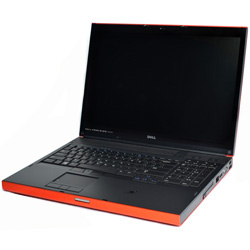
Ces modèles étaient dotés d’un bloc de LED d’état du clavier à l’avant du châssis, qui s’allumaient en vert fixe, vert clignotant ou étaient éteintes. Dell Technologies a inclus un tableau ci-dessous indiquant ces représentatifs.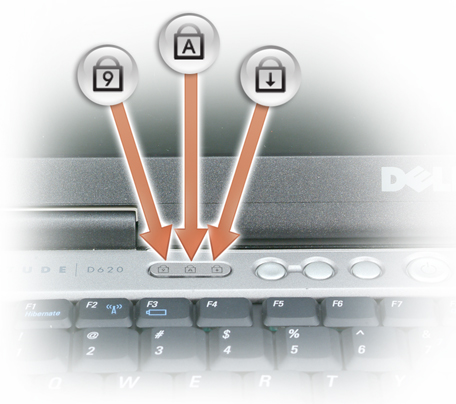
| Icône | Description |
|---|---|
 |
Caps Lock light - Turns on when the Caps Lock is engaged |
 |
Scroll Lock light - Turns on when the Scroll Lock is engaged |
 |
Number Lock light - Turns on when the Number Lock is enabled |
| Code LED (1 2 3) |
Code LED |
Description | Étape suivante |
|---|---|---|---|
 |
ON-FLASH-FLASH |
No SODIMMs are installed |
|
 |
FLASH-ON-ON |
System board error |
|
 |
FLASH-ON-FLASH |
LCD Panel Error |
|
 |
OFF-FLASH-OFF |
Memory compatibility error |
|
 |
ON-FLASH-ON |
Memory is detected but has errors |
|
 |
OFF-FLASH-FLASH |
Modem Error |
|
 |
FLASH-FLASH-FLASH |
System board error |
|
 |
FLASH-FLASH-OFF |
Option ROM Error |
|
 |
OFF-ON-OFF |
Storage device error |
|
 |
FLASH-FLASH-ON |
Video card error |
|
Si l’ordinateur portable est branché à une prise secteur, le voyant d’état de la batterie fonctionne comme suit :
- Clignotement alternatif orange et bleu : Un adaptateur CA non Dell, non authentifié et non pris en charge est connecté au portable
- Voyant clignotant orange et voyant bleu fixe s’allumant en alternance : Défaillance de batterie temporaire lorsqu’il existe un adaptateur CA
- Voyant orange clignotant constamment : Défaillance de batterie fatale lorsqu’il existe un adaptateur CA
- Lumière éteinte : La batterie est en mode de charge complet et un adaptateur secteur est branché.
- Le voyant bleu est allumé : La batterie est en mode de charge et un adaptateur secteur est branché.
Pour vérifier le niveau de charge de la batterie, appuyez sur le bouton d’état de l’indicateur de charge de la batterie puis relâchez-le, pour allumer les voyants de niveau de charge. Chaque voyant représente environ 20 % de la charge totale de la batterie. Si, par exemple, quatre des voyants s’allument, la batterie dispose encore de 80 % de charge restante. Si aucun voyant ne s’allume, cela signifie que la batterie est complètement déchargée.
Pour vérifier l’état de fonctionnement de la batterie à l’aide de l’indicateur de charge, appuyez sur le bouton d’état de l’indicateur de charge de la batterie et maintenez-le enfoncé pendant au moins 3 secondes. Si aucun voyant ne s'allume, la batterie est en bon état et elle dispose encore de plus de 80 % de sa capacité de charge d'origine. Chaque voyant représente une dégradation incrémentielle. Si cinq voyants s’allument, la batterie dispose de moins de 60 % de sa capacité de charge et vous devriez envisager son remplacement.
Voyants de diagnostic pour la série Precision (avant 2007)
Les stations de travail mobiles Dell Precision utilisent depuis longtemps des voyants de diagnostic intégrés. Il peut s’agir de codes sonores et de LED de diagnostic spécifiques pour indiquer à quel point un ordinateur portable rencontre des problèmes au cours de l’autotest de démarrage (POST).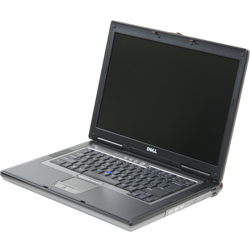
Ces modèles étaient dotés d’un bloc de LED d’état du clavier à l’avant du châssis, qui s’allumaient en vert fixe, vert clignotant ou étaient éteintes. Dell Technologies a inclus un tableau ci-dessous indiquant ces résultats.
| Icône | Description |
|---|---|
 |
Caps Lock light - Turns on when the Caps Lock is engaged |
 |
Scroll Lock light - Turns on when the Scroll Lock is engaged |
 |
Number Lock light - Turns on when the Number Lock is enabled |
| Code de voyants | Code de voyant | Description | Étape suivante |
|---|---|---|---|
|
Flash-On-On |
The microcontroller is handing control of the system to the processor. This code persists if no processor is detected. |
|
|
On-Flash-On |
The memory has encountered an error. |
|
|
Flash-Flash-Flash |
A system board component is faulty. |
|
|
Flash-Flash-On |
The video card is preventing the system from completing POST. |
|
|
Flash-Flash-Off |
The keyboard is preventing the system from completing POST. |
|
|
Flash-Off-Flash |
The USB controller encountered a problem during initialization. |
|
|
On-Flash-Flash |
No SODIMMs are installed. |
|
|
Flash-On-Flash |
The LCD encountered a problem during initialization. |
|
|
Off-Flash-Flash |
The modem is preventing the system from completing POST. |
|









Si l’ordinateur portable est branché à une prise secteur, le voyant d’état de la batterie fonctionne comme suit :
- Vert fixe - La batterie est en cours de charge.
- Vert clignotant - La batterie est presque complètement chargée.
Si l’ordinateur portable fonctionne sur batterie, le voyant de la batterie fonctionne comme suit :
- Éteint : la batterie est suffisamment chargée (ou l’ordinateur portable est éteint).
- Orange clignotant : le niveau de charge de la batterie est faible.
- Orange fixe : le niveau de charge de la batterie est très faible.
Glossaire des acronymes :
Voir tableau pour obtenir les définitions des acronymes dans cet article.
| Acronyme | Définition |
|---|---|
BIOS |
Basic Input/Output System |
CFG |
Resource Configuration |
CPU |
Central Processing Unit |
DIMM |
Dual In-line Memory Module |
DMA |
Direct Memory Access |
EC |
Embedded Controller |
HECI |
Host Embedded Controller Interface |
LCD |
Liquid Crystal Display |
LED |
Light Emitting Diode |
MBF |
Motherboard Failure |
MBIST |
Memory Built-in Self Test |
ME |
Management Engine |
MEM |
Memory |
NVRAM |
Non-Volatile Random Access Memory |
PCI |
Peripheral Component Interconnect |
POV |
Post-video Activity |
PRV |
Pre-video Activity |
PSU |
Power Supply Unit |
RAM |
Random Access Memory |
RCM |
Recovery Mode |
ROM |
Read Only Memory |
RTC |
Real Time Clock |
S0 |
System Power State S0 – This is the Working State, where your Windows PC is awake. |
S1 |
System Power State S1 – In this sleep state, the CPU is stopped, and your computer is in standby mode. |
S2 |
System Power State S2 – This state is similar to S1 except that the CPU and system cache are lost because the processor loses power. |
S3 |
System Power State S3 – In this state, data is saved to RAM, hard drives, and other hardware are shut down. |
S4 |
System Power State S4 – In this state, RAM and other data are saved to the hard disk. |
S5 |
System Power State S5 - The System is off. |
SBIOS |
Small Board Interface Operating System |
SPI |
Serial Peripheral Interface |
STD |
Boot Hand Off |
STO |
Storage Device |
TPM |
Trusted Platform Module |
USB |
Universal Serial Bus |
VID |
Video |
Suivez les instructions si vous voyez un code reconnaissable. Si vous devez contacter votre support local, assurez-vous d’avoir les informations de code à portée de main. Le technicien a besoin de ces informations pour vous aider davantage.
Si vous voyez un code méconnaissable, qui n’est pas répertorié ci-dessus, contactez immédiatement votre support local.
Si vous avez besoin d’une aide supplémentaire, contactez le support technique Dell.
Additional Information
Articles recommandés
Voici quelques articles recommandés sur ce sujet qui peuvent vous intéresser.
- Guide de référence pour les voyants de diagnostic des stations de travail Precision
- Indicateurs de diagnostic et de batterie pour les ordinateurs portables Latitude et les tablettes Dell
- Guide de référence des voyants de diagnostic des ordinateurs portables et des tablettes Latitude
- Comprendre les codes sonores sur un ordinateur portable Dell