En referensguide till diagnostiska indikatorer för bärbara Vostro-datorer
Summary: Följande artikel innehåller en referensguide till de koder som finns på varje modell av bärbara Vostro-datorer och vad koderna innebär.
Instructions
Bärbara Dell Vostro-datorer har en lång historia av integrerade diagnostiska indikatorer. Följande metoder används för att ange vid vilken tidpunkt under självtest vid start (POST) en bärbar dator har problem:
- Ljudsignaler avges
- Strömbrytare som visar olika lägen och färger
- Lysdioder för specifik diagnostik
- En kombination av dem alla
Följande artikel är en referensguide till koder som finns på varje modell och vad koderna betyder. Koderna ändras mellan olika modeller och år. Dessa indikatorer är bara en startpunkt som begränsar all felsökning du måste utföra för att identifiera orsaken till ditt nuvarande problem. Du kan använda detta för att begränsa rätt felsökningsguide som du behöver. Alternativt kan du kontakta teknisk support för ytterligare hjälp och de letar också efter dessa indikatorer.
Innehållsförteckning:
- Diagnostiska LED-lampor för bärbara Vostro-datorer (2015 till 2025)
- Diagnostiska LED-lampor för bärbara Vostro-datorer (2010 till 2015)
- Diagnostiska lysdioder för bärbara Vostro-datorer (före 2010)
- Hörbara pipkoder för bärbar Vostro-dator
- Ordlista med akronymer
Diagnostiska LED-lampor för bärbara Vostro-datorer (2015 till 2025)
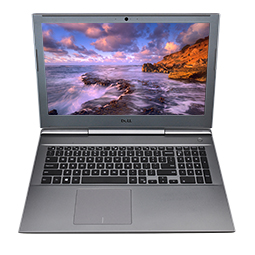
Med den senaste serien har de flesta av de bärbara datorerna tagit bort ljudindikatorn. Istället ger strömbrytarläget nu en blinkning och ett färgskiftningsmönster för att indikera var det har ett problem.

| Strömkälla | Status | Energiläge | Beskrivning |
|---|---|---|---|
| Nätadapter | Av | S0 – S5 | Fulladdat |
| Vit | S0 – S5 | Laddar | |
| Batteri | Av | S0 – S5 | Batteriet laddas ur |
| Fast gult sken | S0 – S5 | Låg till mycket låg |
- S0 – PÅ – Systemet är på
- S4 – viloläge – system i viloläge
- S5 – AV – Systemet är av
- Första gruppen: Batteriets lysdiod blinkar orange upp till nio gånger och pausar sedan i 1,5 sekunder innan den andra gruppen körs.
- Andra gruppen: Batteriets lysdiod blinkar vitt upp till nio gånger och pausar sedan i 3 sekunder innan den första gruppen körs igen.
Exempel: Om inget minne identifieras (2, 3) blinkar batteriets lysdiod två gånger orange följt av en paus och blinkar sedan vitt tre gånger, en paus och så vidare. Det här mönstret fortsätter tills den bärbara datorn stängs av.
| Strömlampa | Problembeskrivning | Lösningsförslag | |
|---|---|---|---|
| Gult | Vit | ||
| 2 | 1 | CPU-fel |
|
| 2 | 2 | Moderkort: BIOS ROM-fel |
|
| 2 | 3 | Inget minne/RAM kunde identifieras |
|
| 2 | 4 | Minnes-/RAM-fel |
|
| 2 | 5 | Ogiltigt minne är installerat |
|
| 2 | 6 | Moderkorts-/kretsuppsättningsfel |
|
| 2 | 7 | LCD-fel |
|
| 3 | 1 | CMOS-batterifel |
|
| 3 | 2 | Fel på PCI eller grafikkort/krets |
|
| 3 | 3 | BIOS-återställning 1 |
|
| 3 | 4 | BIOS-återställning 2 |
|
| 3 | 5 | Fel på strömskena |
|
| 3 | 6 | Korrupt flash i SBIOS |
|
| 3 | 7 | ME-fel |
|
| 4 | 1 | Minne Dual Inline memory module (DIMM) Strömskenefel |
|
| 4 | 2 | Problem med CPU-strömkabelanslutning |
|
Diagnostiska LED-lampor för bärbara Vostro-datorer (2010 till 2015)
Med den här serien bärbara datorer ändrades diagnostikindikatorerna till att använda två olika metoder beroende på vilken modell av bärbar dator du har:
- En metod använder endast strömlampan som indikator. Den diagnostiska indikatorn är nu strömlampans läge och hur många gånger den blinkar.
- Den andra metoden använder pipkoderna från avsnittet om pipkoder.

| Strömindikatorläge | Beskrivning |
|---|---|
 |
|
 |
Den bärbara datorn är i S0-läge, vilket är det normala energiläget för en fungerande maskin. BIOS försätter LED:en i det här läget för att ange att det har börjat hämta opcodes. |
 |
Den bärbara datorn är i energisparläge, antingen S1 eller S3. Det innebär inte att ett fel har uppstått. |
Exempel: Inget minne identifierades. Strömbrytarlampan blinkar två gånger följt av en paus, blinkar två gånger, paus, och så vidare. Det här mönstret fortsätter tills den bärbara datorn stängs av.
| LED-beteende | Problembeskrivning | Nästa steg |
|---|---|---|
| 1 | Moderkort: BIOS ROM-fel |
|
| 2 | Inget minne/RAM kunde identifieras |
|
| 3 | Moderkort, fel i kretsuppsättning, klockfel, port A20-fel, super I/O-fel, fel på tangentbordets styrenhet |
|
| 4 | Minnes-/RAM-fel |
|
| 5 | CMOS-batterifel |
|
| 6 | Fel på grafikkort/-krets |
|
| 7 | CPU-fel |
|
Detta indikerar koderna för batteriets strömhanteringslampor.
| Strömkälla; batteriladdning | Av/viloläge | Vänteläge | På |
|---|---|---|---|
| Strömlampa (alla, 0–100 % laddning) | Av | Blinkande vitt ljus (repeteras) | Fast vitt sken |
| Batterilampa (nätadapter, 98–100 % laddning) | Av | Av | Av |
| Batterilampa (nätadapter, under 98 % laddning) | Fast vitt sken | Fast vitt sken | Fast vitt sken |
| Batterilampa (batteri, laddas ur) | Av | Fast gult sken | Fast gult sken |
| Batterilampa (batteri, under 10 %, kritiskt låg) | Av | Av | Av |
| Hårddiskens lampa | Av | Av | Vitt när aktiv |
| Kamera LED (alla källor; 0–100 % laddning) | Av | Av | Fast vit vid strömmande data |
Diagnostiska lysdioder för bärbara Vostro-datorer (före 2010)
I den här serien används LED-statusar för strömbrytare och ett diagnostik-LED-paket på bärbara datorer.

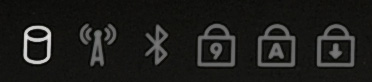
Dessa modeller hade en grupp statuslampor på tangentbordet på framsidan av chassit som antingen lyste med ett fast vitt sken, blinkade i vitt eller var släckta. Tabellen nedan visar vad dessa indikerar.
| Ikon | Beskrivning |
|---|---|
 |
Caps Lock-lampa – tänds när Caps Lock är aktiverad. |
 |
Scroll Lock-lampa – tänds när Scroll Lock är aktiverad. |
 |
Sifferlåslampa – tänds när sifferlåset är aktiverat. |
| Flash-kod | Indikatormönster | Beskrivning | Nästa steg |
|---|---|---|---|
 |
Blinkar-på-på | Mikrokontrollern överlåter kontrollen över den bärbara datorn till processorn. Koden kvarstår om ingen processor identifieras. |
|
 |
På-blinkar-på | Det har uppstått ett fel i minnet. |
|
 |
Blinkar-blinkar-blinkar | En komponent i moderkortet är defekt. |
|
 |
Blinkar-blinkar-på | Grafikkortet hindrar den bärbara datorn från att slutföra självtestet vid start. |
|
 |
Blinkar-blinkar-av | Tangentbordet hindrar den bärbara datorn från att slutföra självtestet vid start. |
|
 |
Blinkar-av-blinkar | Ett fel i USB-styrenheten uppstod vid start. |
|
 |
På-blinkar-blinkar | Inga SODIMM-minnen är installerade. |
|
 |
Blinkar-på-blinkar | Ett fel i LCD-skärmen uppstod vid start. |
|
 |
Av-blinkar-blinkar | Modemet hindrar den bärbara datorn från att slutföra självtestet vid start. |
|

Om den bärbara datorn drivs med ett batteri har batterilampan följande funktion:
- Av — Batteriet är tillräckligt laddat (eller så är den bärbara datorn avstängd).
- Blinkande gult – batteriladdningen är låg.
Akustiska ljudkoder för bärbar Vostro-dator
Utöver de olika typerna av diagnostiska lysdioder finns det några hörbara ljudkoder för några av modellerna av dessa bärbara datorer.
Koderna erkänns av olika tillverkare och har förblivit desamma ett tag.
Nyckeln till koderna visas i tabellen nedan.
| Ljudkod | Beskrivning | Felomfattning | Föreslagen åtgärd |
|---|---|---|---|
| 1 | Moderkort täcker skadat BIOS eller ROM-fel. | Moderkort, BIOS-ROM-fel | Kör Dell Diagnostics |
| 2 | Inget minne/RAM hittades | Inget minne kunde identifieras. | Felsök minnet |
| 3 |
|
Moderkortsfel | Kör Dell Diagnostics |
| 4 | Fel vid läsning från/skrivning till Memory/RAM | Minnesfel | Felsök minnet |
| 5 | Strömfel för realtidsklocka | COMS-batterifel | Försök med att sätta tillbaka CMOS-batteriet och kör Dell Diagnostics om det inte löser problemet. |
| 6 | Fel på grafikkort/-krets | Grafik-BIOS | Kör Dell Diagnostics |
| 7 | Fel vid test av processorcache | CPU-fel | Kör Dell Diagnostics |
| 8 | LCD | LCD-fel | kontakta teknisk support |
Ordlista med akronymer:
Se tabellen för definitioner av akronymerna i den här artikeln.
| Akronym | Definition |
|---|---|
| BIOS | Basic Input/Output System – grundläggande system för indata/utdata |
| CFG | Resurskonfiguration |
| Processor | Central Processing Unit – processor |
| DIMM | Dubbel inbyggd minnesmodul |
| DMA | Direct Memory Access – direkt minnesåtkomst |
| EC | Embedded Controller – inbyggd styrenhet |
| HECI | Host Embedded Controller Interface – värdgränssnitt för inbyggd styrenhet |
| LCD | Liquid Crystal Display – flytande kristall-skärm |
| LED | Light Emitting Diode – lysdiod |
| MBF | Moderkortsfel |
| MBIST | Inbyggt självtest för minne |
| ME | Management Engine |
| MEM | Minne |
| NVRAM | Non-Volatile Random Access Memory – icke-flyktigt datorminne |
| PCI | Peripheral Component Interconnect – system för anslutning av kringutrustningskomponenter |
| POV | Post-video Activity – aktivitet efter video |
| PRV | Pre-video Activity – aktivitet före video |
| PSU | Nätaggregat |
| RAM | Random Access Memory – datorminne |
| RCM | Recovery Mode – återställningsläge |
| ROM | Skrivskyddat minne |
| RTC | Realtidsklocka |
| S0 | Systemenergiläge S0 – det här är arbetsläget, där din bärbara Windows-dator är aktiv. |
| S1 | Systemenergiläge S1 – I det här viloläget är processorn stoppad och den bärbara datorn är i vänteläge. |
| S2 | Systemenergiläge S2 – Det här tillståndet liknar S1 förutom att processorn och systemcachen går förlorade eftersom processorn förlorar ström. |
| S3 | Systemenergiläge S3 – I det här läget sparas data i RAM-minnet, hårddiskar och annan maskinvara stängs av. |
| S4 | Systemenergiläge S4 – I det här läget sparas RAM-minne och andra data på hårddisken. |
| S5 | Systemets energiläge S5 – Systemet är avstängt. |
| SBIOS | Small Board Interface Operating System |
| SPI | Serial Peripheral Interface |
| STD | Boot Hand Off – överlämning efter start |
| STO | Storage Device – lagringsenhet |
| TPM | Trusted Platform Module – betrodd plattformsmodul |
| USB | Universal Serial Bus – universell seriell buss |
| VID | Video |
Följ instruktionerna om du ser en igenkännbar kod. Om du måste kontakta din lokala support, se till att du har kodinformationen till hands. Teknikern behöver den här informationen för att kunna hjälpa dig vidare.
Om du ser en oigenkännlig kod, en som inte finns med i listan ovan - kontakta din lokala support omedelbart.
Om du behöver ytterligare hjälp: Kontakta Dells tekniska support.
Additional Information
Guider med diagnostiska indikatorer
- Förstå pipkoder på bärbara Dell-datorer
- Så här fungerar pipkoder på en stationär Dell-dator
- En referensguide till de diagnostiska indikatorerna för Precision Mobile-arbetsstationer
- En referensguide för diagnostiska indikatorer för bärbara Latitude-datorer och surfplattor
- En referensguide till diagnostiska indikatorer för bärbara XPS-datorer
- En referensguide till diagnostiska indikatorer för bärbara Inspiron-datorer
- En referensguide till de diagnostiska indikatorerna för Precision Workstation
- En referensguide till de diagnostiska indikatorerna för Dell OptiPlex
- En referensguide till de diagnostiska indikatorerna för stationära XPS-datorer
- En referensguide till de diagnostiska indikatorerna för stationära Vostro-datorer
- En referensguide till de diagnostiska indikatorerna för stationära Inspiron-datorer