Een BIOS-wachtwoord voor de harde schijf of HDD/SSD instellen om uw schijf te vergrendelen
Summary: Bescherm uw data, zelfs als uw schijf wordt verwijderd. Lees hoe u een wachtwoord voor de harde schijf instelt in het BIOS op uw Dell computer.
Instructions
Wilt u uw waardevolle data beschermen, zelfs als iemand uw harde schijf verwijdert? Het instellen van een hardeschijfwachtwoord (HDD Password) in het BIOS of UEFI creëert een beveiligingsbarrière die uw data op hardwareniveau vergrendelt. Deze gids leidt je stap voor stap door het hele proces.
Wat is een hardeschijfwachtwoord en waarom heb je er een nodig?
Beschouw het hardeschijfwachtwoord als een kluisvergrendeling voor uw datastorage. Wanneer u deze functie in het BIOS of UEFI inschakelt, wordt uw harde schijf volledig ontoegankelijk totdat u het juiste wachtwoord invoert. Dit betekent dat zelfs als iemand uw harde schijf fysiek verwijdert en aansluit op een andere computer, ze nog steeds geen toegang hebben tot uw gegevens zonder uw wachtwoord te kennen.
Bent u uw HDD-wachtwoord vergeten? Meer informatie over de volgende stappen: BIOS- en harde schijfwachtwoorden resetten of herstellen

Belangrijkste voordelen van wachtwoordbeveiliging voor harde schijven
- Bescherming op hardwareniveau: Uw data blijven beschermd, zelfs als de schijf uit uw computer wordt verwijderd
- Gegevensbeveiliging: Werkt onafhankelijk van wachtwoorden voor het besturingssysteem
- Diefstalbeveiliging: Maakt gestolen harde schijven volledig onbruikbaar voor dieven
Belangrijk: Harde schijf versus andere wachtwoordtypen
- Hardeschijfwachtwoord: Beschermt data op het storageapparaat zelf (hardwareniveau)
- Systeemwachtwoord: Voorkomt dat de computer volledig opstart
- Beheerderswachtwoord: Beschermt alleen wijzigingen in BIOS-instellingen
Voordat u begint: Belangrijke dingen om te weten
Wachtwoordvereisten
De nieuwste Dell computers ondersteunen sterke wachtwoorden voor de bescherming van de harde schijf. Dit is wat u moet weten:
- Minimale lengte: Minimaal 4 tekens (verschilt per model)
- Gevoeligheid van hoofdletters: Wachtwoorden zijn hoofdlettergevoelig
- Speciale tekens: Moderne Dell computers ondersteunen speciale tekens
Compatibiliteit met harde schijven
- SATA-schijven: Volledige ondersteuning op alle Dell computers
- M.2 SATA of PCIe SSD's: Ondersteund wanneer SATA-bewerking is ingeschakeld (ingesteld op AHCI- of RAID On-modus) in het BIOS
- NVMe SSD's: Beperkte ondersteuning - alleen nieuwere modellen (2022 en nieuwer)
- Meerdere schijven: U kunt voor elke schijf afzonderlijke wachtwoorden instellen
Kritieke waarschuwingen
- Sla uw wachtwoord veilig op met behulp van een wachtwoordbeheerder
- Als u uw HDD-wachtwoord vergeet, zijn uw data mogelijk permanent verloren
- Dell kan codes voor het opnieuw instellen van wachtwoorden verstrekken (behalve NVMe SSD's), maar hiervoor moet contact worden opgenomen met de technische support met een bewijs van eigendom
- Probeer nooit HDD-wachtwoorden te omzeilen met tools van derden - dit kan uw schijf permanent beschadigen
Het wachtwoord van uw harde schijf instellen in het BIOS of UEFI
Uw Dell computer gebruikt mogelijk een andere menu-indeling voor BIOS/UEFI-instellingen. We laten u de meest voorkomende methoden zien, zodat u de methode kunt volgen die bij uw computer past.
Hebt u hulp nodig bij het verwijderen van uw HDD-wachtwoord? Meer informatie over de volgende stappen: BIOS- en harde schijfwachtwoorden resetten of herstellen
Toegang tot de BIOS-instellingen
- Schakel uw Dell computer volledig uit
- Schakel het weer in en druk onmiddellijk herhaaldelijk op F12 totdat u het opstartmenu ziet
- Selecteer "BIOS Setup" of "System Setup" in de menuopties
Zoek de wachtwoordinstellingen
- Zoek naar "Security" of "Passwords" in het hoofdmenu (dit verschilt per Dell model)
- Gebruik de pijltoetsen om de optie te markeren en druk op Enter
Maak uw systeemwachtwoord aan
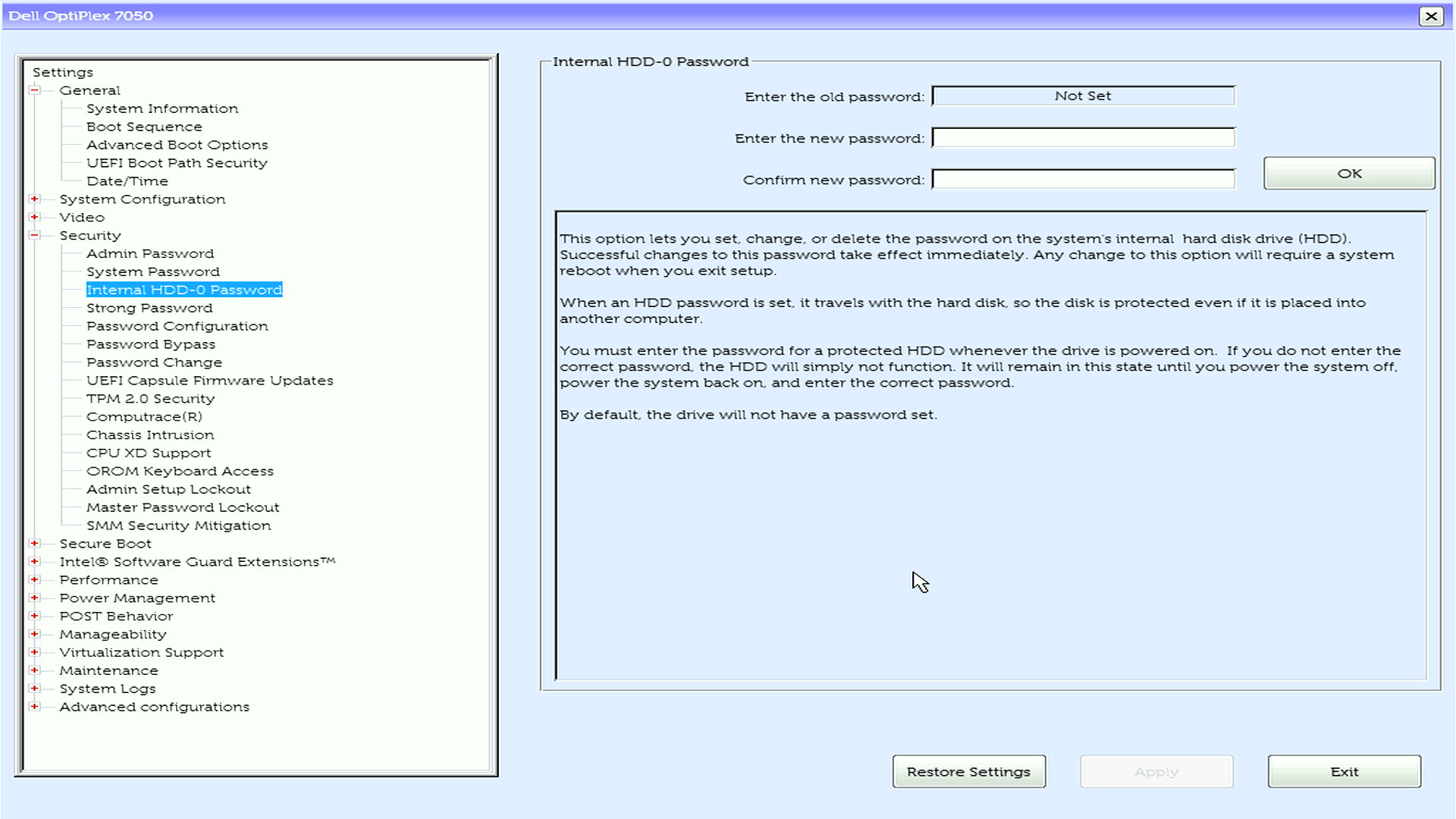
- Zoek en selecteer het systeemwachtwoord in de lijst
- Typ het gekozen wachtwoord in het veld Voer het nieuwe wachtwoord in en druk op Enter
- Ga naar het veld Bevestig nieuw wachtwoord , typ hetzelfde wachtwoord en druk op Enter
Opslaan en sluiten
- Sla uw wijzigingen op een van deze manieren op:
- Optie 1: Zoek naar de knop "Toepassen" of "Wijzigingen toepassen", klik erop en klik vervolgens op Afsluiten
- Optie 2: Druk op Esc om terug te gaan naar het hoofdmenu en druk vervolgens op Y wanneer u wordt gevraagd om de wijzigingen op te slaan
- Uw computer wordt automatisch opnieuw opgestart
Voor meerdere harde schijven
Als uw Dell computer meerdere harde schijven of SSD's heeft:
- Toegang tot elke schijf afzonderlijk
- U ziet afzonderlijke vermeldingen voor elke geïnstalleerde schijf
- Individuele wachtwoorden instellen
- Optie A: Gebruik hetzelfde wachtwoord voor alle schijven (gemakkelijker te onthouden)
- Optie B: Gebruik verschillende wachtwoorden voor elke schijf (maximale beveiliging)
- Configureer elke schijf
- Selecteer elke schijf één voor één
- Stel het wachtwoord in voor elke afzonderlijke schijf
- Bevestig alle wachtwoorden voordat u opslaat
Wat gebeurt er nadat u het wachtwoord voor de harde schijf hebt ingesteld?
Zodra u het wachtwoord van uw harde schijf heeft ingesteld, kunt u het volgende verwachten:
Bij elke opstart
- Uw computer geeft tijdens het opstarten een wachtwoordvenster voor de harde schijf weer
- U moet het juiste wachtwoord invoeren voor elke beveiligde schijf
- Nadat u het/de wachtwoord(en) hebt ingevoerd, start uw computer normaal op in uw besturingssysteem
Verschillende wachtwoordprompts die u mogelijk ziet
- "Enter HDD Password" op een blauwe achtergrond
- "Hard Drive Password" met grijze balken
- Bericht "Harddisk Security SATA Port 0 Lock"
- Bericht "Hard-drive #XXXXXXXXXXX-XXXX, het systeem M.2 PCIe SSD-0, is beveiligd door een wachtwoordauthenticatiesysteem"
- Schijfspecifieke prompts voor meerdere schijven

Als u het verkeerde wachtwoord invoert
- U ziet een foutmelding 'Ongeldig wachtwoord' of een vergelijkbare foutmelding
- U kunt het direct opnieuw proberen
- Na meerdere mislukte pogingen moet u uw computer mogelijk opnieuw opstarten
- Belangrijk: Als u te veel mislukte pogingen doet, wordt uw schijf niet permanent vergrendeld, maar u hebt wel het juiste wachtwoord nodig om verder te gaan
Weet u het wachtwoord van uw harde schijf niet meer? Meer informatie over de volgende stappen: BIOS- en harde schijfwachtwoorden resetten of herstellen
Veelvoorkomende problemen oplossen
Kunt u de optie voor het wachtwoord voor de harde schijf niet vinden?
- Controleer de operationele instelling van SATA: Zorg er bij M.2 SSD's voor dat SATA-bewerking is ingeschakeld in het BIOS. Als SATA Operating is uitgeschakeld, kunt u geen wachtwoord voor de harde schijf instellen.

- BIOS bijwerken: Oudere BIOS-versies bieden mogelijk geen ondersteuning voor HDD-wachtwoorden op nieuwere schijftypen
- Schijfcompatibiliteit: Controleren of uw schijftype hardwarewachtwoorden ondersteunt
- Kijk in verschillende menu's: Probeer de secties Geavanceerd, Schijven of Storage
Extern USB-toetsenbord werkt niet bij wachtwoordprompt?
Dit komt vaak voor bij Latitude laptops:
- Oplossing: De instelling Fastboot in het BIOS gewijzigd van minimaal in grondig
- Alternatief: Gebruik het ingebouwde toetsenbord van de laptop voor het invoeren van wachtwoorden
Foutmelding "BIOS-informatie niet beschikbaar"?
- BIOS bijwerken: Download en installeer de nieuwste BIOS-versie van Dell Support
- Controleer de Dell Command versie: Update naar de nieuwste Dell Command Configure
- Handmatige BIOS-installatie gebruiken: Stel het wachtwoord rechtstreeks in via de F2 BIOS-interface
Worden er meerdere wachtwoordprompts weergegeven?
- Dit is normaal als u meerdere schijven met afzonderlijke wachtwoorden heeft
- Voer elk wachtwoord in de volgorde waarin ze worden weergegeven
- Overweeg om hetzelfde wachtwoord voor alle schijven te gebruiken om het proces te vereenvoudigen
Computer start niet op na het instellen van het HDD-wachtwoord?
- Geen paniek: Dit is meestal alleen het wachtwoord dat wordt gevraagd
- Kijk goed: De prompt kan er anders uitzien dan verwacht
- Probeer verschillende toetsenborden: Externe toetsenborden werken soms niet in deze fase
- Helderheid van scherm controleren: Sommige prompts worden erg vaag weergegeven
Geavanceerde functies en overwegingen
Dell Command PowerShell Provider
Voor IT-beheerders die meerdere computers beheren:
- Gebruik Dell Command PowerShell Provider voor geautomatiseerd HDD-wachtwoordbeheer
- Wachtwoordstatus controleren op meerdere computers
- Implementeer wachtwoordbeleid voor de hele onderneming
NVMe-schijfbeperkingen
- Modellen uit 2022 en nieuwer: Ondersteuning voor NVMe BIOS-wachtwoorden
- Belangrijk: Dell kan vergeten NVMe SSD-wachtwoorden niet ontgrendelen
Meer hulp nodig?
- Bent u klaar om uw computer te beschermen? Leren: BIOS-wachtwoordtypen begrijpen
- Om nieuwe wachtwoorden aan te maken: zie de handleidingen voor het instellen van het beheerderswachtwoord of het systeemwachtwoord
Veelgestelde vragen (FAQ's)
1. Beschermt dit ook externe schijven?
Antwoord: Nee, het is alleen van toepassing op interne schijven.
2. Kan Dell een vergeten wachtwoord voor de HDD of SSD herstellen?
Antwoord: Alleen voor sommige schijven met een eigendomsbewijs. NVMe-wachtwoorden kunnen niet opnieuw worden ingesteld. Uw NVMe SSD-wachtwoord vergeten - Uw herstelopties uitgelegd
3. Moet ik dit wachtwoord elke keer invoeren als ik mijn computer opstart?
Antwoord: Ja, eenmaal per opstartprocedure.
4. Werkt dit op alle Dell modellen?
Antwoord: Ja, het HDD-wachtwoord is beschikbaar op alle Dell computers.
5. Kan ik één wachtwoord instellen voor meerdere schijven?
Antwoord: Ja, maar unieke wachtwoorden bieden meer bescherming.
Additional Information
Aanbevolen artikelen
Hier zijn enkele aanbevolen artikelen met betrekking tot dit onderwerp die voor u interessant kunnen zijn.
- Het ontgrendelen van wachtwoorden voor BIOS-harde schijven voor NVMe-schijven wordt niet ondersteund
- Dell Command Software: Controleren of het HDD-wachtwoord aanwezig is bij Dell Tools
- Pre-boot authenticatie wordt niet geactiveerd omdat SED Block SID authenticatie is ingeschakeld
- Algemene informatie over hardeschijf- en BIOS-wachtwoorden voor Dell computers
- PXE opstarten met M.2 SSD-schijven