Sådan indstiller du en harddisk- eller HDD/SSD BIOS-adgangskode til at låse dit drev
Summary: Beskyt dine data, selv hvis dit drev fjernes – lær, hvordan du indstiller en harddiskadgangskode i BIOS på din Dell-computer.
Instructions
Vil du beskytte dine værdifulde data, selvom nogen fjerner din harddisk? Opsætning af en harddiskadgangskode (HDD-adgangskode) i BIOS eller UEFI skaber en sikkerhedsbarriere, der låser dine data på hardwareniveau. Denne guide leder dig gennem hele processen, trin for trin.
Hvad er en harddiskadgangskode, og hvorfor har du brug for en?
Tænk på harddiskadgangskoden som en bokslås til dit datalager. Når du aktiverer denne funktion i BIOS eller UEFI, bliver harddisken fuldstændig utilgængelig, indtil du indtaster den korrekte adgangskode. Det betyder, at selvom nogen fysisk fjerner din harddisk og slutter den til en anden computer, kan de stadig ikke få adgang til dine data uden at kende din adgangskode.
Har du glemt adgangskoden til din harddisk? Få mere at vide om de næste trin: Sådan nulstilles eller gendannes adgangskoder til BIOS og harddisk
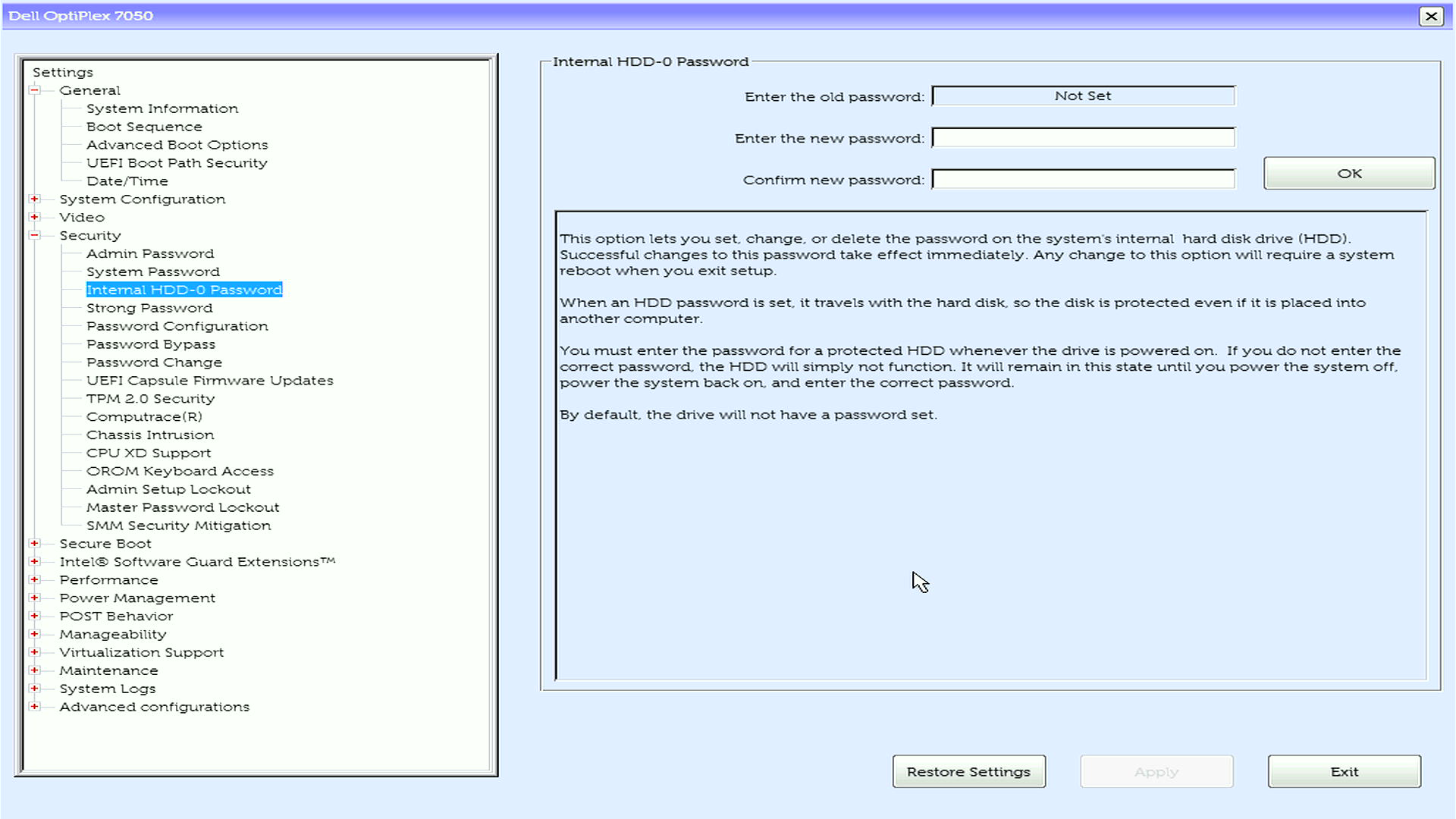

De vigtigste fordele ved harddiskadgangskodebeskyttelse
- Beskyttelse på hardwareniveau: Dine data forbliver beskyttet, selvom drevet fjernes fra din computer
- Datasikkerhed: Fungerer uafhængigt af adgangskoder til operativsystemet
- Beskyttelse mod tyveri: Gør stjålne harddiske helt ubrugelige for tyve
Vigtigt: Harddisk vs. andre adgangskodetyper
- Adgangskode til harddisk: Beskytter data på selve storageenheden (hardwareniveau)
- Systemadgangskode: Forhindrer computeren i at starte helt op
- Administratoradgangskode: Beskytter kun ændring af BIOS-indstillinger
Før du starter: Vigtige ting at vide
Krav til adgangskode
De nyeste Dell-computere understøtter stærke adgangskoder til harddiskbeskyttelse. Her er hvad du behøver at vide:
- Mindste længde: Mindst 4 tegn (varierer efter model)
- Forskel på store og små bogstaver: I adgangskoder skelnes der mellem store og små bogstaver
- Specialtegn: Moderne Dell-computere understøtter specialtegn
Harddisk kompatibilitet
- SATA-drev: Fuldt understøttet på alle Dell-computere
- M.2 SATA- eller PCIe-SSD'er: Understøttes, når SATA-handling er aktiveret (Indstil til AHCI- eller RAID On-tilstand) i BIOS
- NVMe SSD'er: Begrænset support – kun nyere modeller (2022 og nyere)
- Flere drev: Du kan indstille individuelle adgangskoder for hvert drev
Kritiske advarsler
- Gem din adgangskode sikkert ved hjælp af en adgangskodeadministrator
- Hvis du glemmer adgangskoden til harddisken, kan dine data gå tabt permanent
- Dell kan levere koder til nulstilling af adgangskode (undtagen NVMe-SSD er), men dette kræver, at man kontakter teknisk support med en bekræftelse på ejerskabet
- Forsøg aldrig at omgå HDD-adgangskoder med tredjepartsværktøjer - dette kan beskadige dit drev permanent
Sådan konfigurerer du adgangskoden til harddisken i BIOS eller UEFI
Din Dell-computer bruger muligvis et andet menulayout til BIOS/UEFI-indstillinger. Vi viser dig de mest almindelige metoder, så du kan følge den, der passer til din computer.
Har du brug for hjælp til at fjerne adgangskoden til din harddisk? Få mere at vide om de næste trin: Sådan nulstilles eller gendannes adgangskoder til BIOS og harddisk
Få adgang til BIOS-opsætningen
- Sluk din Dell-computer helt
- Tænd den igen, og tryk straks F12 gentagne gange, indtil du ser opstartsmenuen
- Vælg "BIOS-opsætning" eller "Systemopsætning" i menuens indstillinger
Find adgangskodeindstillingerne
- Se efter enten "Sikkerhed" eller "Adgangskoder" i hovedmenuen (dette varierer efter Dell-model)
- Brug piletasterne til at fremhæve indstillingen, og tryk på Enter
Opret din systemadgangskode
- Find og vælg Systemadgangskode på listen
- I feltet Indtast den nye adgangskode skal du indtaste den valgte adgangskode og trykke på Enter
- Gå til feltet Bekræft ny adgangskode , skriv den samme adgangskode, og tryk på Enter
Gem og afslut
- Gem dine ændringer ved hjælp af en af disse metoder:
- Valgmulighed 1: Se efter knappen "Anvend" eller "Anvend ændringer", klik på den, og klik derefter på Afslut
- Valgmulighed 2: Tryk på Esc for at gå tilbage til hovedmenuen, og tryk derefter på Y, når du bliver bedt om at gemme ændringerne
- Computeren genstarter automatisk
Til flere harddiske
Hvis din Dell-computer har flere harddiske eller SSD er:
- Få adgang til hvert drev individuelt
- Du får vist separate poster for hvert installeret drev
- Indstil individuelle adgangskoder
- Mulighed A: Brug den samme adgangskode til alle drev (lettere at huske)
- Mulighed B: Brug forskellige adgangskoder til hvert drev (maksimal sikkerhed)
- Konfigurer hvert drev
- Vælg hvert drev et ad gangen:
- Indstil adgangskoden for hvert enkelt drev
- Bekræft alle adgangskoder, før du gemmer
Hvad sker der, når du har indstillet harddiskadgangskoden?
Når du har konfigureret adgangskoden til harddisken, kan du forvente følgende:
Under hver opstart
- Din computer viser en meddelelse om harddiskadgangskode under opstart
- Du skal indtaste den korrekte adgangskode for hvert beskyttet drev
- Når du har indtastet adgangskoden/adgangskoderne, starter computeren normalt op i operativsystemet
Forskellige adgangskodeprompter, du kan få vist
- "Indtast adgangskode til harddisk" på en blå baggrund
- "Harddiskadgangskode" med grå bjælker
- Meddelelse om "Harddisk Security SATA Port 0 Lock"
- Meddelelsen "Harddisken #XXXXXXXXXXX-XXXX, systemet M.2 PCIe SSD-0, er beskyttet af et system til godkendelse af adgangskode"
- Drevspecifikke prompter for flere drev

Hvis du indtaster den forkerte adgangskode
- Du får vist fejlmeddelelsen "Ugyldig adgangskode" eller en lignende fejlmeddelelse
- Du kan prøve igen med det samme
- Efter flere mislykkede forsøg skal du muligvis genstarte computeren
- Vigtigt: For mange mislykkede forsøg låser ikke drevet permanent, men du skal bruge den korrekte adgangskode for at fortsætte
Kan du ikke huske adgangskoden til din harddisk? Få mere at vide om de næste trin: Sådan nulstilles eller gendannes adgangskoder til BIOS og harddisk
Fejlfinding på almindelige problemer
Kan du ikke finde adgangskoden til harddisken?
- Kontrollér indstillingen for SATA-drift: For M.2 SSD'er skal du sikre dig, at SATA-drift er aktiveret i BIOS. Hvis SATA-driften er deaktiveret, kan du ikke indstille en harddiskadgangskode.

- Opdater BIOS: Ældre BIOS-versioner understøtter muligvis ikke harddiskadgangskoder på nyere drevtyper
- Drevkompatibilitet: Kontroller, at drevtypen understøtter hardwareadgangskoder
- Se i forskellige menuer: Prøv sektionerne Avanceret, Drev eller Storage
Eksternt USB-tastatur fungerer ikke ved adgangskodeprompt?
Dette er almindeligt på bærbare Latitude-pc'er:
- Løsning: Skift Fastboot-indstillingen fra Minimal til Grundig i BIOS
- Alternativ: Brug den bærbare computers indbyggede tastatur til indtastning af adgangskoder
Fejlen "BIOS-oplysninger er ikke tilgængelige"?
- Opdater BIOS: Download og installer den nyeste BIOS-version fra Dell Support
- Kontrollér versionen af Dell Command: Opdater til den nyeste Dell Command Configure
- Brug manuel BIOS-opsætning: Indstil adgangskode direkte via F2 BIOS-interface
Flere adgangskodeprompter vises?
- Dette er normalt, hvis du har flere drev med individuelle adgangskoder
- Indtast hver adgangskode i den rækkefølge, de vises
- Overvej at bruge den samme adgangskode til alle drev for at forenkle processen
Computeren starter ikke efter indstilling af HDD-adgangskode?
- Gå ikke i panik: Dette er normalt kun adgangskodeprompten, der vises
- Se godt efter: Prompten vises muligvis anderledes end forventet
- Prøv forskellige tastaturer: Eksterne tastaturer fungerer nogle gange ikke på dette tidspunkt
- Kontrollér skærmens lysstyrke: Nogle prompter vises meget svage
Avancerede funktioner og overvejelser
Dell Command PowerShell-udbyder
For it-administratorer, der administrerer flere computere:
- Brug Dell Command PowerShell Provider til automatiseret administration af harddiskadgangskoder
- Kontrollér status for adgangskoder på tværs af flere maskiner
- Implementer adgangskodepolitikker for hele virksomheden
Begrænsninger for NVMe-drev
- 2022 og senere modeller: Understøtter NVMe BIOS-adgangskoder
- Vigtigt: Dell kan ikke låse op for glemte NVMe SSD-adgangskoder
Har du brug for mere hjælp?
- Klar til at beskytte din computer? Lære: Om BIOS-adgangskodetyper
- Sådan opretter du nye adgangskoder: Se vejledninger til administratoradgangskode eller opsætning af systemadgangskode
Ofte stillede spørgsmål (FAQs)
1. Beskytter dette også eksterne drev?
Svar: Nej, det gælder kun for interne drev.
2. Kan Dell gendanne en glemt adgangskode til harddisken eller SSD'en?
Svar: Kun for nogle drev med bevis for ejerskab. NVMe-adgangskoder kan ikke nulstilles. Glemt adgangskoden til din NVMe SSD – dine gendannelsesmuligheder forklaret
3. Skal jeg indtaste denne adgangskode, hver gang jeg starter computeren?
Svar: Ja, én gang pr. start.
4. Vil dette fungere på alle Dell-modeller?
Svar: Ja, adgangskoden til harddisken findes på alle Dell-computere.
5. Kan jeg indstille en adgangskode til flere drev?
Svar: Ja, men unikke adgangskoder giver mere beskyttelse.
Additional Information
Anbefalede artikler
Her er nogle anbefalede artikler relateret til dette emne, der kan være af interesse for dig.
- Oplåsning af BIOS-harddiskadgangskoder til NVMe-drev understøttes ikke
- Dell Command-software: Sådan kontrollerer du, om adgangskoden til harddisken findes med Dell-værktøjer
- Pre-boot-godkendelse aktiveres ikke, fordi SED Block SID Authentication er aktiveret
- Generelle oplysninger om harddiske og BIOS-adgangskoder til Dell-computere
- PXE opstart med M.2 solid state-drev