Vejledning til brug og fejlfinding af Dell Premier Wireless ANC Headset WL7022
Summary: Denne artikel indeholder en brugervejledning og trin til fejlfinding af Dell Premier Wireless ANC-headset – WL7022.
Instructions
Trådløst Dell Premier ANC-headset – WL7022
Følgende artikel indeholder oplysninger om Wireless Dell Premier ANC-headsettet – WL7022. Du kan se hvert afsnit, hvis du vil vide mere om funktionerne i Dell Premier Wireless ANC-headsettet – WL7022, og hvordan du bruger det.
Indholdsfortegnelse:
- Hvad medfølger i emballagen til Dell Premier Wireless ANC-headset – WL7022?
- Funktioner i trådløst ANC-headset WL7022
- Opsætning af dit trådløse ANC-headset WL7022
- Fejlfinding
- Yderligere oplysninger
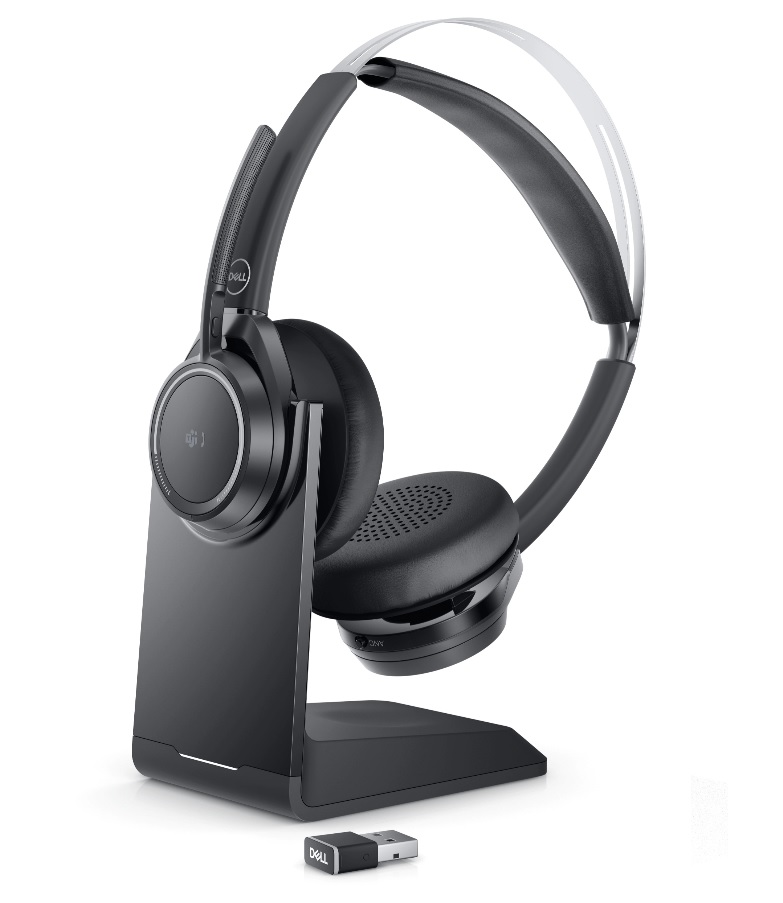
(Figur 1 Arbejd hurtigere og smartere med Dell Premier Wireless ANC-headsettet – WL7022)
Hvad medfølger i æsken til WL7022-headsettet til trådløst ANC-headset?
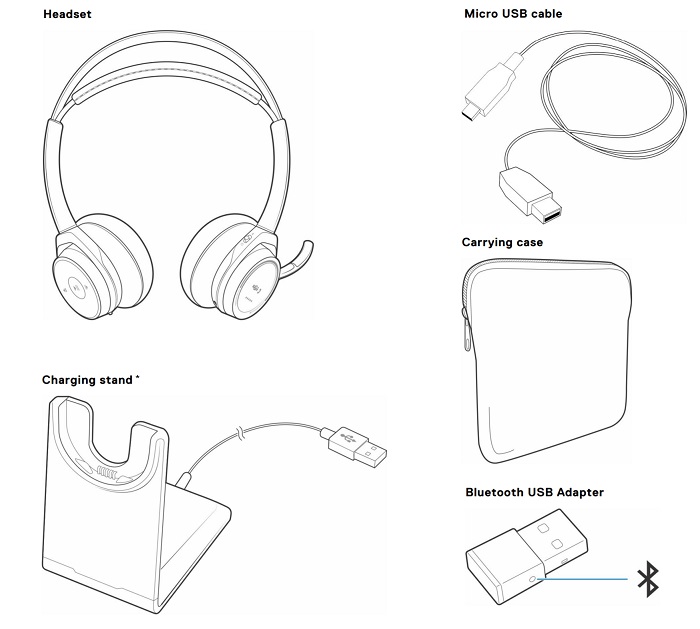
(Figur 2 Æskens indhold på trådløst ANC-headset WL7022)
| 1 | Trådløst ANC-headset WL7022 | 2 | Bluetooth USB-modtager |
| 3 | Opladningsstativ (*kun model med opladningsstativ) | 4 | Bæretaske |
| 5 | Micro USB-kabel | 6 | Dokumentation |
Funktioner i trådløst ANC-headset WL7022
Set forfra
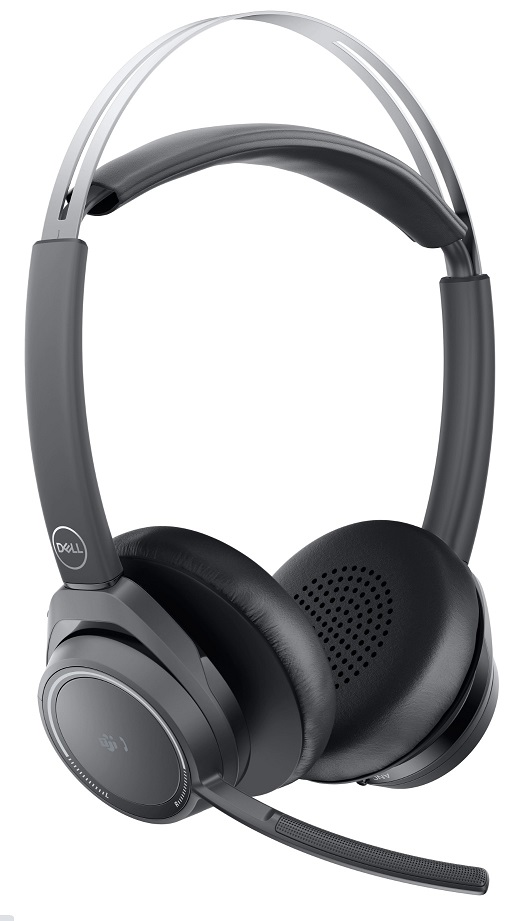
(Figur 3 Trådløst Dell Premier ANC-headset – WL7022 set forfra)
Controls
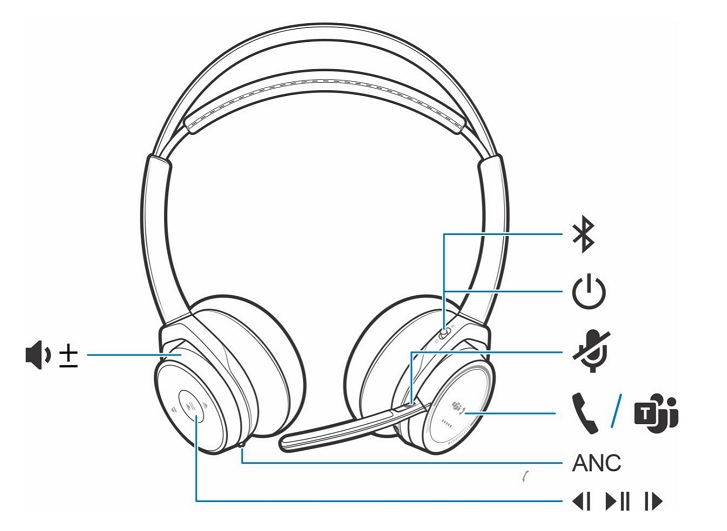
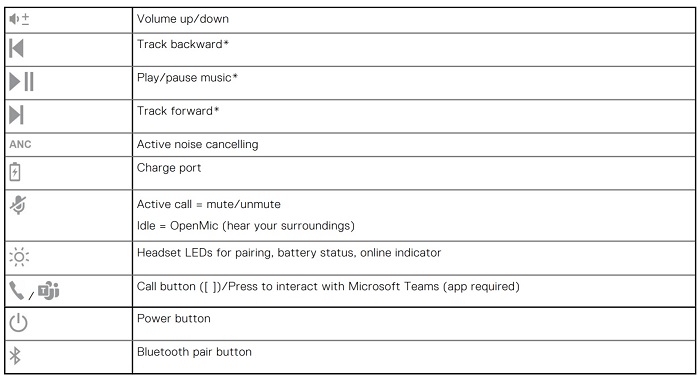
(Figur 4 Trådløst Dell Premier ANC-headset – WL7022-kontrol)
Opsætning af dit trådløse Dell Premier ANC-headset – WL7022
Kompatibilitet
-
iPhone, Android-telefon, Mac, Windows
Tilslutning af det trådløse ANC-headset WL7022
Besvar eller afslut et opkald.
Trin
Tryk på opkaldsknappen, eller brug din softphone.
Ring tilbage sidste udkald (smartphone)
Trin
Hvis du vil ringe til dit sidste nummer, du ringede til, skal du trykke to gange på opkaldsknappen.
Stemmestyret opkald (smartphone)
Trin
Hvis din smartphone har en stemmeaktiveret assistent, skal du trykke på opkaldsknappen og holde den nede i to sekunder og vente på telefonprompten og derefter bede telefonen om at ringe til nummeret på en gemt kontakt.
Slå lyden fra
Trin
Under et opkald skal du kortvarigt trykke på mute-knappen for at slå mikrofonen fra på inline-controlleren. Tryk på knappen igen for at slå lyden til.
Slå lyden fra ved påmindelse*
* Plantronics Hub til Windows og Mac kræves (poly.com/software eller gå til www.dell.com/support) Hvis du har slået lyden fra for et aktivt opkald, og du begynder at tale, minder en skrivebordsmeddelelse dig om, at du er på lydløs. Du kan tilføje en stemmemeddelelsesmeddelelse ved at administrere dine lydløs-funktioner med Plantronics Hub til Windows og Mac.
OpenMic
Trin
Mens du ikke er i gang med et opkald, skal du trykke på den røde Mute-knap for at aktivere OpenMic og høre dine omgivelser. Kontroller niveauet af omgivende støj, du hører, ved at justere lydstyrkehjulet. Foretag, besvar eller afslut opkald 15.
Lydstyrke
Trin
Drej volumenhjulet fremad (+) eller bagud (-) for at styre lydstyrken.
Afspil musik, eller sæt den på pause.
Trin
Vælg:
- Tag headsettet på eller af (kræver aktive smartsensorer).
- Tryk på knappen Afspil eller pause. Bemærk: Funktionaliteten varierer afhængigt af programmet og fungerer ikke med webbaserede apps.
Valg af spor
Trin
Tryk to gange på opkaldsknappen for at gå til næste spor, eller tryk tre gange på opkaldsknappen for at afspille det forrige nummer. Bemærk: Funktionaliteten varierer fra program til program. Fungerer ikke med webbaserede apps.
Brug sensorer
Smartsensorer reagerer, når du tager dine hovedtelefoner på eller af.
Bordsensorer: Basics
| Med aktive sensorer | Når du tager headsettet på, vil du: | Hvis headsettet tages af, vil det: |
| Kalde | Besvar opkaldet. | Slå headsettet fra. |
| Musik eller medier | Genoptag musik eller medier (hvis afspilning før start.)* | Sæt musik eller medier på pause (hvis de afspilles).* |
| Slå lyden fra | Slå lyden til, hvis der er tale om et aktivt opkald | Slå lyden fra, hvis der er et aktivt opkald. |
Bemærk: *Funktionaliteten varierer efter program. Fungerer ikke med webbaserede apps.
Nulstil sensorer
Du skal nulstille sensorerne, hvis de ikke fungerer som forventet.
Trin
Du kan nulstille headsetsensorerne på to måder.
Vælg:
- Oplad headsettet på opladningsstativet i 10 sekunder, mens headsettet er tændt.
- Tryk på knapperne Mute og Play, eller hold dem nede i mere end 4 sekunder, indtil LED'erne blinker lilla to gange, og pas på ikke at røre ørekoppens polstring eller lade den komme i kontakt med overflader.
Deaktiver sensorer
Trin
Du kan deaktivere dine headset-smartsensorer på flere måder:
- Administrer sensorer via Plantronics Hub-software.
- Hold både Mute- og Call-knapperne nede i mere end fire sekunder, indtil LED'en blinker lilla og derefter rød. Gentag for at genaktivere; LED'en blinker lilla og derefter blå.
ANC aktiv støjreduktion
(ANC) reducerer ekstern støj og forbedrer din musik og lydkvalitet.
Trin
Dit headset leveres med ANC tændt. For at slå ANC fra skal du skubbe kontakten væk fra "ANC".
Interager med Microsoft-softphone.
Trin
- For Microsoft Teams skal du trykke på headsettets opkaldsknap for at interagere (program påkrævet).
- For Skype for Business skal du trykke på headsettes opkaldsknap og holde den nede i 2 sekunder for at interagere (program påkrævet).
- Indstil din måltelefon ved at gå til Plantronics Hub til Windows eller Mac > Softwareindstillinger > for softphones > Softphone
Dyb dvaletilstand
Headsettet sparer på batteriet ved at gå i DeepSleep-tilstand. Dette sker, hvis du lader dine hovedtelefoner være tændt, men uden for rækkevidde af din parrede telefon eller USB-adapter i mere end 7 dage.
Trin
Når du er tilbage inden for rækkevidde med din telefon eller USB-adapter, skal du trykke på opkaldskontrolknappen for at afslutte DeepSleep-tilstand.
Besvar opkald fra en anden enhed
Det er nemt at besvare opkald fra to enheder (inklusive softphone).
Om denne opgave
Når du er i gang med et opkald, hører du en ringetonemeddelelse om det indgående opkald fra den anden parrede enhed.
Trin
Hvis du vil besvare et andet opkald fra den anden enhed, skal du først trykke på knappen Opkald for at afslutte det aktuelle opkald og trykke på opkaldsknappen igen for at besvare det nye opkald. Hvis du vælger ikke at besvare det andet opkald, sendes det til telefonsvareren.
Skift sprog
Du kan ændre sproget for stemmemeddelelser på dit headset (f.eks. "slå lyden fra").
Trin
- Download Plantronics Hub til Windows eller Mac på poly.com/software, eller gå til www.dell.com/support.
- Sæt headsettet i opladningsstativet, og slut det direkte til computeren.
- Afbryd dit headset fra andre enheder; dette omfatter frakobling af din USB-adapter fra computeren.
- Åbn Plantronics Hub til Windows eller Mac, og gå til Indstillinger > Sprog for at se sprogvalg for stemmemeddelelser.
Opdatering af firmware
Firmwareopdateringer er designet til at holde dit headset opdateret med den nyeste teknologi.
Forudsætninger
Opdater din firmware til:
- Skift sprog for stemmebeskeder eller kommandoer
- Forbedre ydeevnen
- Føj nye funktioner til din enhed.
Trin
- Download Plantronics Hub til Windows eller Mac på poly.com/software, eller gå til www.dell.com/support.
- For at opdatere headsettets firmware skal du sætte headsettet i ladestanderen og slutte det direkte til computeren. Afbryd dit headset fra andre enheder; dette omfatter frakobling af din USB-adapter fra computeren.
- Åbn Plantronics Hub til Windows eller Mac, og kontrollér fanen Opdateringer for at få advarsler om firmwareopdatering.
Fejlfinding
| Problemer | Mulige løsninger |
|---|---|
| Når jeg bruger mit headset med en softphone, fungerer headsettets knapper til opkaldsstyring og mute ikke. | Kontroller følgende:
|
| Jeg kan ikke deaktivere mute på mit headset under et softphone-opkald. | Sørg for, at du har Plantronics Hub til Windows eller Mac v3.6 eller nyere installeret. |
| Hvordan interagerer jeg med Microsoft Teams eller Skype for Business? |
|
| Fungerer mit Microsoft Teams-aktiverede headset sammen med andre softphones? | Ja, mens dit headset er optimeret til Microsoft Teams, kan det konfigureres til brug med andre understøttede softphones. Indstil din måltelefon ved at gå til Plantronics Hub til Windows eller Mac > Softwareindstillinger > for softphones > Blød måltelefon Når du konfigurerer en anden softphone , fungerer opkaldsknappen:
|
Headsettets sensorer fungerer ikke som forventet.
|
Hvis headsettets sensorer ikke fungerer som forventet, skal du nulstille sensorerne. Se Nulstil sensorer. |
| Under et opkald kan ingen høre mig. | Konfigurer headsettet som standardenhed for optagelse eller output. For Windows skal du gå til Start-menuen > Kontrolpanel > Fanen Lydoptagelse > . Vælg Dell BT 100, højreklik, vælg "Vælg som standardenhed", og klik på OK. For Mac skal du gå til Apple-menuen > Systemindstillinger > Fanen Lydudgang > og vælge Dell BT 100. |
| Under et opkald kan jeg ikke høre nogen. | Konfigurer headsettet som standardenhed for afspilning eller indgang. For Windows skal du gå til Start-menuen > Kontrolpanel > Fanen Lydafspilning > . Vælg Dell BT 100, højreklik, vælg "Vælg som standardenhed", og klik på OK. For Mac skal du gå til Apple-menuen > Systemindstillinger > Fanen Lydindgang > og vælge Dell BT 100. |
| Under et opkald oplever jeg interferens og tab af lyd. | Headsettet er konfigureret til optimal ydeevne under telekonferencer. Stereotelefoni er slået til som standard. Du øger Bluetooth-tætheden ved at ændre indstillingen fra stereotelefoni til monofoni ved at holde knappen Lydløs nede i fire sekunder, mens du ikke er i gang med et opkald, indtil du hører "Bredbåndsstereo slukket". Du kan også ændre indstillingen i Plantronics Hub til Windows eller Mac ved at gå til Indstillinger > for trådløs > udvidet rækkeviddetilstand. |
| Musikken kommer ikke gennem mit headset. | Hvis du vil konfigurere din USB-adapter til at afspille musik, skal du se Konfigurer USB-adapter. |
| Når jeg lytter til streamet lyd på min Mac og tager headsettet af, begynder iTunes at spille, når jeg tager headsettet på igen. | Dette er et kendt problem. Deaktiver indstillingen for afspil eller pause i fanen for sensorer på Plantronics Hub til Windows eller Mac. |
| Når jeg spiller musik, og der kommer et opkald, er musikken for høj, eller den sættes ikke på pause. | Hvis du vil konfigurere din USB-adapter til at afspille musik, skal du se Konfigurer USB-adapter. |
| Taletiden for headsettet er ikke nøjagtig. | Headsettet skal oplades helt for at nulstille taletidsmeddelelsens nøjagtighed. |
| Jeg hører et ekko, når der ikke er et opkald i gang. | Kontroller om OpenMic er aktiveret ved at trykke på den røde mute-knap på mikrofonen, mens der ikke er et opkald i gang. Vores eksklusive OpenMic-funktion giver dig mulighed for at kontrollere niveauet af den omgivende støj, du hører. |
Additional Information
Få mere at vide om, hvordan du kan bruge og fejlfinde problemer med det trådløse ANC-headset WL7022, som du bruger sammen med din computer. Du kan finde oplysninger om trin til fejlfinding, vejledninger og relevante supportvideoer for hjælp.
Gå til siden med onlinemanualen til Dell Premier Wireless ANC Headset - WL7022 på Wireless ANC Headset WL7022. Tryk eller klik på Vis PDF til højre for brugervejledningen til Wireless ANC Headset WL7022.